Notitie
Voor toegang tot deze pagina is autorisatie vereist. U kunt proberen u aan te melden of mappen te wijzigen.
Voor toegang tot deze pagina is autorisatie vereist. U kunt proberen om mappen te wijzigen.
PowerToys is een set hulpprogramma's voor het aanpassen van Windows die u met meerdere methoden kunt installeren. In dit artikel wordt uitgelegd hoe u PowerToys installeert op Windows 11 en Windows 10 met behulp van een uitvoerbaar bestand, Microsoft Store of pakketbeheerders zoals WinGet, Chocolatey en Scoop.
U wordt aangeraden PowerToys te installeren via GitHub of Microsoft Store, maar alternatieve installatiemethoden worden ook vermeld als u liever een pakketbeheerder gebruikt.
Systeemvereisten
Hier volgen de minimale vereisten voor het installeren en uitvoeren PowerToysvan:
- Windows 11 of Windows 10 versie 2004 (20H1 / build 19041) of hoger
- 64-bit processor: x64 of ARM64
- De nieuwste stabiele versie van Microsoft Edge WebView2 Runtime wordt geïnstalleerd via de bootstrapper tijdens de installatie
Installatiemethoden
Als u PowerToys wilt installeren met behulp van een Windows uitvoerbaar bestand:
- Ga naar de pagina Microsoft PowerToys GitHub releases.
- Selecteer het dropdownmenu Assets om de bestanden voor de release weer te geven.
- Selecteer het
PowerToysSetup-0.##.#-x64.exe- ofPowerToysSetup-0.##.#-arm64.exe-bestand om het uitvoerbare installatieprogramma van de PowerToys te downloaden. - Nadat u het bestand hebt gedownload, opent u het uitvoerbare bestand en volgt u de installatieprompts.
Opmerkingen: er zijn twee soorten installatieprogramma's die u kunt kiezen. 1. Het kanaal "Per gebruiker" betekent dat u deze app voor de huidige gebruiker installeert, terwijl andere gebruikers op deze computer er geen toegang toe hebben en deze niet kunnen gebruiken. Het installatiepad van deze methode bevindt zich in '%userprofile%\AppData\Local\Programs'. 2.Het kanaal 'Machinebreed' betekent dat deze app wordt geïnstalleerd voor alle gebruikers op uw computer, wat betekent dat alle gebruikers deze app kunnen openen en gebruiken. Het pad van de app bevindt zich in "%ProgramFiles%". Voor het merendeel van x86-64- en ARM64-apparaten Windows verwijst deze EnvVar meestal naar het pad C:\Program Files. 3.Ongeacht het type installatieprogramma dat u kiest, ontvangt u normaal app-updates en geniet u van alle nieuwe functies.
Na installatie
Na het installeren van PowerToyswordt een overzichtsvenster weergegeven met inleidende richtlijnen voor elk van de beschikbare hulpprogramma's.
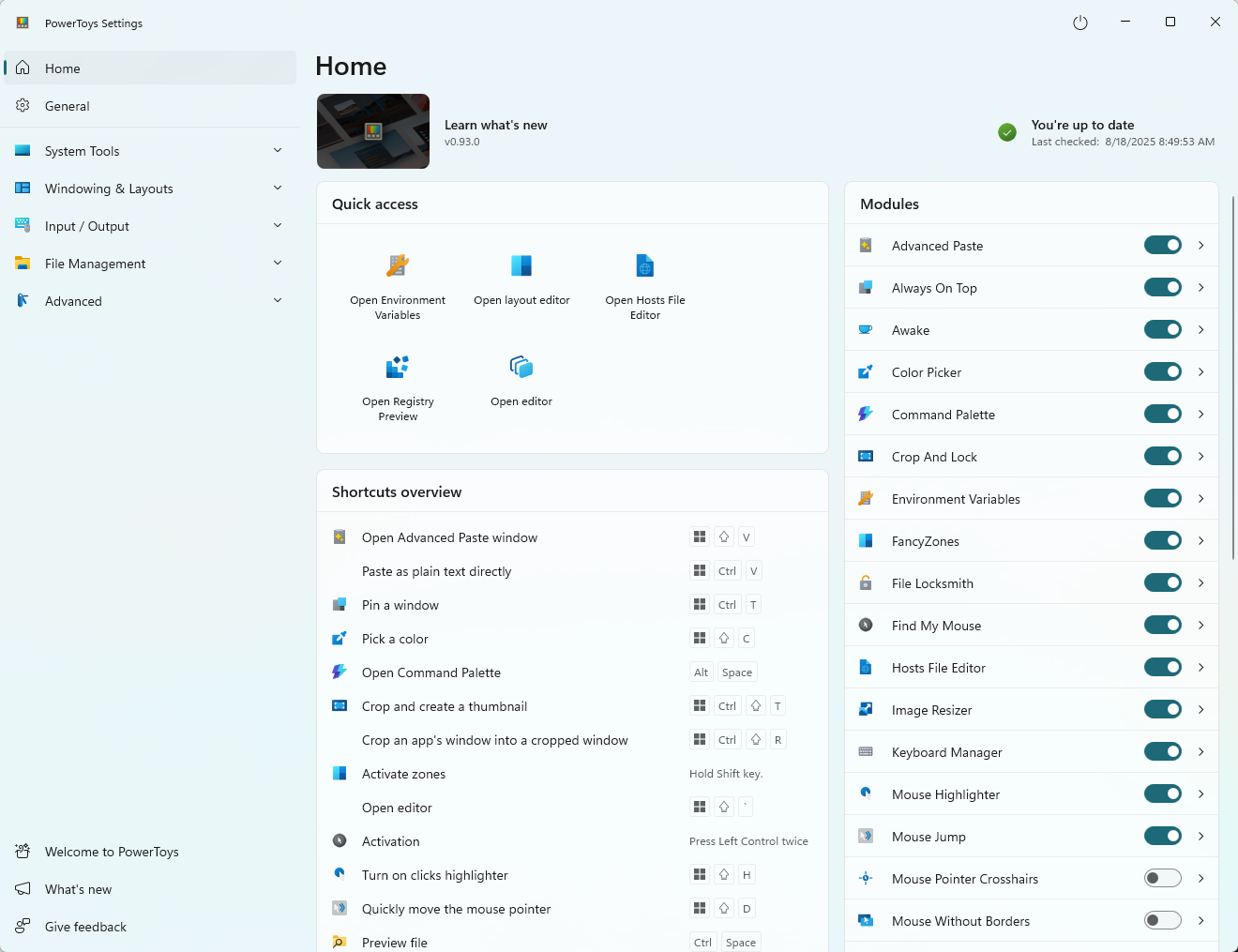
Als u de startweergave van de PowerToys instellingen bekijkt, kunt u snel toegang krijgen tot enkele van de hulpprogramma's, een overzicht bekijken van de beschikbare sneltoetsen en afzonderlijke hulpprogramma's in- of uitschakelen.
Updates
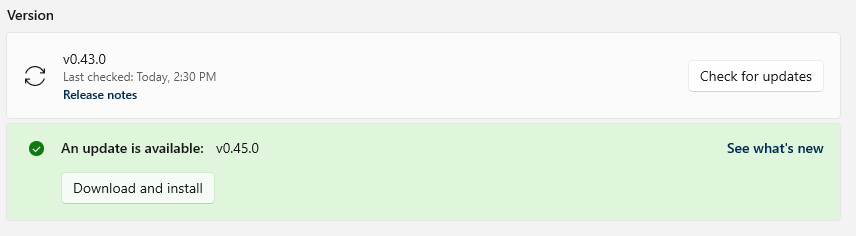
PowerToys gebruikt een automatische updatecontrole waarmee wordt gecontroleerd op nieuwe versies wanneer de app wordt uitgevoerd. Als deze optie is ingeschakeld, wordt er een toast-melding weergegeven wanneer er een update beschikbaar is. U kunt ook handmatig controleren op updates via de PowerToys-instellingen.
 bijwerken
De MSI uit de bundel extraheren
Zorg ervoor dat de .NET SDK is geïnstalleerd.
Voer in PowerShell uit dotnet tool install wix --global om de nieuwste versie van WiX Toolset te installeren.
In dit PowerShell-voorbeeld wordt ervan uitgegaan dat het PowerToys-installatieprogramma is gedownload naar het Windows-bureaublad.
wix burn extract ${Env:\USERPROFILE}"\Desktop\PowerToysSetup-0.94.0-x64.exe" -out ${Env:\USERPROFILE}"\Desktop\extractedPath" -oba ${Env:\USERPROFILE}"\Desktop\extractedPath"
Troubeshooting
Oplossingen voor de problemen bij het deïnstalleren van versie 0.51 en eerdere builds.
Als u een probleem ondervindt met het niet toegankelijk zijn van de MSI, kunt u het installatieprogramma downloaden dat overeenkomt met de geïnstalleerde versie via de pagina PowerToys releases en de volgende opdracht uitvoeren. Je moet EXECUTABLE_INSTALLER_NAME wijzigen in de juiste bestandsnaam.
Voer in PowerShell .\EXECUTABLE_INSTALLER_NAME.exe --extract_msi uit en hiermee wordt de MSI naar uw bureaublad geëxtraheerd.
Scripts opschonen
Als er problemen zijn tijdens het verwijderen van een versie, zijn er opschoonscripts beschikbaar:
- < PowerToysgithub.com/microsoft//tree/main/tools/CleanUp_tool>
- < PowerToysgithub.com/microsoft//tree/main/tools/CleanUp_tool_powershell_script>
Verwante inhoud
Microsoft PowerToys: Hulpprogramma's voor het aanpassen van Windows
Werk met ons samen op GitHub
De bron voor deze inhoud vindt u op GitHub, waar u ook problemen en pull-aanvragen kunt maken en bekijken. Raadpleeg onze gids voor inzenders voor meer informatie.

Windows developer