Notitie
Voor toegang tot deze pagina is autorisatie vereist. U kunt proberen u aan te melden of mappen te wijzigen.
Voor toegang tot deze pagina is autorisatie vereist. U kunt proberen om mappen te wijzigen.
Versie 2.0.1 is gepubliceerd op 14 maart 2025. Als u de geschiedenis van de wijzigingsgeschiedenis van de functietags wilt weergeven, raadpleegt u de versiegeschiedenis van toegankelijkheidsfuncties.
Er zijn twee verschillende typen toegankelijkheidstags:
- Initiatief voor toegankelijke games functielabels, ontwikkeld door de Entertainment Software Association (ESA).
- Xbox Accessibility Feature Tags, gemaakt door Microsoft voorafgaand aan het Initiative Accessible Games.
- Opmerking: alle Xbox Accessibility Feature Tags with Accessible Games Initiative equivalenten zijn hernoemd. 6 tags zonder equivalenten blijven behouden en worden hieronder aangegeven.
Ontwikkelaars kunnen toegankelijkheidsfuncties in hun games identificeren door de functies te taggen met behulp van de toegankelijkheidsfunctie in de module Gaming Metadata . Spelers kunnen gamecatalogussen filteren om games te vinden die zijn getagd met de specifieke toegankelijkheidsfuncties die ze nodig hebben.
Aan specifieke criteria moet worden voldaan voordat een functie kan worden gelabeld als een bepaalde toegankelijkheidsfunctie. Deze criteria zorgen ervoor dat functies op een nuttige en nuttige manier worden geïmplementeerd. Een game kan bijvoorbeeld ondertitels bevatten. Als ze klein en moeilijk te onderscheiden zijn van de achtergrond van het spel, helpen ze geen speler die afhankelijk is van ondertitels om het spelverhaal te begrijpen.
Deze criteria, zoals beschreven in dit artikel, worden door Microsoft gevalideerd om de nauwkeurigheid te waarborgen nadat een catalogusvermelding voor een product is gepubliceerd. Daarom is het essentieel dat ontwikkelaars of uitgevers deze velden nauwkeurig invullen.
Als uw game niet voldoet aan alle criteria voor een of meer tags, raden we u aan toegankelijkheidsfuncties toe te voegen of bij te werken in een toekomstige update. Catalogusvermeldingen kunnen worden bijgewerkt met nieuw ondersteunde toegankelijkheidsfuncties wanneer ze worden toegevoegd.
Zie de Xbox Toegankelijkheidsrichtlijnen als u vragen hebt over het voldoen aan specifieke criteria of tips voor het implementeren van toegankelijkheidsfuncties in uw games. Als u nog steeds vragen hebt, neemt u contact op met Xbox Vragen over toegankelijkheid van partners.
Initiatieftags voor toegankelijke games
Deze lijst is rechtstreeks afkomstig uit de documentatie van Accessible Games Intitiative . Het bevat ook informatie over hoe Microsoft games test voor deze tags.
Er zijn 24 tags voor de Toegankelijke Spelleninitiatief.
Auditieve functies - Meerdere volumeregelaars
Player-Facing beschrijving:
Er zijn afzonderlijke volumebesturingselementen beschikbaar voor verschillende soorten geluiden.
- Het volume kan afzonderlijk worden gewijzigd voor muziek, spraak, geluidseffecten, achtergrondaudio, tekst-naar-spraak-audio, toegankelijkheidsgeluidssignalen en spraakchat.
- Alle gamegeluiden kunnen ook tegelijk worden gewijzigd met één volumeregeling.
Doel:
Laat spelers het volume van elk type geluid aanpassen, zodat ze afleidende geluiden kunnen verminderen en zich kunnen concentreren op geluiden die ze moeten horen.
Developer-Facing vereisten:
- Geef afzonderlijke volumeregelaars op voor elk type audio dat in het spel wordt gebruikt:
- Geluidseffecten (geluiden die belangrijke informatie communiceren of die spelers helpen prestaties te leveren, zoals naderende voetstappen, schoten buiten beeld, struiken die geritsel veroorzaken om aan te geven dat er een verborgen wezen is).
- Spraak (karakter- en verhaalstemmen die belangrijke informatie communiceren).
- Omgevingsgeluid (achtergrondeffecten zoals fluitende winden die geen invloed hebben op de beslissingen van spelers).
- Muziek (achtergrond soundtrack of effecten die geen invloed hebben op de beslissingen van spelers).
- Spraakchat (is niet van toepassing als chat alleen extern wordt verwerkt of alleen door services op platformniveau).
- Menu-toelichting (tekst-naar-spraak).
- Toegankelijke audiosignalen (extra audio om te helpen met toegankelijkheid, zoals directionele indicatorgeluiden voor spelers met slechtziendheid).
- Geef één besturingselement om het volume van alle gamegeluiden tegelijk te wijzigen.
Tips en Context
- Als het spel meerdere soorten geluidseffecten bevat die belangrijk zijn, kunt u overwegen afzonderlijke kanalen voor elk te bieden. Denk bijvoorbeeld aan afzonderlijke bediening voor geweerschotvolume en voetstapvolume of voor motorvolume en bandenvolume. Hierdoor kunnen spelers ze onderscheiden van elkaar en van minder belangrijke geluiden die worden gedekt door het kanaal voor algemene geluidseffecten. Met afzonderlijke kanalen kunnen spelers het volume van geluiden verlagen die ze overweldigend vinden of die invloed hebben op omstandigheden zoals posttraumatische stressstoornis (PTSD) en helpen spelers zich te concentreren op geluiden die hun vermogen verbeteren om te slagen of concurreren.
- Sommige games kunnen ook profiteren van het maken van afzonderlijke kanalen voor actieve en passieve in-game spraak. Door bijvoorbeeld het volume van achtergrondspraak te verminderen of het beter te onderscheiden van verkeersruis, kunnen spelers zich richten op belangrijke karakterspraak.
Microsoft-teststappen:
- Start en betrek de verschillende vormen van gameplay van de titel gedurende 30 minuten.
- Identificeren en vermelden welke soorten geluiden de titel heeft:
a. Geluidseffecten?
b. Omgevingsgeluiden?
Hoofdstuk c. Toespraak?
d. Muziek?
e. Spraakchat (alleen in-game spraakchat, niet platform voice chat)?
f. Gesproken tekst van menu?
g. Toegankelijke audiosignalen? - Navigeer door alle instellingen/opties van de titel en controleer of alle geluidstypen een bijbehorende volumeregeling hebben.
- Controleer of de volumeregelaars correct van toepassing zijn op elk type geluid.
- Controleer of alle volume-instellingen op mute kunnen.
- Kwam het in aanmerking?
a. Biedt de titel afzonderlijke volumebesturingselementen voor alle soorten geluiden?
b. Biedt de titel een methode voor het aanpassen van het totale volume met één bedieningselement?
Voorbeelden van geslaagde tests:
- De titel bevat dialoog, omgevingsaudio, geluidseffecten en muziek en bevat een volumeschuifregelaar voor al deze en een mastervolume om ze allemaal tegelijk aan te passen.
- De titel bevat zowel muziek- als geluidseffecten (de geluidseffecten hebben geen invloed op de beslissingen van de speler en helpen de speler niet bij het uitvoeren van acties) en bevat alleen een master-, muziek- en geluidseffectschuifregelaars.
- De titel bevat alleen muziek en de titel bevat één schuifregelaar om het volume aan te passen.
Voorbeelden van mislukte tests:
- De titel bevat geluidseffecten waarmee de speler geluidseffecten kan uitvoeren en omgevingseffecten die geen invloed hebben op de beslissing van de gebruiker en slechts één volumeregeling biedt voor alle geluidseffecten.
- De titel bevat alleen een mastervolumeschuifregelaar, maar heeft geluidseffecten en muziek.
- De titel heeft muziek, spraakchat en menu gesproken tekst, maar bevat alleen een hoofdvolumeschuifregelaar, spraakvolumeschuifregelaar (inclusief spraakchat en menu gesproken tekst) en schuifregelaar voor muziekvolumes.
Auditieve functies - Monogeluid
Player-Facing beschrijving:
Hiermee kunt u monogeluid afspelen.
- Dezelfde audio wordt verzonden naar alle kanalen (bijvoorbeeld linker- en rechterhoofdtelefoon), waardoor één gecombineerd audiokanaal wordt geboden.
Doel:
Geef monogeluid op voor spelers die problemen hebben met het horen van geluiden aan de ene kant.
Vereisten:
- Laat spelers stereo- en surroundgeluid converteren naar monogeluid dat naar alle kanalen wordt verzonden.
- De optie om dit in te schakelen via systeemvoorkeuren voldoet niet aan de vereisten. Spelers moeten monogeluid kunnen kiezen in het spel zelf.
Tips en Context
- Het comprimeren van alle audio in één kanaal voldoet aan de vereisten, maar het kan het voor spelers moeilijker maken om belangrijke audiosignalen te onderscheiden. Daarom is het handig om een specifieke 'monomix' te produceren met geluiden die specifiek zijn verdeeld voor mono-afspelen.
- Het is handig om te communiceren dat monogeluid zich in het spel zelf bevindt (bijvoorbeeld in het instellingenmenu).
Microsoft-teststappen:
- Start en betrek de verschillende vormen van gameplay van de titel gedurende 30 minuten.
- Identificeer en vermeld alle belangrijke audiosignalen.
- Navigeer door de instellingen/opties van de titel in het hoofdmenu en schakel monoaudio in als de titel dit ondersteunt.
- Controleer of alle belangrijke geluidsaanwijzingen wordt uitgevoerd in mono audio.
- Kwam het in aanmerking?
a. Bevat de titel belangrijke audiosignalen?
b. Kan de gebruiker met de titel monoaudio inschakelen of wordt monogeluid standaard uitgevoerd?
Voorbeelden van geslaagde tests:
- De titel bevat standaard stereogeluid en met de optie op titelniveau kan de gebruiker in plaats daarvan monogeluid uitvoeren.
- De titel voert muziek uit als stereogeluid, maar stelt de gebruiker in staat monogeluid uit te voeren voor alle andere geluidseffecten.
Voorbeelden van mislukte tests:
- De titel bevat geen audio.
- De titel bevat geen belangrijke audiosignalen.
- De titel bevat standaard stereogeluid en biedt geen optie om deze over te schakelen naar monogeluid.
Auditieve functies - Stereogeluid
Player-Facing beschrijving:
Hiermee kunt u genieten van stereogeluid.
- Geluiden communiceren hoe ver naar links of rechts ze afkomstig zijn.
- Geluiden communiceren niet of ze afkomstig zijn van boven, onder, vooruit of achter u.
Doel:
Geef stereogeluid waarmee spelers weten uit welke richting de gamegeluiden afkomstig zijn.
Vereisten:
- Voor geluiden met in-game locaties geeft u audio op die communiceert of ze zich links of rechts van de speler bevinden.
- De game kan deze instelling automatisch in- of uitschakelen op basis van systeemvoorkeuren.
Tips en Context
- Het is handig om te communiceren dat stereogeluid is ingeschakeld in het spel zelf (bijvoorbeeld in het instellingenmenu).
Microsoft-teststappen:
- Start en zorg ervoor dat eventuele stereogeluidsinstellingen in de titel zijn ingeschakeld.
- Neem gedurende 30 minuten contact op met de verschillende vormen van gameplay van de titel.
- Identificeer en vermeld alle belangrijke audiosignalen.
- Controleer of alle belangrijke audiosignalen met een locatie in de game alleen communiceren als ze links of rechts van de speler zijn.
- Kwam het in aanmerking?
a. Communiceren de belangrijke geluidssignalen van de titel alleen als ze links en rechts van de speler zijn?
Voorbeelden van geslaagde tests:
- De titel bevat standaard stereogeluid en alle belangrijke audiosignalen die een locatie in het spel hebben, worden uitgevoerd met stereogeluid.
- De audio van de titel is standaard mono en bevat een instellingen om stereogeluid te bieden voor belangrijke audiosignalen die een locatie in het spel hebben.
- De audio van de titel is standaard surround en bevat een instellingen voor het converteren van alle belangrijke audiosignalen die een locatie in de game hebben naar stereogeluid.
Voorbeelden van mislukte tests:
- De titel bevat geen audio.
- De titel ondersteunt alleen monogeluid.
- De titel bevat geen belangrijke audiosignalen.
- De titel ondersteunt bepaalde audio in stereo, zoals muziek of omgevingsgeluiden, maar bevat ook audiosignalen die via stereogeluid moeten worden onderscheiden, hoewel deze alleen in mono worden uitgevoerd.
- De titel bevat audiosignalen die zich boven, onder, voor of achter de speler voordoen, naast links en rechts en biedt geen optie om de audiosignalen te beperken tot alleen stereogeluid.
Auditieve functies - Surround Sound
Player-Facing beschrijving:
Hiermee kunt u met surroundgeluid spelen.
- Geluiden communiceren waar ze vandaan komen, wat elke richting kan bevatten.
Doel:
Geef surround-geluid waarmee spelers precies weten uit welke richting de gamegeluiden afkomstig zijn.
Vereisten:
- Geef audio op die de richting van geluiden communiceert die in-game locaties hebben.
- Wanneer dit relevant is voor gameplay, moet deze audio meer richtingsinformatie bieden dan stereogeluid kan communiceren.
- De game kan deze instelling automatisch in- of uitschakelen op basis van systeemvoorkeuren.
Tips en Context
- Het is handig om te communiceren dat surround-geluid zich in het spel zelf bevindt (bijvoorbeeld in het instellingenmenu).
- Surroundgeluid kan worden uitgevoerd met 3.1, 5.1 of 7.1 surround of vergelijkbare technologieën, en/of virtueel gecreëerde surround-, ruimtelijke, binaurale of soortgelijke technieken.
Microsoft-teststappen:
- Start de titel en zorg ervoor dat relevante instellingen voor surround sound in de titel zijn ingeschakeld.
- Neem gedurende 30 minuten contact op met de verschillende vormen van gameplay van de titel.
- Identificeer alle belangrijke audiosignalen waarbij surroundgeluid meer richtingsinformatie biedt dan stereogeluid.
- Controleer of al deze audiosignalen worden uitgevoerd in surround-geluid dat meer directionele informatie biedt dan stereogeluid kan.
- Kwam het in aanmerking?
a. Bevat de titel belangrijke audiosignalen?
b. Zouden de belangrijke audiosignalen meer richtingsinformatie geven als de uitvoer in surround sound wordt uitgevoerd?
Hoofdstuk c. Zijn die audiocues uitgevoerd als surround sound?
Voorbeelden van geslaagde tests:
- De titel bevat belangrijke audiosignalen zoals voetsporen en schoten (in een 3D-omgeving) die worden uitgevoerd in surround sound.
- De titel geeft standaard stereogeluid weer en bevat belangrijke audio-indicatoren zoals voetstappen en schoten (in een 3D-omgeving) die kunnen worden aangepast voor surround sound-uitvoer.
- De titel levert muziek en filmische elementen in stereogeluid, maar brengt belangrijke audiocues zoals voetstappen en geweerschoten (in een 3D-omgeving) in surround sound.
Voorbeelden van mislukte tests:
- De titel ondersteunt alleen monogeluid.
- De titel ondersteunt alleen stereogeluid.
- De titel bevat geen belangrijke audiosignalen.
- De titel ondersteunt surroundgeluid voor muziek en ondersteunt alleen stereo- of monogeluid voor alle belangrijke audiosignalen.
- De titel ondersteunt surroundgeluid voor belangrijke audiosignalen, maar biedt niet meer richtingsinformatie dan alleen links en rechts audio.
Auditieve functies - Gesproken menu's
Player-Facing beschrijving:
Hiermee kunt u schermlezers of gesproken tekst gebruiken voor menu's en meldingen.
- Schermlezers kunnen toegang krijgen tot alle menu's, of de game biedt vergelijkbare functionaliteit.
- Interacties en contextwijzigingen worden beheerd door u en aangekondigd via gesproken tekst.
- U kunt één item tegelijk door menu's bladeren in plaats van een cursor te sturen.
Doel:
Help spelers om menu's en meldingen te begrijpen en te gebruiken zonder de tekst te hoeven zien.
Vereisten:
- Geef gesproken tekst voor alle menu's en meldingen (inclusief niet-interactieve tekst) of ondersteuning voor schermlezers van het platform.
- Vertel koppen en subkoppen.
- Niet-decoratieve afbeeldingen moeten een kort gesproken tekstequivalent hebben waarin wordt samengevat wat de afbeelding van plan is te communiceren (alternatieve tekst).
- Geef voor interactieve elementen hun naam, rol en status of waarde voor (zoals 'Accepteren, knop', 'Volledig scherm, selectievakje, ingeschakeld' en 'Volume, schuifregelaar, 60%'). Vertel wat de nieuwe context is (zoals de titel van een nieuw scherm) wanneer de context van de speler verandert. Dit geldt ook wanneer de speler de wijziging initieert (zoals het verplaatsen naar een nieuw scherm of het wijzigen van het element dat momenteel is gemarkeerd) en ook wanneer het automatisch gebeurt (zoals een overgang van een laadscherm of wanneer de inhoud van een scherm aanzienlijk verandert).
- Vertel belangrijke wijzigingen die het spel zelf aanbrengt in de informatie op het scherm, zoals een afteltimer, knopaanwijzing of een bijgewerkte tekst die toont hoeveel spelers er zijn gevonden in matchmaking.
- Wanneer de speler naar een nieuw element gaat, stopt u de gesproken tekst van het vorige element en begint u met de gesproken tekst van het nieuwe element.
- Laat spelers door alle interfaces navigeren door de focus rechtstreeks van het ene ui-element naar de volgende te verplaatsen door één actie (via knop/toetsdruk, één druk op de stick of één actie op basis van aanraking), zonder een cursor te hoeven sturen (zoals een muisaanwijzer of het verplaatsen van een cursor met een analoge stick).
- Vertel geen inhoud in menu's die puur decoratief zijn, alleen worden gebruikt voor visuele opmaak of worden niet visueel weergegeven.
Tips en Context
- Deze instellingen moeten beschikbaar zijn voor spelers voordat ze nodig zijn, zoals voor de gameplay en het navigeren in gamemenu's.
- Minder belangrijke informatie die kan botsen/overweldigen, kan worden gedeprioritiseerd (voorkomen, beperkt, gewijzigd) ten gunste van andere gesproken tekst of worden gecommuniceerd met andere middelen (bijvoorbeeld audiosignalen). Voorbeelden hiervan zijn meldingen voor automatisch opslaan en aftellen.
- Het is een goede gewoonte om voor koppen/subkoppen hun niveau aan te geven. De hoofdkop op de pagina is een kop op niveau 1, subkoppen die daaronder staan zijn niveau 2, en verdere niveaus die daaronder vallen zijn niveau 3.
- Neem informatie op in uw winkelvermeldingen over welke talen beschikbaar zijn voor gesproken tekst, naast andere lokalisatiegegevens of als onderdeel van de functietekst van de game.
- Het is een goede gewoonte om spelers gesproken tekst te laten annuleren of herhalen via een invoeractie, zoals het drukken op een knop of toets.
- Het is een goede gewoonte om spelers de snelheid van gesproken tekst te laten aanpassen (sommige luisteren bij 400%).
- Als specifieke schermlezers zijn getest, moet de game een lijst met compatibele schermlezers voor spelers opgeven.
Microsoft-teststappen:
- Start de titel en zorg ervoor dat gesproken tekst zowel in het spel als op het platform is ingeschakeld.
- Navigeer door alle menu's van de titel (voortgang in de gameplay kan nodig zijn om ervoor te zorgen dat alle menu's worden gevonden) en zorg ervoor dat gesproken tekst beschikbaar is voor het volgende:
a. Menutekst
- Menuselectie-elementen
- Knopaanwijzingen
- Tekst die de gebruikersinformatie geeft over het menu of het doel van het menu
-Meldingen
- Pictogrammen/glyphs
- etc. b. Koppen en subkoppen
Hoofdstuk c. Niet-decoratieve afbeeldingen
d. Interactieve elementen
- Zorg ervoor dat hun naam, rol, status en waarde worden uitgesproken, indien van toepassing
e. Contextwijzigingen (zowel door de gebruiker geïnitieerd als automatisch)
f. Belangrijke informatiewijzigingen - Controleer of de titel de gesproken tekst van het vorige element stopt en de gesproken tekst van een nieuw element start wanneer de gebruiker de focus verplaatst naar een nieuw element.
- Controleer of alle menu's kunnen worden genavigeerd met één actie/toets drukken/drukken op de knop.
- Controleer of de titel geen decoratieve inhoud bevat.
- Kwam het in aanmerking?
a. Geeft de titel alle menuteksten, koppen, subkoppen, niet-decoratieve afbeeldingen, interactieve elementen, contextwijzigingen en belangrijke informatiewijzigingen op de juiste manier weer?
b. Kan de gebruiker met één actie door menu's navigeren met behulp van de titel?
Hoofdstuk c. Negeert de titel decoratieve inhoud?
Voorbeelden van geslaagde tests:
- Met de titel worden alle menu's correct gesproken, worden decoratieve elementen niet gesproken, kan de gebruiker door menu's navigeren met één actie en stopt de gesproken tekst van eerdere elementen en wordt gesproken tekst van nieuwe elementen gestart bij het navigeren.
Voorbeelden van mislukte tests:
- De titel biedt geen ondersteuning voor gesproken tekst in het menu.
- De titel vertelt niet over de instellingenmenu's.
- De titel gebruikt alleen een cursor om door de menu's te navigeren.
- De titel beschrijft een decoratieve afbeelding.
Gameplay-functies - Moeilijkheidsniveaus
Player-Facing beschrijving:
Hiermee kunt u kiezen uit meerdere moeilijkheidsopties, inclusief ten minste één optie die de intensiteit van de uitdagingen vermindert.
- Verschillen tussen moeilijkheidsniveaus worden ook beschreven.
Doel:
Geef spelers opties voor de moeilijkheidsgraad van het spel, zodat ze een optie kunnen kiezen die beter overeenkomt met hun vaardigheden en voorkeuren.
Vereisten:
- Bied vooraf ingestelde opties voor meerdere moeilijkheidsniveaus.
- Bied ten minste één moeilijkheidsniveau dat de intensiteit van de uitdagingen aanzienlijk vermindert.
- Beschrijf het verschil tussen de opties op moeilijkheidsniveau, zoals welke variabelen worden gewijzigd (bijvoorbeeld het aantal vijanden, de status van tekens) en hoe ze worden gewijzigd (bijvoorbeeld 50% meer, iets verhoogd). Zie Tips en context voor voorbeelden.
Tips en Context
- Voorbeelden van variabelen die kunnen worden gewijzigd om de intensiteit van uitdagingen aanzienlijk te beïnvloeden:
- De gezondheid van de vijand of speler
- Vijandelijke of spelerschade
- Aantal levens voordat u opnieuw moet opstarten
- Resourcebeschikbaarheid
- Vijandelijke AI
- Het bieden van gedetailleerde controle over instellingen wordt sterk aanbevolen om spelers hun mogelijkheden en voorkeuren te laten overeenkomen met de beoogde game-ervaring.
- Vermijd bij het benoemen of beschrijven van verschillende problemenopties:
- Aangeven of expliciet aangeven dat de ene optie beter is dan een andere (zoals 'Deze modus is de beoogde ervaring').
- Het benoemen of beschrijven van moeilijkheidsniveaus op een manier die spelers kleineert (zoals "Babymodus").
Microsoft-teststappen:
- Start de titel en navigeer door de opties van de titel.
- Controleer of er meerdere (2 of meer) moeilijkheidsniveau-presets zijn.
- Controleer of elke vooraf ingestelde moeilijkheidsgraad beschrijft welke wijzigingen er tussen elk niveau zijn.
- Speel gedurende 30 minuten met de standaard moeilijkheidsgraad.
- Speel 30 minuten op de laagste moeilijkheidsgraad en controleer of dit het uitdagingsniveau aanzienlijk verlaagt.
- Kwam het in aanmerking?
a. Heeft de titel meerdere moeilijkheidsinstellingen?
b. Verlaagt de laagste moeilijkheidsgraad aanzienlijk de intensiteit van de uitdaging?
Hoofdstuk c. Beschrijft elke moeilijkheidsvoorinstelling de verschillen tussen elke optie?
Voorbeelden van geslaagde tests:
- De titel bevat 2 moeilijkheidsgraadvoorinstellingen met beschrijvingen die de verschillen tussen elke moeilijkheidsgraad beschrijven, en de laagste moeilijkheidsgraad verlaagt de intensiteit van uitdagingen aanzienlijk.
- De spelinstellingen bevatten 10 moeilijkheidsgraadinstellingen met beschrijvingen die de verschillen tussen deze instellingen uitleggen, waarbij de laagste moeilijkheidsinstelling de moeilijkheid van de uitdagingen aanzienlijk vermindert.
Voorbeelden van mislukte tests:
- De titel bevat 2 moeilijkheidsvoorinstellingen die geen beschrijvingen hebben.
- De titel bevat geen moeilijkheidsinstellingen.
- De titel bevat twee moeilijkheidsvoorinstellingen met beschrijvingen, maar de laagste moeilijkheidsinstelling vermindert de moeilijkheidsgraad niet aanzienlijk.
- De titel bevat twee vooraf ingestelde problemen met beschrijvingen, maar de standaard moeilijkheidsgraad is de laagste moeilijkheidsgraad.
Gameplay-functies - Opslaan op elk gewenst moment
Invoerfuncties - Spelergerichte Beschrijving:
Hiermee kunt u uw voortgang op elk gewenst moment handmatig opslaan. Uitzonderingen:
- Het spel is aan het opslaan of aan het laden.
- Het opslaan kan leiden tot spelonderbrekende scenario's of voortgangsblokkades, zoals gebeurt tijdens doodsanimaties.
Doel:
Geef spelers controle over wanneer ze hun voortgang opslaan, zodat ze veilig kunnen stoppen met spelen wanneer ze dat nodig hebben.
Vereisten:
- Laat spelers de voortgang op elk gewenst moment tijdens de gameplay handmatig opslaan, met twee uitzonderingen:
- Het spel is aan het opslaan of aan het laden.
- Het maken van een opslagbestand en deze vervolgens laden kan leiden tot game-verstorende scenario's of geblokkeerde spelvoortgang, zoals opslaan tijdens doodsanimaties of gegarandeerde situaties van mislukking.
- Geef ten minste één (1) handmatige opslagsite op die gescheiden is van sites voor automatisch opslaan.
- Niet toestaan dat automatische opslagen handmatige opslagen overschrijven.
- Snelle opslagen worden beschouwd als een type handmatige opslag.
- Om aan deze vereisten te voldoen, moet de speler op exact dezelfde plek worden geladen op cv, zelfs als deze zich midden in een actieve scène bevindt, zoals een baasgevecht of een race.
Tips en Context
- Automatisch opslaan kan op elk gewenst moment worden gemaakt.
- Hoewel één slot voldoende is om aan deze vereisten te voldoen, zou u indien mogelijk meerdere slots moeten aanbieden (bijvoorbeeld, spelers willen mogelijk een nieuw slot maken als ze niet zeker weten of ze opslaan in een situatie waarin ze verder kunnen gaan).
Woordenlijst:
- Handmatig opslaan betekent dat spelers ervoor kunnen kiezen om hun voortgang op elk gewenst moment op te slaan.
- Snel opslaan is een gereserveerde opslagplaats die op elk gewenst moment kan worden overschreven met een enkele invoer zonder dat u een opslag- of controlepunt hoeft te bereiken.
Microsoft-teststappen:
- Start en betrek de verschillende vormen van gameplay van de titel gedurende 30 minuten.
- Probeer op verschillende locaties tijdens de gameplay op te slaan.
- Nadat u het bestand hebt opgeslagen, verlaat u de gameplay en laadt u de opslag die zojuist is gemaakt.
- Controleer of de titel de gebruiker op exact dezelfde plek retourneert bij het opslaan.
- Kwam het in aanmerking?
a. Staat de titel toe dat de gebruiker op elk gewenst moment kan opslaan tijdens de gameplay?
b. Retourneert de opslag de gebruiker exacte plek waar deze is gemaakt?
Hoofdstuk c. Biedt de game ten minste 1 handmatige opslagplaats?
d. Worden de automatische opslagen van de titel nooit handmatige opslagen overschrijven?
Voorbeelden van geslaagde tests:
- Met de titel kan de gebruiker op elk gewenst moment handmatig opslaan en biedt geen ondersteuning voor automatisch opslaan.
- Met deze functie kan de gebruiker op elk gewenst moment handmatig opslaan en bevat het 2 opslagplaatsen, één voor automatisch opslaan en één voor handmatige opslaan.
Voorbeelden van mislukte tests:
- De titel staat de gebruiker niet toe om op te slaan, behalve op controlepunten.
- De titel staat de gebruiker niet toe om op te slaan tijdens een dialoog.
- De titel heeft één opslagslot dat wordt gebruikt voor zowel handmatig als automatisch opslaan.
- De titel slaat de voortgang van de gebruiker altijd automatisch op.
- Met de titel kan de gebruiker op elk gewenst moment opslaan, maar wordt naar een hoofdhub geleid.
Invoerfuncties - Basisinvoer opnieuw toewijzen
Player-Facing beschrijving:
Hiermee kunt u de knopbesturingselementen opnieuw rangschikken.
- Knopbesturingselementen kunnen worden gewisseld of opnieuw worden gerangschikt met een andere methode.
- Met de tag 'Volledige invoer opnieuw toewijzen' kunt u alle gamebesturingselementen opnieuw toewijzen, niet alleen knopbesturingselementen, en deze opnieuw toewijzen door te kiezen welke actie wordt uitgevoerd door welke invoer.
Doel:
Laat spelers de digitale besturingselementen opnieuw ordenen, zodat ze kunnen spelen.
Vereisten:
- Een manier bieden om digitale besturingselementen opnieuw te ordenen. Herverdeling moet beschikbaar zijn voor alle ondersteunde invoer (zoals toetsenbord, muis, controller en virtuele schermcontroller). Elke methode is toegestaan, inclusief eenvoudige wissels van knoppen (zoals het wisselen van A met B).
- Deze vereisten zijn van toepassing op:
- Digitale invoerinteracties die worden uitgevoerd met analoge ingangen, zoals sticks, triggers, aanraakoppervlakken en op beweging gebaseerde functionaliteit.
- Deze vereisten zijn niet van toepassing op:
- Invoer die niet opnieuw kan worden toegewezen vanwege gereserveerde systeemfuncties, zoals de knop Start of Delen
- Menubesturingselementen
- Analoge invoerinteracties (zie Tips & Context)
Tips en Context
- Het aanbieden van een keuze aan vooraf ingestelde controleschema's is handig, maar voldoet zelf niet aan deze vereisten. Het is ook niet afhankelijk van hermapping op systeemniveau. Opnieuw toewijzen moet door het game zelf worden geleverd.
- Knopaanwijzingen moeten bij voorkeur worden bijgewerkt om eventuele wijzigingen in toewijzingen weer te geven.
Woordenlijst:
- Invoerinteracties zijn digitaal of analoog en zijn onafhankelijk van het apparaat dat wordt gebruikt om die invoer voor het spel te leveren.
- Digitale invoerinteracties resulteren in binaire invoer (0 of 1, actief of inactief), zoals het drukken op een controller gezichtsknop die een actieve/inactieve invoer levert, een trigger die een vaste drempelwaarde overschrijdt die een actieve/inactieve invoer biedt.
- Analoge invoerinteracties resulteren in niet-binaire invoerinvoer, zoals het deflecteren van een stick naar specifieke x- en y-aswaarden, of een trigger pull die variabele invoer binnen een bereik van 0-255 levert.
- Ondersteunde invoeren zijn de invoeren die op de winkelpagina of website van de game als ondersteund worden geïdentificeerd. Als er geen invoer wordt aangegeven als ondersteund, kan de invoerondersteuning van de game niet worden geëvalueerd en kan het spel niet voldoen aan de vereisten.
Microsoft-teststappen:
- Start en betrek de verschillende vormen van gameplay van de titel gedurende 30 minuten.
- Controleer of alle digitale gamemechanica op welke manier dan ook opnieuw kunnen worden toegewezen.
- Identificeer de ondersteunde invoerapparaten die worden vermeld op de website of winkelpagina van de titel.
- Herhaal stap [2] voor alle ondersteunde invoerapparaten.
- Kwam het in aanmerking?
a. Kan de gebruiker met deze game alle digitale spelmechanieken opnieuw toewijzen of uitwisselen op alle ondersteunde apparaten?
b. Heeft de titel een website-/winkelpagina met de ondersteunde apparaten?
Voorbeelden van geslaagde tests:
- De titel maakt alleen gebruik van de A- en B-knoppen en stelt de gebruiker in staat om de A-knop om te wisselen naar de X-knop en de B-knop om te wisselen naar de Y-knop.
- Met de titel kan de gebruiker alle digitale invoer volledig opnieuw toewijzen.
Voorbeelden van mislukte tests:
- Met het spel kan elke digitale spelmechaniek worden herdefinieerd naar elke invoeroptie behalve pauzeren.
- De titel biedt geen opties voor herindeling.
- Met de titel kan de gebruiker alleen herconfigureren met presets.
- Met de instelling kan de gebruiker elke spelmechaniek opnieuw toewijzen, maar de gebruiker kan geen mechanieken opnieuw toewijzen die zijn toegewezen aan de View-knop.
- De titel vermeldt geen ondersteunde invoer op hun website of winkelpagina.
Invoerfuncties - Volledige invoerherindeling
Player-Facing beschrijving:
Hiermee kunt u kiezen welke actie in het spel wordt toegewezen aan welk besturingselement.
- Alle spelbediening kan aangepast worden voor alle rechtstreeks ondersteunde invoermethoden, zoals toetsenbord, muis, controllers en virtuele schermcontrollers.
- De functionaliteit van de controllerstick kan worden verwisseld.
- Met de tag 'Basis invoermapping' kunt u alleen knopbesturingselementen opnieuw toewijzen en opnieuw toewijzen via eenvoudige methoden zoals het verwisselen van knoppen.
Doel:
Laat spelers gameacties volledig herconfigureren zodat ze kunnen spelen op een manier die aan hun specifieke behoeften en voorkeuren voldoet, inclusief de mogelijkheid om acties die standaard aan dezelfde invoer zijn gekoppeld, afzonderlijk te herconfigureren.
Vereisten:
- Bied een manier om opnieuw toe te wijzen welke game-actie wordt bestuurd door elke invoer voor alle ondersteunde invoerapparaten, ongeacht of deze analoog of digitaal zijn (zoals toetsenbord, muis, controller en virtuele on-screen controller).
- Als uw spel gebruikmaakt van een of beide analoge sticks van een controller, biedt u een manier om de functies van de sticks te wisselen.
- Deze vereisten zijn niet van toepassing op:
- Invoer die niet opnieuw toegewezen kan worden vanwege gereserveerde systeemfuncties, zoals de Start- of Delen-knop
- Menubesturingselementen
Tips en Context
- Deze vereisten worden over het algemeen bereikt door een lijst met acties op te geven en spelers te laten kiezen welke invoer elke actie in de lijst moet uitvoeren.
- Knopaanwijzingen moeten worden bijgewerkt om eventuele wijzigingen in koppelingen weer te geven.
Woordenlijst:
- Invoerinteracties zijn digitaal of analoog en zijn onafhankelijk van het apparaat dat wordt gebruikt om die invoer voor het spel te leveren.
- Digitale invoerinteracties resulteren in binaire invoer (0 of 1, actief of inactief), zoals het drukken op een controller gezichtsknop die een actieve/inactieve invoer levert, een trigger die een vaste drempelwaarde overschrijdt die een actieve/inactieve invoer biedt.
- Analoge invoerinteracties resulteren in niet-binaire invoerinvoer, zoals het deflecteren van een stick naar specifieke x- en y-aswaarden, of een trigger pull die variabele invoer binnen een bereik van 0-255 levert.
- Ondersteunde invoeren zijn de invoeren die op de winkelpagina of website van de game als ondersteund worden geïdentificeerd. Als er geen invoer wordt aangegeven als ondersteund, kan de invoerondersteuning van de game niet worden geëvalueerd en kan het spel niet voldoen aan de vereisten.
Microsoft-teststappen:
- Start en betrek de verschillende vormen van gameplay van de titel gedurende 30 minuten.
- Controleer of alle gamemechanica opnieuw kan worden toegepast op invoer (behalve stickbesturingselementen).
- Controleer of de titel de gebruiker toestaat om stickfunctionaliteit te wisselen (als er een stick wordt gebruikt).
- Identificeer de ondersteunde invoerapparaten die worden vermeld op de website of winkelpagina van de titel.
- Herhaal stappen [2] - [3] voor alle ondersteunde invoerapparaten.
- Kwam het in aanmerking?
a. Kan de gebruiker met de titel alle spelmechanica opnieuw toewijzen aan invoer op alle apparaten (behalve stickbesturingselementen)?
b. Staat de titel toe dat de gebruiker sticks kan wisselen?
Hoofdstuk c. Heeft de titel een website-/winkelpagina met de ondersteunde apparaten?
Voorbeelden van geslaagde tests:
- De titel maakt het mogelijk voor de gebruiker om alle spelmechanieken te herconfigureren naar elke invoer op alle apparaten en de linker- of rechtersticks worden niet gebruikt.
- De titel ondersteunt alleen controllerinvoer en maakt het mogelijk om alle gamemechanica naar elke invoer opnieuw toe te wijzen en dat de sticks worden verwisseld.
Voorbeelden van mislukte tests:
- De titel staat toe dat elke spelmechaniek opnieuw aan een invoer wordt gekoppeld, behalve aan de pauzeknop.
- De titel biedt geen opties voor herindeling.
- Met de titel kan de gebruiker alleen herconfigureren met presets.
- Met de game kan de gebruiker elke game-mechaniek opnieuw toewijzen, maar niet aan de View-knop.
- De titel vermeldt geen ondersteunde invoer op hun website of winkelpagina.
Invoerfuncties - Stick Inversion
Player-Facing beschrijving:
Hiermee kunt u wijzigen hoe invoer in de richting, zoals duimsticks, invloed hebben op spelbewegingen in de richting omhoog en omlaag en links en rechts.
- Voorbeelden van deze directionele ingangen zijn duimsticks en vluchtsticks.
Doel:
Laat spelers hun invoerapparaten ondersteboven of in andere richtingen houden wanneer ze spelen.
Vereisten:
- Voor analoge ingangen met zowel X- als Y-assen (zoals linker- en rechtercontrollersticks of een vluchtstick), kunnen spelers elke invoer afzonderlijk omkeren.
- Dit geldt voor elke stick die standaard wordt gebruikt en elke stick waarop acties opnieuw kunnen worden toegepast.
Woordenlijst:
- Analoge invoerinteracties resulteren in niet-binaire invoerinvoer, zoals het deflecteren van een stick naar specifieke x- en y-aswaarden, of een trigger pull die variabele invoer binnen een bereik van 0-255 levert.
Microsoft-teststappen:
- Start en betrek de verschillende vormen van gameplay van de titel gedurende 30 minuten.
- Identificeer alle sticks die gebruikmaken van analoge ingangen.
- Navigeer via het hoofdmenu naar de instellingen of opties van de titel en van de gameplay, en keer elke gebruikte X-as en Y-as om.
- Controleer of elke as is omgekeerd.
- Kwam het in aanmerking?
a. Kan de gebruiker met deze functie elke as inverteren op alle sticks die analoge invoer gebruiken?
Voorbeelden van geslaagde tests:
- De titel biedt afzonderlijke inversieopties voor elke analoge invoer met X- en Y-assen.
- De titel gebruikt alleen de Y-as op de rechter- en linkerstick, maar biedt opties om zowel de rechter- als de linkerstick afzonderlijk om te keren.
Voorbeelden van mislukte tests:
- De titel biedt geen ondersteuning voor analoge invoer.
- De titel bevat analoge invoer met zowel een X- als Y-as en biedt geen optie om ze om te keren.
- De titel gebruikt een analoge invoer voor de camera op de rechterstick (met zowel de X- als de Y-as), maar biedt alleen een optie om de Y-as om te keren.
Invoerfuncties - Afspeelbaar zonder het vasthouden van knoppen
Player-Facing beschrijving:
Hiermee kunt u spelen zonder een knop ingedrukt te houden.
- Het spel vereist niet dat digitale invoer (zoals toetsen of knoppen) ingedrukt wordt gehouden.
- Sommige analoge ingangen (zoals sticks en triggers) moeten mogelijk nog steeds ingedrukt gehouden worden.
Doel:
Laat spelers digitale invoerbesturingselementen vermijden die voor hen onmogelijk of ongemakkelijk kunnen zijn.
Vereisten:
- Neem geen digitale invoer pauzes op in uw spel, of bied een alternatief aan:
- Eén invoerdruk in plaats van een invoer vasthouden.
- Een wisselknop in plaats van vasthouden van invoer.
- Een dubbeldruk of dubbeltik van een invoer in plaats van een ingedrukte invoer vasthouden.
- Wijs de digitale invoergreep opnieuw toe aan een analoge invoer.
- Deze vereisten zijn van toepassing op:
- Alle digitale invoer bevat die vereist zijn voor gameplay.
- Digitale ingangen bevatten gebruik van invoer die doorgaans worden gebruikt voor analoge interacties, zoals sticks, triggers, aanraakoppervlakken en bewegingsfunctionaliteit.
- Deze vereisten zijn niet van toepassing op:
- Digitale invoer houdt vast zonder dat het de gameplay blokkeert. De vereisten zijn bijvoorbeeld niet van toepassing op het vasthouden van een knop om een cutscene over te slaan, omdat spelers kunnen vooruitgaan door de cutscene uit te laten spelen.
- Analoge invoerinteracties. Zie Tips & Context voor meer informatie.
Tips en Context
- Als een game continue analoge invoer heeft voor momenten zoals het in een richting houden van een linkerstick om een personage te verplaatsen, worden ontwikkelaars nog steeds aangemoedigd alternatieven te bieden, maar dit maakt geen deel uit van de vereisten voor deze tag.
Woordenlijst:
- Een ingedrukt houden wordt beschouwd als invoer met een vereiste duur. Enkele voorbeelden zijn het vasthouden van de gezichtsknoppen van een controller om de uitgeruste wapens te wisselen, een container te openen, een menuoptie te selecteren of een quick-time event (QTE) te voltooien.
- Invoerinteracties zijn digitaal of analoog en zijn onafhankelijk van het apparaat dat wordt gebruikt om die invoer voor het spel te leveren.
- Digitale invoerinteracties resulteren in binaire invoer (0 of 1, actief of inactief), zoals het drukken op een controller gezichtsknop die een actieve/inactieve invoer levert, een trigger die een vaste drempelwaarde overschrijdt die een actieve/inactieve invoer biedt. Analoge invoerinteracties resulteren in niet-binaire invoerinvoer, zoals het deflecteren van een stick naar specifieke x- en y-aswaarden, of een trigger pull die variabele invoer binnen een bereik van 0-255 levert.
- Speelbaar betekent dat een speler het spel kan voltooien zonder geblokkeerd te worden. Optionele game-inhoud is mogelijk niet toegankelijk.
Microsoft-teststappen:
- Start de titel en navigeer door de instellingen/opties van de titel in het hoofdmenu en in gameplay om alle knop bewaringen uit te schakelen of alle alternatieven in te schakelen.
- Neem gedurende 30 minuten contact op met de verschillende vormen van gameplay van de titel.
- Controleer of de titel niet vereist dat de gebruiker een digitaal invoerapparaat bedient om in de gameplay vooruit te komen.
- Navigeer door de instellingen/opties van de titel in het hoofdmenu en tijdens de gameplay, en controleer of eventuele resterende ingedrukte knoppen opnieuw kunnen worden toegewezen aan een analoge besturing.
- Controleer of de titel een analoge invoermethode gebruikt wanneer de houdfunctie wordt ingeschakeld.
- Kwam het in aanmerking?
a. Bevat de titel digitale bewaringen die niet kunnen worden uitgeschakeld?
b. Biedt de titel opties voor het opnieuw toewijzen van de bewaring aan een analoge invoer?
Voorbeelden van geslaagde tests:
- De titel bevat alleen analoge invoer.
- De titel bevat digitale bewaringen, maar laat de gebruiker deze overschakelen naar een wisselknop/één druk of dubbeldrukken in de opties.
- De titel bevat slechts één mechaniek dat een vasthouden vereist dat kan worden uitgevoerd met zowel digitale als analoge ingangen.
- Het spel bevat slechts één mechaniek die een digitale bediening van het toetsenbord vereist, maar kan worden bediend met analoge invoer op de controller.
Voorbeelden van mislukte tests:
- Het spel bevat digitale hindernissen die nodig zijn om door de gameplay te navigeren en biedt geen opties om een alternatief toe te staan.
- De titel bevat een vereiste bewaring voor een fysieke analoge invoer, maar fungeert als digitale invoer en biedt geen alternatief.
- De titel bevat vereiste digitale bewaringen en biedt gameplay-hulp om te voorkomen dat deze bewaringen worden gebruikt. Deze hulp werkt echter niet tijdens vereiste baasgevechten.
Invoerfuncties - Afspeelbaar zonder snelle knopdrukken
Player-Facing beschrijving:
Hiermee kunt u terugkerende knopacties voorkomen, zoals knoprammen en quick-time gebeurtenissen.
Doel:
Geef spelers manieren om terugkerende knopacties te voorkomen die voor hen onmogelijk of ongemakkelijk kunnen zijn.
Vereisten:
- Forceer geen herhalende knopacties in je game of bied een alternatief aan.
- Deze vereiste is van toepassing op:
- Alle snelle knopdrukken, zoals de toetsen die nodig zijn voor het uitvoeren van combinaties (bijvoorbeeld op X drukken en vervolgens binnen één seconde op Y drukken om een combinatie uit te voeren).
- Examples:
- Laat spelers reeksen van een of meer nauwkeurig getimede knopdrukken vermijden (bijvoorbeeld acties waarvoor spelers binnen één seconde op X moeten drukken dan Y binnen één seconde).
- Laat spelers snelle herhaalde tikken vermijden (bijvoorbeeld X 10 keer binnen twee seconden slaan om een zwaar object op te tillen).
Tips en Context
- Het is een goede gewoonte om snel herhaalde invoer van elk type te voorkomen, zoals zwaaiende sticks om te ontsnappen aan de greep van een vijand.
- Voor sommige gebeurtenissen zijn meerdere gelijktijdige invoer vereist. Gelijktijdige invoer maakt geen deel uit van de vereisten voor deze tag, maar het is nog steeds een goede gewoonte om deze indien mogelijk te vermijden.
Woordenlijst:
- Speelbaar betekent dat een speler het spel kan voltooien zonder geblokkeerd te worden. Optionele game-inhoud is mogelijk niet toegankelijk.
Microsoft-teststappen:
- Start en betrek de verschillende vormen van gameplay van de titel gedurende 30 minuten.
- Identificeer en vermeld alle mechanica waarvoor terugkerende knopdrukken of reeksen van een of meer nauwkeurig getimede knopdrukken nodig zijn om door de gameplay te gaan.
- Navigeer door de instellingen/opties van de titel in het hoofdmenu om ervoor te zorgen dat alle opties zijn ingeschakeld die terugkerende knopacties en nauwkeurig getimede knopdrukken voorkomen.
- Controleer of alle vereiste terugkerende knopacties zijn uitgeschakeld of alternatieven zijn opgegeven.
- Kwam het in aanmerking?
a. Staat de titel gebruikers toe om snelle invoer van knoppen te voorkomen om door de gameplay te gaan?
b. Staat de titel gebruikers toe om nauwkeurig getimede knopdrukken te vermijden om door de gameplay te gaan?
Voorbeelden van geslaagde tests:
- De titel bevat geen snelle herhaalde knopdrukken of nauwkeurig getimede knoppen.
- De titel bevat snelle herhaalde knoppen, maar stelt de gebruiker in staat om deze secties te omzeilen.
- De titel biedt twee methoden om een minigame te voltooien, een die een knop ingedrukt moet houden en de andere waarvoor snelle knopdrukken zijn vereist. De gebruiker krijgt extra valuta door snelle knopdrukken te gebruiken, maar kan de minigame voltooien door een knop ingedrukt te houden.
Voorbeelden van mislukte tests:
- De titel bevat combinaties waarvoor snelle, nauwkeurig getimede herhaalde invoer nodig is om te voltooien.
- De titel vereist dat de gebruiker snel een invoer indrukt om door de gameplay te gaan.
- De titel bevat snelle knopdrukken en biedt gameplay-hulp om te voorkomen dat deze snelle knopdrukken nodig zijn. Deze assists werken echter niet tijdens de vereiste baasgevechten.
- De titel vereist dat de gebruiker één invoer maakt in een nauwkeurig venster om een snelle gebeurtenis te voltooien of een gameplay-reeks te voltooien.
Invoerfuncties - Speelbaar met alleen toetsenbord
Player-Facing beschrijving:
Hiermee kunt u alleen met uw toetsenbord spelen.
- Het spel kan alleen met een toetsenbord worden gespeeld, zonder andere apparaten.
Doel:
Ondersteunt spelers die alleen een toetsenbord kunnen gebruiken of die liever op die manier spelen.
Vereisten:
- Laat spelers het spel spelen met alleen een toetsenbord.
Tips en Context
- Deze optie voor alleen toetsenbord maakt het spel ook toegankelijker voor spelers die hardware gebruiken die is toegewezen aan toetsenbordinvoer (zoals toegankelijkheidsswitches).
Woordenlijst:
- Speelbaar betekent dat een speler het spel kan voltooien zonder geblokkeerd te worden. Optionele game-inhoud is mogelijk niet toegankelijk.
Microsoft-teststappen:
- Start de toepassing met alleen het toetsenbord aangesloten.
- Navigeer en controleer of alle instellingen/opties kunnen worden aangepast.
- Navigeer en controleer of alle menu's toegankelijk zijn.
- Voer gameplay in en zorg ervoor dat alle kernmechanica kan worden voltooid met behulp van toetsenbordinvoer.
- Kwam het in aanmerking?
a. Kan de gebruiker met de titel door alle menu's navigeren en alle instellingen aanpassen met behulp van toetsenbordinvoer?
b. Kan de gebruiker de titel voltooien met behulp van toetsenbordinvoer?
Voorbeelden van geslaagde tests:
- De titel kan volledig worden genavigeerd en de speler kan het spel voltooien met behulp van toetsenbordinvoer.
- De titel kan volledig worden genavigeerd en alle mechanica kan worden voltooid met behulp van toetsenbordinvoer, behalve voor een optionele mechaniek die wordt gebruikt om de kledingkleur van de gebruiker aan te passen.
Voorbeelden van mislukte tests:
- De titel kan volledig worden genavigeerd, maar vereist dat de gebruiker een muis gebruikt om te richten en te schieten.
- Een controller moet zijn aangesloten om toetsenbordinvoer voor de titel te ontvangen.
- De titel kan niet door het hoofdmenu navigeren met behulp van toetsenbordinvoer.
Invoerfuncties - Speelbaar met alleen muis
Player-Facing beschrijving:
Hiermee kunt u alleen met uw muis spelen.
- Hiermee kunt u ook spelen met behulp van adaptieve technologie die muisinvoer omzet.
Doel:
Ondersteuningsspelers die alleen een muis kunnen gebruiken of die liever op die manier spelen.
Vereisten:
- Laat spelers het spel spelen met slechts een computermuis met twee knoppen.
Tips en Context
- Muisondersteuning maakt het spel ook toegankelijker voor spelers die hardware gebruiken die is toegewezen aan muisbewegingen (zoals oogtrackers of hoofdaanwijzers).
Woordenlijst:
- Speelbaar betekent dat een speler het spel kan voltooien zonder geblokkeerd te worden. Optionele game-inhoud is mogelijk niet toegankelijk.
Microsoft-teststappen:
- Start de titel met muisinvoer.
- Navigeer en controleer of alle instellingen/opties kunnen worden aangepast.
- Navigeer en controleer of alle menu's toegankelijk zijn.
- Voer gameplay in en zorg ervoor dat alle kernmechanica kan worden voltooid met behulp van muisinvoer.
- Kwam het in aanmerking?
a. Kan de gebruiker met de titel door alle menu's navigeren en alle instellingen aanpassen met behulp van muisinvoer?
b. Laat de titel de gebruiker toe om de actie te voltooien met behulp van muisinvoer?
Voorbeelden van geslaagde tests:
- De titel kan volledig worden genavigeerd en alle kernmechanica kan worden voltooid met behulp van muisinvoer.
- De titel kan volledig worden genavigeerd en alle mechanieken kunnen worden voltooid met muisbesturing, behalve een optionele mechaniek om de kledingkleur van de gebruiker aan te passen.
Voorbeelden van mislukte tests:
- De titel kan volledig worden genavigeerd, maar je moet het toetsenbord gebruiken om het personage te verplaatsen.
- De titel vereist dat er een controller is aangesloten om muisinvoer mogelijk te maken.
- De titel kan niet voorbij het hoofdmenu navigeren met behulp van muisinvoer.
Invoerfuncties - Speelbaar met alleen knoppen
Player-Facing beschrijving:
Hiermee kunt u alleen met knoppen spelen waarbij de hoeveelheid druk niet van invloed is op de besturingselementen.
- De game en menu's kunnen worden beheerd met alleen digitale invoer (zoals knoppen of toetsen).
Doel:
Ondersteuningsspelers die niet gemakkelijk kunnen aanpassen hoeveel fysieke druk ze op invoerbesturingselementen zetten of die liever digitale invoermethoden gebruiken.
Vereisten:
- Laat spelers het spel spelen en door alle interfaces navigeren met alleen digitale ingangen (zoals d-pad, gezichtsknoppen) in plaats van analoge ingangen (zoals analoge triggers, duimsticks en muis).
- Deze vereisten zijn van toepassing op:
- Digitale interacties met analoge ingangen, zoals sticks, triggers, aanraakoppervlakken en op beweging gebaseerde functionaliteit.
- Als analoge triggers eenvoudige on-off-functionaliteit hebben (bijvoorbeeld om te branden of niet te branden) in plaats van een analoog bereik (zoals bepalen hoe snel of traag de speler beweegt), tellen ze als een digitale invoer.
Tips en Context
- Digitale invoer is eenvoudiger toegewezen aan bepaalde soorten ondersteunende technologie, zoals toegankelijkheidsswitches.
Woordenlijst:
- Invoerinteracties zijn digitaal of analoog en zijn onafhankelijk van het apparaat dat wordt gebruikt om die invoer voor het spel te leveren.
- Digitale invoerinteracties resulteren in binaire invoer (0 of 1, actief of inactief), zoals het drukken op een controller gezichtsknop die een actieve/inactieve invoer levert, een trigger die een vaste drempelwaarde overschrijdt die een actieve/inactieve invoer biedt.
- Analoge invoerinteracties resulteren in niet-binaire invoerinvoer, zoals het deflecteren van een stick naar specifieke x- en y-aswaarden, of een trigger pull die variabele invoer binnen een bereik van 0-255 levert.
- Speelbaar betekent dat een speler het spel kan voltooien zonder geblokkeerd te worden. Optionele game-inhoud is mogelijk niet toegankelijk.
Microsoft-teststappen:
- Voltooi de test voor de tag Alleen speelbaar met toetsenbord (deze testcase wordt goedgekeurd als Alleen speelbaar met toetsenbord geslaagd is).
- Start de titel met controllerinvoer.
- Navigeer en schakel alle opties in die digitale invoer-gameplay mogelijk maken.
a. Controller herconfiguratie?
b. Presets opnieuw toewijzen?
Hoofdstuk c. Knoppenmodus?
d. Enz. - Navigeer en controleer of alle menu's en opties kunnen worden genavigeerd en aangepast met behulp van digitale invoer.
- Voer gameplay in en zorg ervoor dat alle kernmechanica kan worden voltooid met behulp van digitale invoer.
- Kwam het in aanmerking?
a. Kan de gebruiker met de titel door alle menu's navigeren en alle instellingen aanpassen met behulp van digitale invoer?
b. Is de titel opgesteld zodat de gebruiker deze kan aanvullen met behulp van digitale invoer?
Voorbeelden van geslaagde tests:
- De titel kan volledig worden genavigeerd en alle kernmechanica kan worden voltooid met behulp van digitale invoer.
- De titel kan volledig worden genavigeerd en alle mechanica kunnen worden voltooid met behulp van digitale invoer, met uitzondering van een optioneel mechaniek dat wordt gebruikt om de kledingkleur van de gebruiker aan te passen.
- De titel kan volledig worden genavigeerd en alle kernmechanica kan worden voltooid met behulp van toetsenbordinvoer.
Voorbeelden van mislukte tests:
- De titel kan volledig worden genavigeerd, maar vereist dat de linkerstick wordt verplaatst (verplaatsingssnelheid verandert op basis van hoe ver de gebruiker op de linkerstick drukt).
- De titel vereist de juiste trigger om bij verschillende snelheden te versnellen en deze functie kan niet worden toegewezen aan een digitale invoer.
Invoerfuncties - Alleen speelbaar met aanraking
Player-Facing beschrijving:
Hiermee kunt u alleen aanraakbediening gebruiken.
- Spelers hoeven geen enkel type niet-aanraakbediening te gebruiken, zoals knoppen of analoge sticks.
Doel:
Ondersteuning voor spelers die alleen aanraakbesturingselementen kunnen gebruiken of die liever op die manier spelen.
Vereisten:
- Laat spelers spelen met alleen aanraakinvoer, zoals een controller-touchpad of een touchscreen op een mobiel apparaat.
Woordenlijst:
- Speelbaar betekent dat een speler het spel kan voltooien zonder geblokkeerd te worden. Optionele game-inhoud is mogelijk niet toegankelijk.
Microsoft-teststappen:
- Start de titel met touch-aanraking.
- Navigeer en controleer of alle instellingen/opties kunnen worden aangepast.
- Navigeer en controleer of alle menu's toegankelijk zijn.
- Start het spel en zorg ervoor dat alle kernmechanieken kunnen worden voltooid met aanraakinvoer.
- Kwam het in aanmerking?
a. Kan de gebruiker met de titel door alle menu's navigeren en alle instellingen aanpassen met aanraakinvoer?
b. Kan de titel de gebruiker de mogelijkheid geven om deze met aanraakinvoer af te maken?
Voorbeelden van geslaagde tests:
- De gehele titel kan worden genavigeerd en alle hoofdmechanismen kunnen worden voltooid met touch-invoer.
- De titel kan volledig worden genavigeerd en alle spelmechanismen kunnen worden voltooid met aanraakinvoer, met uitzondering van een optionele mechaniek die wordt gebruikt om de kledingkleur van de gebruiker aan te passen.
Voorbeelden van mislukte tests
- De titel kan volledig worden genavigeerd, maar vereist het gebruik van een controller om het personage te verplaatsen.
- Om het systeem te gebruiken, moet een controller aangesloten zijn voor touchscreeninvoer.
- De titel kan niet door het hoofdmenu navigeren met aanraakinvoer.
Invoerfuncties - Speelbaar zonder bewegingsbesturingselementen
Player-Facing beschrijving:
Hiermee kunt u spelen zonder bewegingsbesturingselementen te gebruiken.
Doel:
Als bewegingsbesturingselementen worden gebruikt, kunnen spelers ze uitschakelen of aan iets anders toewijzen.
Vereisten:
- Laat spelers spelen zonder bewegingsregelaars, zoals gyroscoop of versnellingsmeters, en zonder de automatische detectie van spelerbewegingen.
Tips en Context
- Bewegingsregelaars kunnen een handige toegankelijkheidsfunctie zijn voor sommige spelers.
Woordenlijst:
- Speelbaar betekent dat een speler het spel kan voltooien zonder geblokkeerd te worden. Optionele game-inhoud is mogelijk niet toegankelijk.
Microsoft-teststappen:
- Voltooi de test voor Speelbaar met alleen toetsenbord, Speelbaar met alleen muis, Alleen speelbaar met knoppen en Speelbaar met alleen aanraakscherm (deze testcase slaagt als een van deze tags geslaagd is).
- Start en betrek de verschillende vormen van gameplay van de titel gedurende 30 minuten.
- Identificeer en vermeld alle mechanica die bewegingsbesturingselementen nodig hebben om door de gameplay te gaan.
- Navigeer door de instellingen/opties van de titel in het hoofdmenu om ervoor te zorgen dat alle opties zijn ingeschakeld die bewegingsbesturingselementen voorkomen.
- Controleer of alle vereiste bewegingsbesturingsacties zijn uitgeschakeld of alternatieven zijn opgegeven.
- Kwam het in aanmerking?
a. Staat de titel gebruikers toe om bewegingsbesturingselementen te voorkomen om door de gameplay te gaan?
Voorbeelden van geslaagde tests:
- Voor de titel zijn geen bewegingsbesturingselementen vereist om de titel te voltooien.
- De titel kan volledig worden voltooid met behulp van het toetsenbord en de muis.
- De titel kan volledig worden voltooid met controllerinvoer.
Voorbeelden van mislukte tests:
- Voor de titel zijn bewegingsbesturingselementen vereist om door de titel te navigeren.
- De titel vereist bewegingsbesturing om een spelfunctie te gebruiken die nodig is om verder te komen in het spel.
Invoerfuncties - Speelbaar zonder aanraakbesturingselementen
Player-Facing beschrijving:
Hiermee kunt u spelen zonder touchpads of touchscreens te gebruiken.
Doel:
Als aanraakinvoer wordt gebruikt, kunnen spelers het uitschakelen of toewijzen aan iets anders.
Vereisten:
- Laat spelers spelen zonder weerstand, capacitieve, of andere touchscreen- of touchpad-invoer.
Tips en Context
- Aanraakinvoer kan een handige toegankelijkheidsfunctie zijn voor sommige spelers.
Woordenlijst:
- Speelbaar betekent dat een speler het spel kan voltooien zonder geblokkeerd te worden. Optionele game-inhoud is mogelijk niet toegankelijk.
Microsoft-teststappen:
- Voltooi de test voor Alleen afspelen met toetsenbord, Alleen afspelen met muis en Alleen afspelen met knoppen (deze testcase wordt geslaagd als een van deze tags slaagt).
- Start en betrek de verschillende vormen van gameplay van de titel gedurende 30 minuten.
- Identificeer en vermeld alle mechanica die aanraakbesturingselementen vereisen om door de gameplay te gaan.
- Navigeer door de instellingen/opties van de titel in het hoofdmenu om ervoor te zorgen dat alle opties zijn ingeschakeld die aanraakbesturingselementen voorkomen.
- Controleer of alle vereiste aanraakbedieningsacties zijn uitgeschakeld of alternatieven zijn opgegeven.
- Kwam het in aanmerking?
a. Staat de titel gebruikers toe om aanraakbesturingselementen te vermijden om door de gameplay te gaan?
Voorbeelden van geslaagde tests:
- De titel vereist geen aanraakbesturingselementen om de titel te voltooien.
Voorbeelden van mislukte tests:
- Voor de titel zijn aanraakbesturingselementen vereist om door de titel te navigeren.
- De titel vereist aanraakbesturingselementen om een mechaniek te activeren die nodig is om verder te komen in het spel.
Invoerfuncties - Spraak-naar-tekst en tekst-naar-spraak*
Player-Facing beschrijving:
Hiermee kunt u tekst-naar-spraak en spraak-naar-tekst gebruiken voor gamechats met andere spelers.
- Tekstchats kunnen in realtime hardop worden gesproken.
- Spraakchats kunnen in realtime worden gelezen als een transcriptie van tekst.
Doel:
Zorg ervoor dat uw sociale ervaringen voor iedereen beschikbaar zijn door spelers te laten communiceren met elkaar met behulp van tekst-naar-spraak en spraak-naar-tekst voor alle gamechats.
Vereisten:
- Als in het spel spelers met elkaar kunnen communiceren met behulp van tekst, ondersteunt u tekst-naar-spraak zodat spelers het gesprek in realtime kunnen horen.
- Als in het spel spelers met elkaar kunnen communiceren met behulp van spraak, kunt u deze opties ondersteunen:
- Spraak-naar-tekst, zodat spelers in realtime een transcriptie van tekst kunnen lezen.
- Uitgaande tekst-naar-spraak zodat spelers een bericht naar de spraakchat kunnen verzenden.
- Ondersteuning voor tekst-naar-spraak voor berichten op basis van tekst (zoals 'Hallo' en 'Leuke taak').
- Spraak-naar-tekstberichten weergeven op dezelfde locatie op het scherm als tekstchat, zodat spelers ze gemakkelijk samen kunnen lezen. Op deze locatie moeten spelers toegang hebben tot de afgelopen vier berichten, hetzij door ze allemaal tegelijk weer te geven, door spelers de mogelijkheid te bieden terug te scrollen om de laatste vier berichten te zien, of door de berichtenweergave uit te klappen zodat de laatste vier berichten zichtbaar zijn.
Tips en Context
- Een snelle chat of een kant-en-klare chat voldoet niet aan deze vereisten.
Microsoft-teststappen:
- Start de titel en zorg ervoor dat tekst-naar-spraak en spraak-naar-tekst is ingeschakeld in de titel.
- Als de titel spraakchat heeft, controleert u het volgende:
a. Controleer of de titel alle spraakcommunicatie naar tekst vertaalt.
b. Controleer of de titel de gebruiker toestaat deel te nemen aan spraakchat met behulp van een tekstinvoerveld (tekst-naar-spraak). - Als de titel tekstcommunicatie heeft, controleert u het volgende:
a. Controleer of de titel de chattekst benoemt (inclusief vooraf opgestelde berichten). - Controleer of de titel spraak-naar-tekst op dezelfde locatie weergeeft als tekstchat.
- Controleer of de titel ten minste 4 regels tegelijk weergeeft, zodat de gebruiker kan schuiven of dat de gebruiker kan uitbreiden om vier berichten te zien.
- Kwam het in aanmerking?
a. Worden in de titel 4 regels tegelijk weergegeven, kan de gebruiker schuiven of uitvouwen om 4 bericht te zien?
b. Als de titel spraakchat ondersteunt, vertaalt de titel spraakcommunicatie naar tekst?
Hoofdstuk c. Als de titel spraakchat ondersteunt, staat de titel de gebruiker toe deel te nemen aan spraakchat met behulp van een tekstinvoerveld (tekst-naar-spraak)?
d. Ondersteunt de titel tekstchat, en worden tekstchat en vooraf opgenomen berichten uitgesproken?
e. Als de titel spraak- en tekstchat ondersteunt, geeft de titel spraak-naar-tekst weer op dezelfde locatie als tekstchat?
Voorbeelden van geslaagde tests:
- De titel ondersteunt zowel tekst- als spraakcommunicatie en biedt gesproken tekst voor alle tekstcommunicatie en vertaalt spraak naar tekst voor alle spraakcommunicatie. Met de titel kan de gebruiker ook terug schuiven en alle vorige berichten bekijken.
- De titel ondersteunt tekstcommunicatie en biedt opties om alle tekstchats (inclusief ingeblikte berichten) te vertellen. Met de titel kan de gebruiker ook terug schuiven en alle vorige berichten bekijken.
- De titel ondersteunt spraakcommunicatie en biedt opties voor het vertalen van spraak naar tekstchat en biedt een optie voor het deelnemen aan spraakchat met behulp van een tekstinvoerveld. Met de titel kan de gebruiker ook terug schuiven en alle vorige berichten bekijken.
Voorbeelden van mislukte tests:
- De titel biedt geen ondersteuning voor communicatie tussen gebruikers.
- De titel ondersteunt tekstcommunicatie, maar bevat geen gesproken tekstchat.
- De titel ondersteunt tekstcommunicatie, maar draagt geen voorgeprogrammeerde berichten over.
- De titel ondersteunt spraakcommunicatie, maar biedt geen spraakomzetting.
- De titel biedt ondersteuning voor spraakcommunicatie, maar biedt geen methode voor het deelnemen aan spraakchat met behulp van een tekstinvoerveld.
- De titel ondersteunt tekst- en spraakcommunicatie tussen gebruikers, maar ondersteunt alleen tekst-naar-spraak.
- De titel ondersteunt tekst- en spraakcommunicatie tussen gebruikers en ondersteunt tekst-naar-spraak en spraak-naar-tekst, maar dit wordt alleen aangeboden via chat op systeemniveau.
- De functie ondersteunt zowel spraak- als tekstcommunicatie, maar geeft slechts drie berichten tegelijk weer en staat gebruikers niet toe om eerdere berichten terug te bekijken.
Visuele functies - Tekst leegmaken
Player-Facing beschrijving:
Tekst in menu's, besturingspanelen en instellingen is een redelijke grootte. U kunt het contrast aanpassen.
- Tekst heeft een redelijke grootte ten opzichte van de schermresolutie van het apparaat en de gebruikelijke kijkafstand.
- Lettertype is minder gestileerd of kan worden gewijzigd in een minder gestileerde optie (bijvoorbeeld sans serif).
- Tekst heeft, of kan worden aangepast aan, een redelijk contrast ten opzichte van alle achtergronden. (Zie de tag 'Grote en duidelijke ondertitels' voor opties voor ondertitelingstekst.)
Doel:
Maak de tekst in uw spel gemakkelijker te lezen voor zoveel mogelijk spelers.
Vereisten:
- Minimale standaardteksthoogte in pc- en consolegames:
- 4K: 52 pixels
- 1080p: 26 pixels
- 720p: 17 pixels
- Gebruik een schreefloos lettertype of geef de optie op om er een te gebruiken.
- Gebruik een tekstkleur met een minimale contrastverhouding van 4:5:1 op alle achtergronden. Als u de mogelijkheid biedt om een ondoorzichtige achtergrondcontainer te gebruiken die zorgt voor een minimale contrastverhouding van 4:5:1 tussen de tekst en de achtergrond, is voldoende om aan deze vereisten te voldoen.
- Deze vereisten zijn van toepassing op:
- Alle front-endmenuteksten in het spel, zoals menu's, instellingen, kaarten en inventarisschermen. Dit omvat tekst in volledige hoofdletters en andere tekst zonder oplopende/aflopende tekst.
- Alle tekst op het head-up display (HUD), zoals radiale menu's op aanvraag, gezondheidsbalken, waypoints of de diegetische gebruikersinterface.
- Deze vereisten zijn niet van toepassing op:
- Ondertitels (behandeld in de tag 'Grote en duidelijke ondertitels').
- Schrijven dat binnen een fictieve wereld verschijnt, zoals reclameborden, kranten of kleding.
- Tekst die puur decoratief is, zoals binaire getallen die worden gebruikt als een esthetisch apparaat op de achtergrond van een menu.
- Schermen buiten menu's en gameplay, zoals credits.
Tips en Context
- Vermijd lettertypen met zeer grote of zeer kleine x-hoogte. Als u een lettertype met een kleine x-hoogte gebruikt, moet u overwegen om een grotere tekenhoogte te gebruiken (hoogte van stijgers tot dalers) dan u normaal gesproken zou doen om te compenseren voor de kleinere onderkastletters.
- Tekst moet altijd worden gemeten op basis van oplopende hoogte, niet alleen caphoogte. Er zijn drie manieren om dit te doen:
- Meet andere tekst in het spel die zich in hetzelfde lettertype en dezelfde grootte bevindt en afdaalt.
- Als dat niet mogelijk is, voert u tekst in uw ontwerpsoftware in het lettertype en de grootte in die omhoog en afdaalt, en meet u dat vervolgens.
- Als geen van deze mogelijkheden mogelijk is, kunt u een schatting maken van de caphoogte van ongeveer 75%, bijvoorbeeld 20px volledige caps = 26px asc-desc.
- Tekstinstellingen moeten beschikbaar zijn voor spelers voordat ze nodig zijn, zoals voor de gameplay en het navigeren in menu's.
- Zie de tag 'Grote en duidelijke ondertitels' voor dialoogtekst.
Woordenlijst:
- Sans-serif font is een letter of lettertype zonder serifs. Serifs zijn korte lijnen die afkomstig zijn van en in een hoek tot de boven- en ondereinden van de pennenstreken van een letter.
- De teksthoogte is de totale afstand tussen de bovenlijn (bovenkant van de kleine letter 'h') en de onderlijn (onderkant van de kleine letter 'p').
Microsoft-teststappen:
- Start de titel en zorg ervoor dat een optie voor het gebruik van een schreefloos lettertype is ingeschakeld.
- Controleer of alle tekst een standaardcontrastverhouding van 4,5:1 heeft op alle achtergronden en zich in een schreefloos lettertype bevindt en alle Asc-Desc Tekst een standaardtekstgrootte van ten minste 26 pixels (1080p) heeft.
- Neem 30 minuten contact op met de gameplay van de titel en controleer of alle tekst een standaardcontrastverhouding van 4,5:1 tegen alle achtergronden heeft, zich in een schreefloos lettertype bevindt en alle Asc-Desc Tekst een standaardtekstgrootte van ten minste 26 pixels heeft (ten minste 1080p).
- Herhaal stappen 2 en 3, maar zorg ervoor dat tekst die een andere grootte heeft dan Asc-Desc Tekst en zelf geen oplopende/aflopende delen heeft, een tekstgrootte moet hebben van ten minste 20 pixels (bij 1080p).
- Kwam het in aanmerking?
a. Bereikt alle tekst een standaardhoogte van 26 pixels (bij 1080p)?
b. Geeft de titel alle tekst weer in een schreefloos lettertype of biedt het een optie om dat te doen?
Hoofdstuk c. Bereikt alle vereiste tekst een contrastverhouding van 4,5:1 of biedt de titel een optie om deze waarde te bereiken?
Voorbeelden van geslaagde tests:
- De titel geeft tekst weer met een hoogte van meer dan 26 pixels (op 1080p), in een sans-serif-lettertype en met 4,5:1 contrast ten opzichte van alle achtergronden.
- De titel geeft standaard tekst weer met een hoogte van meer dan 26 pixels (op 1080p) in een sans-serif-lettertype en stelt de gebruiker in staat een zwarte achtergrond in te schakelen voor alle tekst om een contrastverhouding van 4,5:1 te bereiken voor alle belangrijke tekst.
Voorbeelden van mislukte tests:
- De titel geeft tekst weer in het instellingenmenu met een contrastverhouding onder 4,5:1.
- De titel geeft alle tekst weer met een tekengrootte van 18 pixels.
- De titel geeft alle tekst weer met een schreeflettertype.
- De titel geeft volledige hoofdletters weer (deze tekst heeft geen oplopende of aflopende tekst) met een tekstgrootte van 15 pixels.
Visuele functies - Grote tekst
Player-Facing beschrijving:
Hiermee kunt u een grote tekengrootte gebruiken voor tekst in menu's, besturingspanelen en instellingen.
- Tekst kan een grote grootte hebben ten opzichte van de schermresolutie van het apparaat en de gebruikelijke kijkafstand. (Zie de tag 'Grote en duidelijke ondertitels' voor opties voor ondertitelingstekst.)
Doel:
Help iedereen comfortabel de tekst in uw spel te lezen door een zeer grote tekengrootte te bieden of spelers de grootte aan te passen.
Vereisten:
- Stel de standaardteksthoogte in op de volgende minimale grootte of geef spelers een manier om deze aan te passen aan deze grootte op pc- en consolegames:
- 4K: 76 pixels
- 1080p: 38 pixels
- 720p: 25 pixels
- Deze vereisten zijn van toepassing op:
- Alle front-endmenutekst in het spel (zoals menu's, instellingen, kaarten en inventarisschermen). Dit omvat tekst in volledige hoofdletters en andere tekst zonder oplopende/aflopende tekst.
- Alle tekst in het hoofdscherm (HUD) (zoals radiale menu's op aanvraag, statusbalken, waypoints of diëgetische gebruikersinterface).
- Deze vereisten zijn niet van toepassing op:
- Ondertitels (behandeld in de tag 'Grote en duidelijke ondertitels').
- Schrijven dat in de wereld verschijnt (zoals reclameborden, kranten of kleding).
- Tekst die puur decoratief is (zoals binaire getallen die worden gebruikt als een esthetisch apparaat op de achtergrond van een menu).
- Schermen buiten menu's en gameplay (zoals bij de aftiteling).
Tips en Context
- Vermijd lettertypen met zeer grote of zeer kleine x-hoogte. Als u een lettertype met een kleine x-hoogte gebruikt, moet u overwegen om een grotere tekenhoogte te gebruiken (hoogte van stijgers tot dalers) dan u normaal gesproken zou doen om te compenseren voor de kleinere onderkastletters.
- Tekst moet altijd worden gemeten op basis van oplopende hoogte, niet alleen caphoogte. Er zijn drie manieren om dit te doen:
- Meet andere tekst in het spel die zich in hetzelfde lettertype en dezelfde grootte bevindt en afdaalt.
- Als dat niet mogelijk is, voert u tekst in uw ontwerpsoftware in het lettertype en de grootte in die omhoog en afdaalt, en meet u dat vervolgens.
- Als geen van deze mogelijkheden mogelijk is, kunt u een schatting maken van de caphoogte van ongeveer 75%, bijvoorbeeld 20px volledige caps = 26px asc-desc.
- Tekstinstellingen moeten beschikbaar zijn voor spelers voordat ze nodig zijn, zoals voor de gameplay en het navigeren in menu's.
- Zie de tag 'Grote en duidelijke ondertitels' voor dialoogtekst.
Woordenlijst:
- De teksthoogte is de totale afstand tussen de bovenlijn (bovenkant van de kleine letter 'h') en de onderlijn (onderkant van de kleine letter 'p').
- x-hoogte is de hoogte van een kleine letter 'x' ten opzichte van een kleine letter 'h'.
Microsoft-teststappen:
- Start de titel en zorg ervoor dat de tekstgrootteopties van de titel zijn ingesteld op de hoogste waarden.
- Navigeer in de menu's van de titel en controleer of alle Asc-Desc Tekst een tekengrootte van ten minste 38 pixels heeft (op 1080p).
- Neem 30 minuten contact op met de gameplay van de titel en controleer of alle tekst ten minste 38 pixels hoog is.
- Herhaal de stappen 2 en 3, maar zorg ervoor dat tekst die een andere grootte heeft dan Asc-Desc Text en niet zelf een ascender/descender heeft, een minimale tekstgrootte van 29 pixels (op 1080p) heeft.
- Kwam het in aanmerking?
a. Kan de gebruiker met de titel de grootte van alle tekst vergroten tot 38 pixels (op 1080p) of deze hoogte standaard bereiken?
Voorbeelden van geslaagde tests:
- De titel geeft standaard alle tekst weer met een tekengrootte van 38 pixels (op 1080p).
- Met de titel kan de gebruiker de tekstgrootte van alle tekst vergroten tot 38 pixels (op 1080p).
- De titel geeft decoratieve tekst weer onder de 38 pixels, maar alle andere tekst bereikt 38 pixels (op 1080p).
- In de titel wordt alle tekst in volledige hoofdletters weergegeven (deze tekst heeft geen oplopende of aflopende waarde) die standaard 29 pixels (op 1080p) bereikt.
Voorbeelden van mislukte tests:
- De titel biedt geen optie voor het aanpassen van de tekstgrootte en geeft standaard alle tekst weer op 26 pixels.
- De titel biedt een optie om de tekstgrootte aan te passen, maar hiermee wordt alleen de grootte van tekst verhoogd naar 30 pixels.
Visuele functies - Grote en duidelijke ondertitels
Player-Facing beschrijving:
Ondertitels zijn beschikbaar voor alle dialoog.
- Tekst heeft een redelijke grootte ten opzichte van de schermresolutie van het apparaat en de gebruikelijke kijkafstand.
- De doorzichtigheid van de ondertitelachtergrond kan worden aangepast.
- Ondertitels overlappen niet met belangrijke spelelementen.
- Lettertype is minder gestileerd of kan worden gewijzigd in een minder gestileerde optie (bijvoorbeeld sans serif).
- Deze tag behandelt alleen gesproken gamedialoog en bevat geen tekst die wordt weergegeven voor andere audio, zoals luidsprekertoon of omgevingsgeluiden die meestal zijn opgenomen in bijschriften.
Doel:
Spelers kunnen ondertitels gebruiken om alle dialoog van het spel te volgen en opties hebben om de ondertitels gemakkelijker te lezen.
Vereisten:
- Ondertiteling opgeven voor alle gesproken inhoud.
- Plaats de HUD-elementen van het spel niet achter of boven ondertitels.
- Bepaal wie er spreekt of maak dat een optie die spelers kunnen inschakelen.
- Minimale standaardteksthoogte voor 1080p voor pc- en consolegames: 32p.
- Geef de mogelijkheid om de teksthoogte op te schalen tot ten minste 46 pixels bij 1080p op pc-games.
- Voor alle andere resoluties moet u de getallen schalen zodat ze gelijk blijven aan de grootten van 1080p.
- Gebruik een schreefloos lettertype of geef de optie op om er een te gebruiken.
- Geef de mogelijkheid van een achtergrondcontainer met aanpasbare transparantie. Neem de optie op om een effen zwarte achtergrond te kiezen met witte tekst en geen transparantie.
- Niet elk woord moet ondertiteld worden. Procedures zoals prioriteringssystemen die selectief NPC-dialoog weergeven en bewerken van herhaalde woorden zijn toegestaan.
Tips en Context
- Het is raadzaam om maximaal 40 tekens per regel en 2 regels tegelijk op het scherm weer te geven.
- Vermijd lettertypen met zeer grote of zeer kleine x-hoogte. Als u een lettertype met een kleine x-hoogte gebruikt, moet u overwegen om een grotere tekenhoogte te gebruiken (hoogte van stijgers tot dalers) dan u normaal gesproken zou doen om te compenseren voor de kleinere onderkastletters.
- De hoogte van de tekst moet altijd worden gemeten op basis van de bovenlijn tot de onderlijn. U kunt niet alleen de hoogte van de cap meten. Er zijn drie manieren om dit te doen:
- Meet andere tekst in het spel die zich in hetzelfde lettertype en dezelfde grootte bevindt en afdaalt.
- Als dat niet mogelijk is, voert u tekst in uw ontwerpsoftware in het lettertype en de grootte in die omhoog en afdaalt, en meet u dat vervolgens.
- Als geen van deze mogelijkheden mogelijk is, kunt u een schatting maken van de caphoogte van ongeveer 75%, bijvoorbeeld 20px volledige caps = 26px asc-desc.
- Ondertitels moeten standaard zijn ingeschakeld, met een optie om ze uit te schakelen. Als ze standaard zijn uitgeschakeld, kunnen spelers ze inschakelen voordat ze voor het eerst nodig zijn (bijvoorbeeld voor gameplay en cutscenes).
- Lettertypen die minder gestileerd zijn, zijn over het algemeen gemakkelijker te lezen, bijvoorbeeld lettertypen met consistente lettergrootte, lijnbreedte en niet schuin of gekeerd.
- Het onderscheiden van luidsprekers met alleen kleur is toegestaan, maar sluit het spel uit van de tag "Color Alternatives".
Woordenlijst:
- Sans-serif font is een letter of lettertype zonder serifs. Serifs zijn korte lijnen die afkomstig zijn van en in een hoek tot de boven- en ondereinden van de pennenstreken van een letter.
- De teksthoogte is de totale afstand tussen de bovenlijn (bovenkant van de kleine letter 'h') en de onderlijn (onderkant van de kleine letter 'p').
- x-hoogte is de hoogte van een kleine letter 'x' ten opzichte van een kleine letter 'h'.
Microsoft-teststappen:
- Start en zorg ervoor dat ondertitels zijn ingeschakeld.
- Neem gedurende 30 minuten contact op met de verschillende vormen van gameplay van de titel.
a. Controleer of alle ondertitels een standaardtekengrootte van 32 pixels of hoger gebruiken (op 1080p). b. Controleer of ondertitels zich niet achter of vóór het spel HUD bevinden.
Hoofdstuk c. Controleer of ondertitels zijn opgegeven voor alle gesproken inhoud. - Navigeer door de instellingen/opties van de titel in het hoofdmenu en de gameplay en pas een van de volgende ondersteunde instellingen aan:
a. Sprekeridentificatie inschakelen.
b. Pas de grootte van de ondertiteltekst aan op de grootste grootte.
Hoofdstuk c. Schakel een schreefloos lettertype in. - Controleer of de titel een achtergrondcontainer of een optie biedt om er een in te schakelen.
- Controleer of met de titel de gebruiker de transparantie van de achtergrondcontainer kan aanpassen.
- Controleer of de titel de gebruiker toestaat een effen zwarte achtergrond met witte tekst in te schakelen en geen transparantie.
- Neem gedurende 30 minuten contact op met de verschillende vormen van gameplay van de titel.
a. Controleer of de spreker te allen tijde is geïdentificeerd.
b. Controleer of de grootte van de ondertiteltekst ten minste 46 pixels bereikt (op 1080p).
Hoofdstuk c. Controleer of de subtiteltekst zich in een schreefloos lettertype bevindt. - Kwam het in aanmerking?
a. Worden ondertitels verstrekt voor alle gesproken inhoud?
b. Bereiken de ondertitels standaard een tekstgrootte van 32 pixels (bij 1080p) ?
Hoofdstuk c. Kan de gebruiker met de titel de tekengrootte van ondertitels schalen naar 46 pixels (op 1080p)?
d. Verschijnen ondertitels achter of voor het spel HUD?
e. Bieden ondertitels sprekeridentificatie of opties om deze in te schakelen?
f. Biedt de titel een achtergrondcontainer en hebt u opties om de transparantie ervan aan te passen?
g. Biedt de titel een effen zwarte achtergrondcontainer met witte tekst of hebt u opties om er een in te schakelen?
h. Gebruiken ondertitels een schreefloos lettertype of zijn er opties om dit in te schakelen?
Voorbeelden van geslaagde tests:
- De titel biedt ondertitels die standaard 50 pixels (op 1080p) bereiken, in een schreefloos lettertype, met een effen zwarte achtergrond en witte tekst die de spreker te allen tijde identificeert en geen spel-HUD overlapt en biedt een optie om de transparantie van de achtergrond aan te passen.
- De titel bevat ondertitels die game HUD-elementen overlappen wanneer deze zijn ingesteld op groot, maar 46 pixels (op 1080p) gemiddeld bereiken en geen HUD-elementen van het spel overlappen (Ze komen ook in aanmerking voor alle andere criteria).
Voorbeelden van mislukte tests:
- De titel bevat ondertitels die voldoen aan alle criteria, behalve dat deze standaard een effen zwarte achtergrond heeft en geen optie biedt om de transparantie aan te passen.
- De titel bevat ondertitels die voldoen aan alle criteria, behalve dat deze alleen een optie heeft om een witte achtergrond met zwarte tekst in te schakelen.
- De ondertitels van de titel zijn standaard 25 pixels hoog.
- De ondertitel van de titel gebruikt een schreeflettertype en biedt geen optie om het te wijzigen.
- De titel bevat geen gesproken inhoud.
Visuele functies - Kleuralternatieven
Player-Facing beschrijving:
Kleur wordt niet gebruikt om belangrijke informatie te communiceren of kan worden aangepast.
- Vorm, patroon, pictogrammen of tekst wordt gebruikt om informatie te communiceren in plaats van kleur.
Doel:
Vertrouw niet alleen op kleur om belangrijke informatie te communiceren of te onderscheiden. Niet iedereen kan kleuren op dezelfde manier zien.
Vereisten:
- Gebruik geen kleur om belangrijke informatie te communiceren of te onderscheiden, of bied ten minste een van de volgende opties aan:
- Geef andere visuele aanwijzingen op, zoals vorm, patroon, pictogrammen of tekst om de betekenis van de kleuren weer te geven.
- Geef instellingen op waarmee de speler de kleuren van kleurafhankelijke elementen kan wijzigen.
- Deze vereisten zijn van toepassing op informatie die wordt verstrekt via tekst, zoals ondertitels. Als u bijvoorbeeld alleen kleur gebruikt om de identiteit van de ondertitelspreker te communiceren, voldoet niet aan de vereisten voor deze tag.
- Het bieden van filters op volledig scherm die van invloed zijn op het hele palet voldoet niet aan deze vereisten (zoals het verschuiven van alle blauwen in het spel naar groen).
Tips en Context
- Het bieden van vooraf ingestelde kleurenschema's voor specifieke typen kleurenblindheid kan nuttig zijn. Spelers willen echter ook de mogelijkheid om vrij te kiezen welke kleuren moeten worden gebruikt.
Microsoft-teststappen:
- Start en betrek de verschillende vormen van gameplay van de titel gedurende 30 minuten.
- Identificeer en vermeld alle belangrijke inhoud die alleen kleur gebruikt om informatie te communiceren en die geen extra visuele aanduiding heeft.
a. Teams?
b. Gekleurde puzzels?
Hoofdstuk c. Enz. - Navigeer vanuit het hoofdmenu en de gameplay door de instellingen/opties van de game en pas een instelling aan om een visuele indicator toe te voegen.
- Navigeer door de instellingen/opties van de titel in het hoofdmenu en de gameplay en pas de kleuren van alle kleurinhoud aan.
- Controleer of visuele aanmeldingen zijn toegevoegd en/of dat de kleuren zijn gewijzigd.
- Controleer of de kleuropties niet alleen een volledig schermfilter zijn.
- Kwam het in aanmerking?
a. Heeft alle belangrijke kleurinhoud een visuele aanduiding?
b. Kan de gebruiker met de titel de kleuren van kleurinhoud wijzigen?
Hoofdstuk c. Kunnen gebruikers de kleuren wijzigen zonder gebruik te maken van een volledig schermfilter via de titel?
Voorbeelden van geslaagde tests:
- De titel gebruikt alleen kleur om belangrijke informatie te communiceren, maar biedt een optie om deze kleuren in de opties aan te passen (niet filter op volledig scherm).
- De titel biedt vormen naast kleur om belangrijke informatie aan de gebruiker te communiceren.
- De titel gebruikt geen kleur om informatie aan de gebruiker te communiceren.
Voorbeelden van mislukte tests:
- De titel gebruikt alleen audiosignalen naast kleur om informatie aan de gebruiker te communiceren en staat de gebruiker niet toe om deze kleuren te wijzigen.
- De titel biedt opties om de kleur van kleurinhoud aan te passen, maar maakt gebruik van een filter op volledig scherm.
- De titel biedt geen opties voor kleurinhoud en communiceert alleen belangrijke informatie met behulp van kleur.
Visuele kenmerken - Camera Comfort
Player-Facing beschrijving:
Er zijn geen camera-effecten die ongemak of schade kunnen veroorzaken (bijvoorbeeld misselijkheid, hoofdpijn) of die effecten kunnen worden uitgeschakeld of aangepast.
- 'Camera-effecten' zijn onder meer, maar zijn niet beperkt tot: schudden, zwaaien, bobbing, bewegingsvervaging, camerasnelheid en geforceerde op verhaal gebaseerde bewegingen.
Doel:
Laat spelers camerabewegingen en visuele effecten vermijden die ongemak of schade kunnen veroorzaken.
Vereisten:
- Als uw spel een door de speler gecontroleerde camerabeweging heeft, laat u spelers de snelheid van de camerabeweging verlagen. Dit omvat effecten die camerabewegingen nabootsen, zoals buiging of een vervorming van wereldverhoudingen.
- Gebruik deze visuele effecten niet in uw spel of laat spelers ze uitschakelen of aanpassen:
- Schud effecten van het scherm.
- Bob-effecten (die de camera of het wapen omhoog en omlaag slingeren als een personage loopt).
- Bewegingsonscherpte (bijvoorbeeld visuele vervaging of strepen bij het snel bewegen).
- Armslingering (bijvoorbeeld het slingeren van de camera in alle richtingen terwijl een speler mikt).
- Op verhalen gebaseerde camerabewegingen (zoals in droomreeksen of scènes waarbij personages gedeoriteerd zijn of waarbij de camera automatisch wordt omgeleid naar een nuttige plaats).
- Deze vereisten zijn van toepassing op camerabewegingen tijdens de gameplay.
- Deze vereisten zijn niet van toepassing op camerabewegingen tijdens cutscenes en andere filmische beelden.
Tips en Context
- Dit is geen volledige lijst van alles wat kan worden gedaan om simulatieziekte te beperken.
- Eén manier om spelerbesturing te bieden voor camerabewegingen op basis van verhalen is om hun interactie te vereisen. Er wordt bijvoorbeeld een crash gehoord tijdens een scène en de speler wordt gevraagd om op Y te drukken om te kijken of te onderzoeken.
- Schuifregelaars om de intensiteit te regelen, kunnen nuttig zijn. Als u echter aan de vereisten wilt voldoen, moet de dia naar nul gaan of een optie hebben om het effect uit te schakelen.
Microsoft-teststappen:
- Start en betrek de verschillende vormen van gameplay van de titel gedurende 30 minuten.
- Bepaal en vermeld welke camerabewegingen en visuele effecten de titel heeft:
a. Scherm schudden?
b. Bob effecten?
Hoofdstuk c. Bewegingsonscherpte?
d. Arm Sway?
e. Op verhalen gebaseerde camerabewegingen? - Navigeer door de instellingen/opties van de titel in het hoofdmenu en schakel alle visuele effecten en camerabewegingen uit.
- Navigeer door de instellingen/opties van de titel vanuit elke gamemodus en schakel alle visuele effecten en camerabewegingen uit.
- Neem gedurende 30 minuten contact op met de verschillende vormen van gameplay van de titel.
a. Controleer of alle visuele effecten en camerabewegingen zijn uitgeschakeld.
b. Controleer of de gebruiker de door de gebruiker gecontroleerde camerabewegingen in alle spelmodi kan verminderen. - Kwam het in aanmerking?
a. Als visuele effecten en camerabewegingen niet kunnen worden uitgeschakeld of nog steeds aanwezig zijn nadat ze zijn uitgeschakeld, komt de titel niet in aanmerking voor de tag.
b. Als de gebruiker de door de gebruiker gecontroleerde camerabewegingen in alle spelmodi niet kan aanpassen, komt de titel niet in aanmerking voor de tag.
Voorbeelden van geslaagde tests:
- De titel bevat geen visuele effecten of camerabewegingen en stelt de gebruiker in staat om de gevoeligheid van de rechterstick aan te passen die wordt gebruikt om de camera te bedienen.
- De titel bevat scherm schudden en een door de gebruiker gecontroleerde camera en biedt een optie om scherm schudden en een gevoeligheidsschuifregelaar voor de camerabeweging uit te schakelen.
Voorbeelden van mislukte tests:
- De titel heeft een schermschudeffect en een optie om het te deactiveren, maar het scherm schudt nog steeds tijdens het spelen.
- De titel bevat een schuifregelaar waarmee de gebruiker de schermtrilling kan verminderen tot 10% van de oorspronkelijke intensiteit.
- Met deze functie kan de gebruiker bob-effecten, armschommeling en schermschudden uitschakelen, maar het bevat ook camerabewegingen die door de gebruiker worden gestuurd en er is geen optie om deze aan te passen.
- Met deze optie kan de gebruiker bob-effecten, armzwaai en schermtrilling uitschakelen, maar er is een droomsequentie die niet kan worden uitgeschakeld.
Xbox Toegankelijkheidskenmerk-labels
Er zijn 6 Xbox Accessibility Feature tags.
Aanvullende toegankelijkheidsinformatie
Player-Facing beschrijving:
Een koppeling naar een pagina met aanvullende informatie over de toegankelijkheid van de game. Dit kan informatie bevatten over andere toegankelijkheidsfuncties die het spel ondersteunt buiten de functies die hier worden vermeld.
Doel:
Spelers kunnen gemakkelijk officiële, gedetailleerde informatie verkrijgen over de toegankelijkheid van een spel.
Vereisten:
- De toegankelijkheidspagina moet specifiek zijn voor uw game, niet een algemene toegankelijkheidspagina die betrekking heeft op meerdere games.
- De URL mag geen landinstellingen of taal-id's bevatten.
- Het is acceptabel om een URL op te geven zonder landinstellingen of taal-id's die, op basis van de instellingen van een client, worden omgeleid naar een taal-/landspecifieke URL.
Tips en context:
- Het is geen vereiste om de naam van het spel in de URL zelf te hebben.
- Het wordt ten zeerste aanbevolen dat de informatiepagina zelf toegankelijk is.
- Accessibility Insights for Web is een gratis Microsoft hulpprogramma waarmee u de pagina met toegankelijkheidsgegevens van uw game gemakkelijker kunt testen.
Microsoft-teststappen:
- Navigeer naar de website van de titel.
- Controleer of de publisher gedetailleerde informatie over toegankelijkheidsfuncties bevat. Het kan verwijzen naar Xbox Accessibility Feature Tags en/of andere informatie over toegankelijkheidsfuncties die betrekking hebben op de game, wat voldoende zal zijn. Als naar Tags voor toegankelijkheidsfuncties van Xbox wordt verwezen, moeten alleen tags worden vermeld waarvoor de titel in aanmerking komt.
- Controleer of de URL gamespecifiek is en geen landinstellingen/taal-id's bevat.
Voorbeelden van geslaagde tests:
- De publisher biedt een gamespecifieke URL zonder landinstellingen/taal-id's die gedetailleerde informatie over toegankelijkheidsfuncties bieden.
bijv. https://www.gearsofwar.com/games/gears-5/accessibility/
bijv. https://support.forzamotorsport.net/hc/articles/360001999047-Accessibility-Support
Voorbeelden van mislukte tests:
- De publisher bevat geen webpagina met aanvullende informatie over toegankelijkheidsfuncties. bijvoorbeeld https://www.xbox.com/en-US/games/store/p/9P4KMR76PLLQ
- De publisher bevat een webpagina met informatie over het spel, maar niet specifiek gerelateerd aan de toegankelijkheidsfuncties. bijvoorbeeld https://www.xbox.com/en-US/games/gears-5
- De publisher biedt een webpagina met informatie over toegankelijkheidsfuncties, maar de URL is niet specifiek voor games. bijvoorbeeld https://www.xbox.com/en-US/community/for-everyone/accessibility
- De publisher biedt een webpagina met informatie over toegankelijkheidsfuncties, maar de URL bevat landinstellingen/taal-id's. bijvoorbeeld https://www.gearsofwar.com/en-us/games/gears-5/accessibility/
Relevante XAG:
Gameplay-functies - Toegankelijkheid bij lancering
Player-Facing beschrijving:
Wanneer een speler een game voor het eerst start, zien ze toegankelijkheidsinstellingen voordat game-inhoud of -video's beginnen. Dit helpt ervoor te zorgen dat spelers eventuele specifieke ondersteuningsfuncties kunnen inschakelen die ze nodig hebben voordat ze in de game-inhoud duiken.
Doel:
Spelers kunnen eenvoudig de toegankelijkheidsfunctie inschakelen die ze nodig hebben om te genieten van het openen van cinematiek en door gamemenu's navigeren voordat de gameplay begint.
Vereisten:
- De game vraagt spelers om toegankelijkheidsinstellingen te configureren op het eerste scherm dat verschijnt wanneer het spel wordt gestart, vóór een hoofdmenu, eventuele filmische inhoud en gameplay.
- Als een speler de toegankelijkheidsinstellingen heeft geconfigureerd en opgeslagen, kunnen alle volgende lanceringen de opgeslagen instellingen gebruiken.
- Als het spel gesproken tekst ondersteunt, moet de navigatie en configuratie van het dialoogvenster met toegankelijkheidsinstellingen worden voorgelezen.
- De volgende toegankelijkheidsinstellingen die door het spel worden ondersteund, moeten minimaal beschikbaar zijn op dit scherm:
- Aangepaste volumebedieningselementen: Alle afzonderlijke volumeniveaus
- Gesproken spelmenu's: Aan/Uit
- Aanpasbare tekstgrootte: Tekstgrootte of -schaal
- Ondertitelopties: Aan/uit, sprekeridentificatie, tekengrootte, gemengde hoofdletters, schreefloos lettertype en effen achtergrond
- Opties voor tekstcontrast: Hoog contrast aan/uit
- Als er meer toegankelijkheidsinstellingen zijn, kunnen ze op dit scherm worden opgenomen of kan er een bericht worden toegevoegd waarin staat dat er aanvullende toegankelijkheidsinstellingen beschikbaar zijn en waar ze zich bevinden.
- Het spel biedt de speler access aan alle game-instellingen voordat de gameplay begint of in de eerste momenten van de gameplay. - Dit zorgt ervoor dat spelers alle instellingen kunnen wijzigen die ze nodig hebben voordat ze aan de gameplay deelnemen.
Microsoft-teststappen:
- Meld u aan op een toepasselijk profiel zonder eerder opgeslagen gegevens en start de game.
- Controleer of de gebruiker toegankelijkheidsinstellingen kan configureren voordat er andere UI-elementen, filmische elementen of gameplay optreden.
- Controleer of de minimaal vereiste instellingen (zoals hierboven vermeld) beschikbaar zijn voor de gebruiker.
- Controleer of er aanvullende toegankelijkheidsinstellingen worden ondersteund. De gebruiker wordt tijdens stap 2 geleverd met deze instellingen of krijgt een melding met de locatie waarnaar moet worden genavigeerd om deze instellingen te configureren.
- Controleer of de geconfigureerde toegankelijkheidsinstellingen tijdens de volgende lanceringen behouden blijven.
Voorbeelden van geslaagde tests:
De titel biedt een menu met toegankelijkheidsinstellingen als het eerste dialoogvenster dat de gebruiker tegenkomt met alle ondersteunde toegankelijkheidsfuncties van de titel.
De titel biedt een menu met toegankelijkheidsinstellingen als het eerste dialoogvenster dat de gebruiker tegenkomt met de minimale vereiste instellingen (zoals afzonderlijke volumeniveaus) en geeft de gebruiker een melding waar de rest van de toegankelijkheidsfuncties in de titel moeten worden geconfigureerd.
Halo Infinite presenteert dit menu met toegankelijkheidsinstellingen als het eerste scherm dat een speler tegenkomt wanneer de game voor het eerst wordt gestart.
(Uitvouwen om gerelateerde schermopname te zien. )
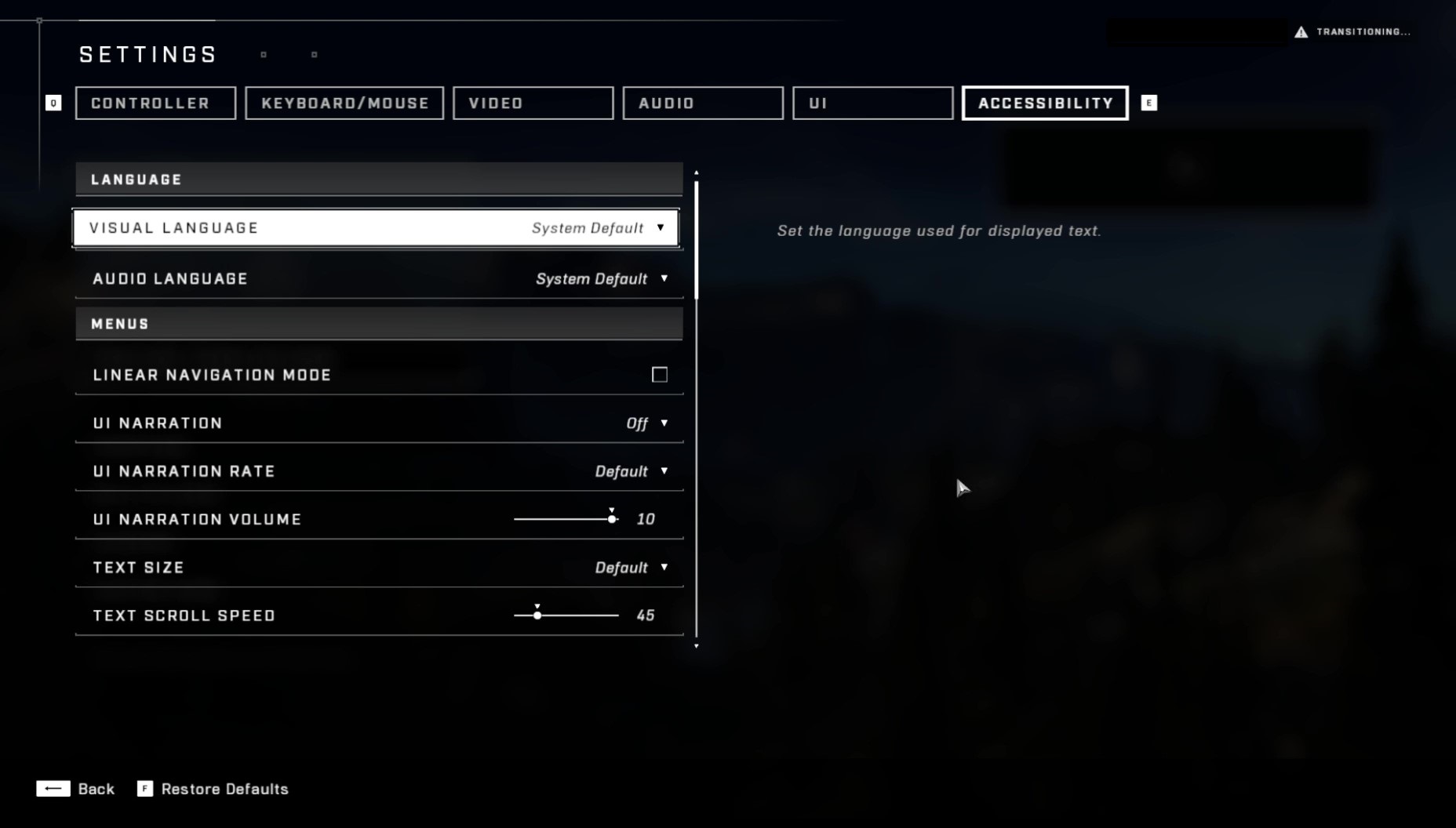
Voorbeelden van mislukte tests:
- De titel bevat geen toegankelijkheidsinstellingen bij de eerste start voordat de gebruiker andere inhoud ondervindt.
- De titel biedt een menu met toegankelijkheidsinstellingen bij de eerste start, maar biedt geen of meer van de minimaal vereiste toegankelijkheidsinstellingen die door de titel worden ondersteund.
Relevante XAG:
Gameplay-functies - zelfstudies op aanvraag
Player-Facing beschrijving:
Tutorials zijn beschikbaar die de belangrijkste elementen van de gameplay uitleggen en demonstreren. Deze tutorials kunnen worden geopend zonder de voortgang van het spel te verliezen. Dit biedt spelers een manier om zichzelf te vernieuwen op belangrijke gameplay-mechanica.
Doel:
Spelers die misschien vergeten zijn hoe ze in-game acties kunnen uitvoeren, kunnen zich herinneren aan het gebruik van eerdere zelfstudie-informatie/ervaringen.
Vereisten:
- Het spel biedt een of meer tutorials die de basisbesturing en kernmechanieken van het spel uitleggen.
- Tutorials moeten de speler actief door de mechanieken begeleiden via gesimuleerde of echte gameplay, of passieve video's zijn die de mechanieken en bijbehorende besturing demonstreren die nodig zijn om ze te activeren.
- Een eenvoudig statisch scherm met de besturingselementen die beschikbaar zijn voor een speler, voldoet niet aan deze criteria.
- De zelfstudie is op aanvraag beschikbaar en kan worden geopend zonder de voortgang van de game te verliezen.
Tips en Context
- Het wordt sterk aanbevolen dat ontwikkelaars ervoor zorgen dat deze tutorials toegankelijk zijn door ze te ondertitelen wanneer er gesproken tekst is, en dat tutorials de nieuwste knopindeling door de speler aan de speler weergeven. Als de zelfstudie bijvoorbeeld verwijst naar een actie die is toegewezen aan de B-knop, maar die actie opnieuw is toegewezen aan de A-knop, moet de zelfstudie de A-knop weergeven wanneer naar die actie wordt verwezen.
Microsoft-teststappen:
- Meld u aan bij een geschikt profiel en start de applicatie.
- Navigeer door alle delen van de titel en vind alle handleidingen.
- Controleer of de tutorials die zijn gevonden tijdens stap 2 on-demand zijn en bestaan uit uitlegvideo's of gesimuleerde/echte gameplay die de basisbesturing en kernmechanieken van het spel grondig uitleggen.
Voorbeelden van geslaagde tests:
De titel biedt zelfstudies op aanvraag die de basisbesturingselementen en kernmechanica van de titel uitleggen via actieve gameplay en/of passieve video's.
In Sea of Thieves biedt het de Maiden Voyage Tutorial die gebruikers op elk gewenst moment opnieuw kunnen bezoeken om de basisprincipes van gameplay te leren, evenals beschrijvende zelfstudieprompts die uitleggen hoe ze afzonderlijke gamemechanica kunnen uitvoeren.
(Vouw uit om gerelateerde schermopnamen weer te geven.)
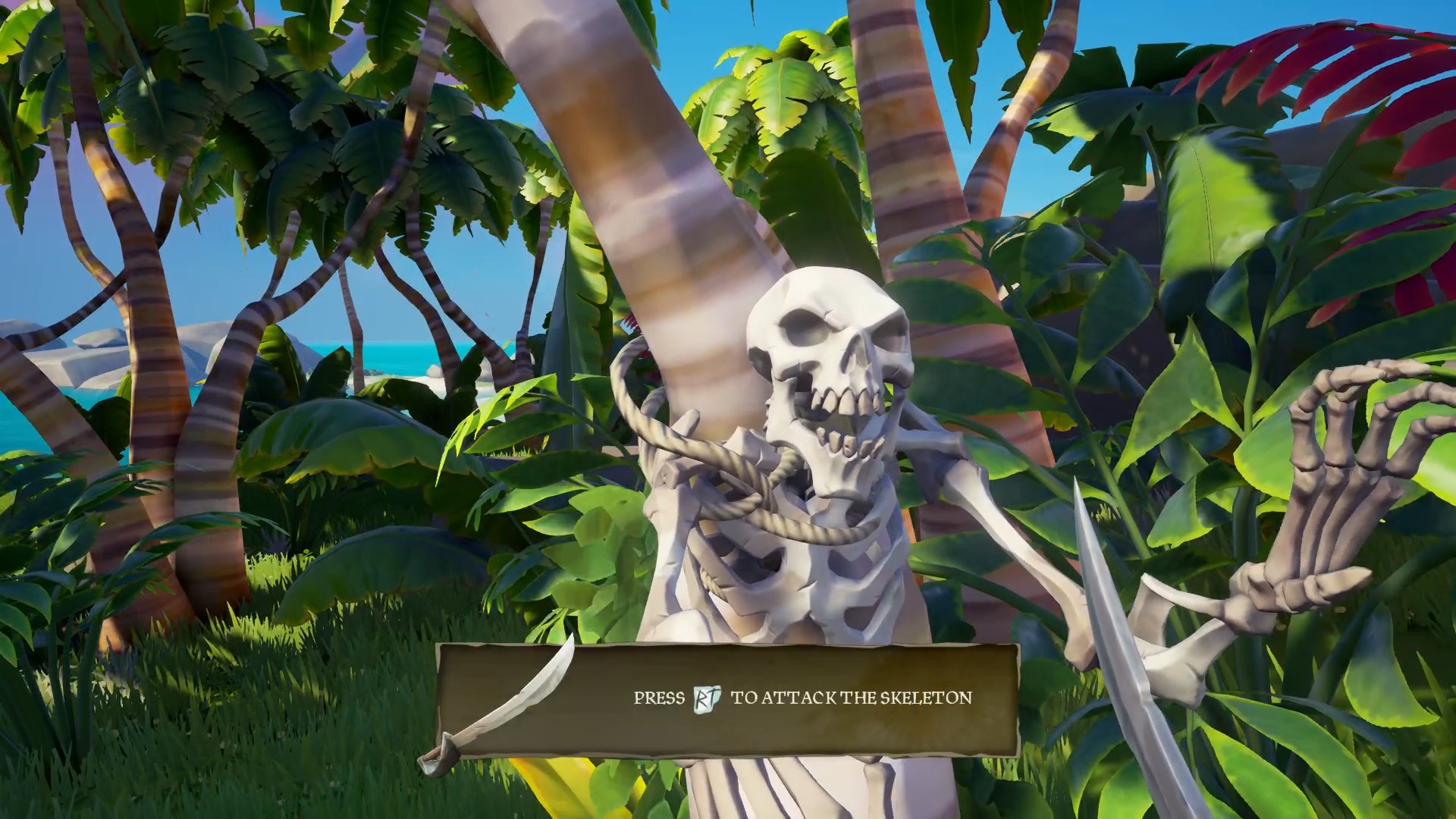
Voorbeelden van mislukte tests:
- De titel biedt geen tutorials in geen enkel formaat.
- De titel bevat zelfstudies voor de gebruiker die niet op aanvraag is.
- De titel bevat zelfstudies op aanvraag die de basisbesturingselementen en kernmechanica van het spel niet uitleggen.
- De titel biedt zelfstudies op aanvraag in het Help-menu die bestaan uit statische tekst en afbeeldingen en niet alle gameplay-mechanica uitleggen met behulp van gesimuleerde gameplay of passieve video's.
Relevante XAG:
Gameplay-functies - pauzeerbaar
Player-Facing beschrijving:
Een game kan op elk gewenst moment worden onderbroken, behalve tijdens het opslaan/laden van schermen en bij het spelen van online multiplayermodi. Dit helpt spelers die om welke reden dan ook een pauze moeten nemen van gameplay.
Doelen:
Om ervoor te zorgen dat spelers die mogelijk een onverwachte pauze moeten nemen tijdens het spel, dit kunnen doen zonder angst voor ontbrekende inhoud of het mislukken van de game.
Vereisten:
- Het spel moet op elk gewenst moment kunnen worden onderbroken.
- Deze tag is alleen van toepassing op games met één speler, lokale multiplayer en lokale split-screen gameplay.
- Zowel actieve gameplay als filmische inhoud (intro's, videoknipscènes en gescripte cut-scènes) moeten kunnen worden onderbroken.
- Het laden en opslaan van schermen hoeft niet te worden onderbroken.
Tips en Context
- Als een game extra online multiplayermodi bevat, is het geen vereiste om deze modi te kunnen onderbreken.
Microsoft-teststappen:
- Meld u aan bij een geschikt profiel en start de applicatie.
- Navigeer naar alle gebieden van de titel met filmische functies en identificeer alle lokale spelmodi.
- Controleer of de filmpjes die tijdens stap 2 zijn gevonden, kunnen worden gepauzeerd.
- Controleer of actieve gameplay in alle lokale gamemodi op elk gewenst moment kan worden onderbroken.
Voorbeelden van geslaagde tests:
- De titel biedt de gebruiker de mogelijkheid om de gamestatus op elk gewenst moment te onderbreken.
Voorbeelden van mislukte tests:
- De titel staat niet toe dat de gebruiker pauzeert tijdens filmische scènes of tussenscènes.
- Met de titel kan de gebruiker niet pauzeren in een of meer gebieden van lokaal actief gamen.
Relevante XAG:
Invoerfuncties - Aanpasbare invoergevoeligheid
Player-Facing beschrijving:
De gevoeligheid van sticks, triggers, racewielen, muisbewegingen en andere soorten analoge invoer kan worden verhoogd of verlaagd. Dit kan handig zijn voor personen die moeite hebben met het maken van kleine bewegingen met hun vingers of handen, evenals spelers die op zoek zijn naar meer responsieve besturingselementen.
Doel:
Om spelers, zoals degenen met een beperking in fijne motoriek, manieren te bieden om de gevoeligheid van bepaalde invoer aan te passen, zodat ze het spel zo effectief mogelijk kunnen besturen.
Vereisten:
- De gevoeligheid van elke gebruikte analoge controle moet afzonderlijk kunnen worden aangepast, inclusief analoge sticks, analoge triggers, racewielen en muisbewegingen (indien van toepassing).
- Aanpassingen op platformniveau voor de gevoeligheid van analoge besturingselementen voldoen alleen niet aan deze criteria.
- Gevoeligheid moet kunnen worden verhoogd en verminderd met ten minste 50% van de standaardgevoeligheid.
Microsoft-teststappen:
- Meld u aan bij een geschikt profiel en start de applicatie.
- Navigeer door alle instellingenmenu's.
- Controleer of de titel een methode biedt om de gevoeligheid van elke analoge besturing met minimaal 50% boven of onder de standaardgevoeligheid te beheren.
Voorbeelden van geslaagde tests:
De titel biedt een methode om de gevoeligheid van elke analoge bediening ten minste 50% hoger of lager dan de standaardgevoeligheid in te stellen.
In Flight Simulator worden afzonderlijke gevoeligheidsopties geboden voor alle analoge besturingselementen.
(Vouw uit om gerelateerde schermopnamen weer te geven.)
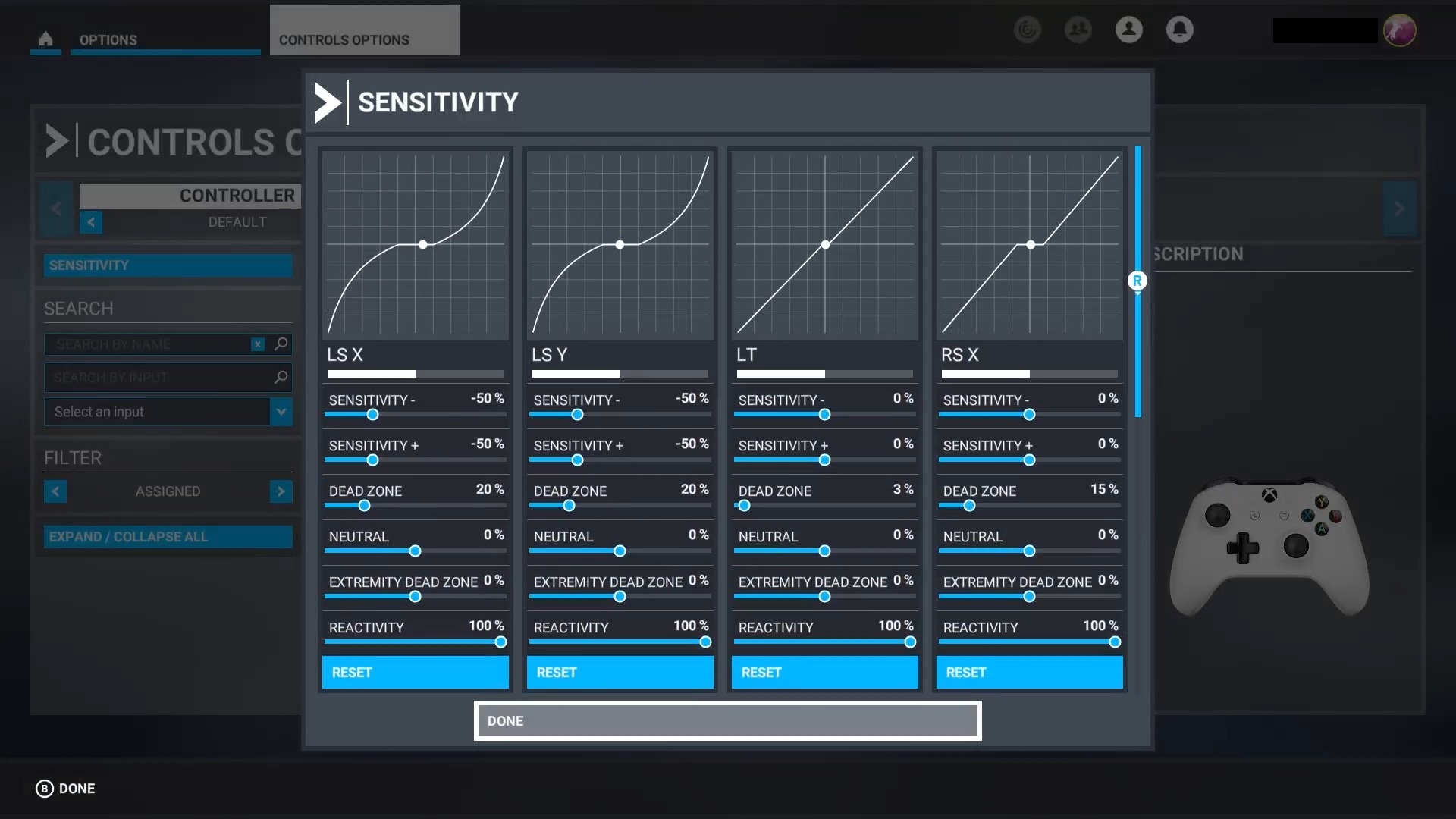
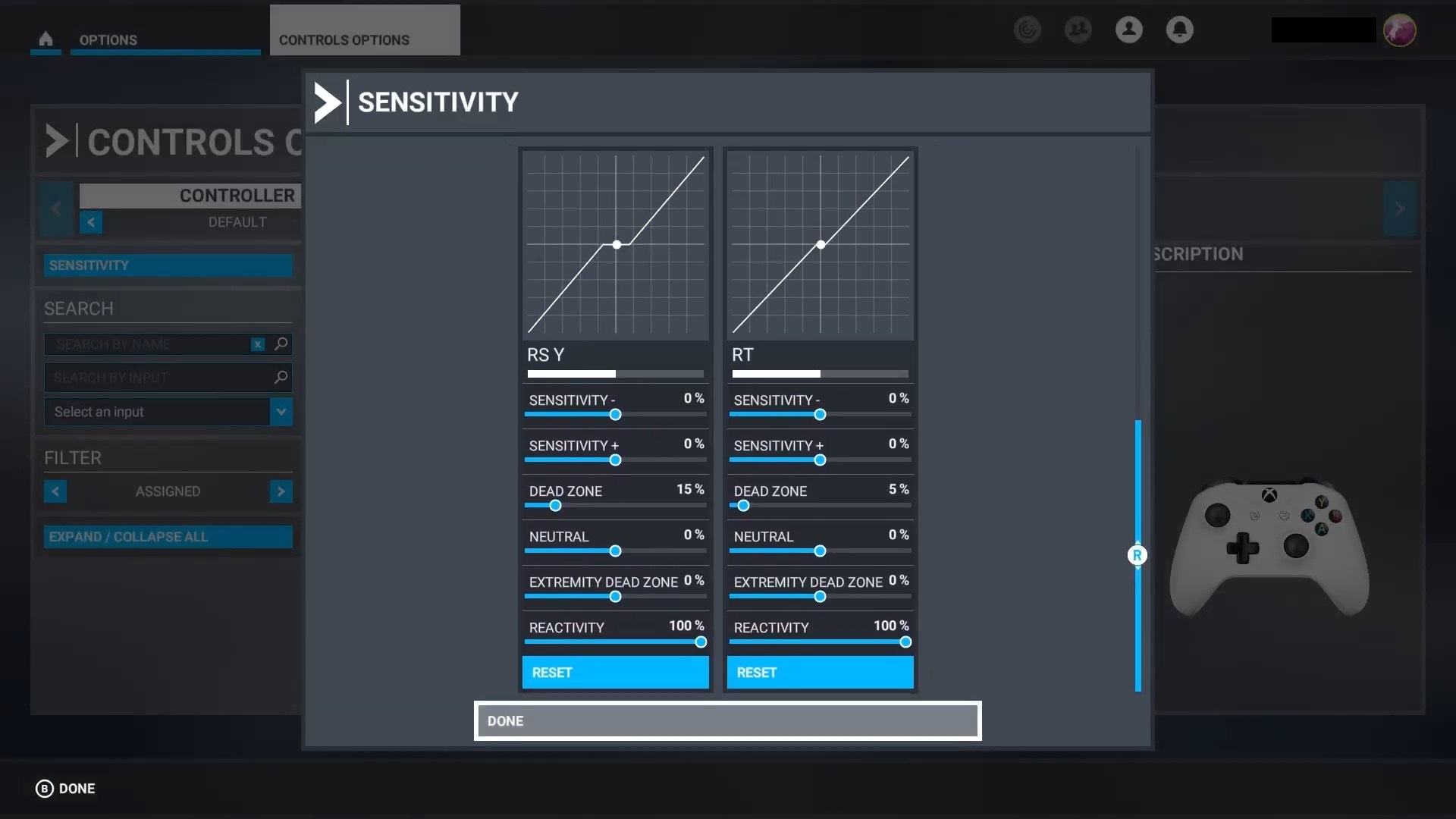
Voorbeelden van mislukte tests:
- De titel biedt geen ondersteuning voor een methode om de gevoeligheid van elk afzonderlijk ondersteund analoog besturingselement aan te passen.
- De titels bieden een methode om de gevoeligheid van elk analoog besturingselement te beheren, maar de gevoeligheid kan niet worden aangepast tot 50% onder en/of boven de standaardgevoeligheid.
Relevante XAG:
Invoerfuncties - Single-stick spelervaring
Player-Facing beschrijving:
Het spel kan worden gespeeld met slechts één analoge stick of D-pad, samen met extra knoppen of triggers. Dit kan handig zijn voor gebruikers die moeite hebben met fijne bewegingen van hun vingers, of voor degenen die ondersteunende technologie gebruiken, zoals de Xbox Adaptive Controller of sip-and-puff-style controllers.
Doel:
Om ervoor te zorgen dat de speler die slechts de mogelijkheid heeft om een enkele analoge stick te verplaatsen, nog steeds in staat is om van het spel te genieten.
Vereisten:
- Het spel vereist niet het gebruik van twee analoge sticks (of een analoge stick en een D-pad) om mechanieken te voltooien.
- Sommige games herkennen een indrukken (of 'klik') van de stick als invoer. Zelfs als de game de tweede stick niet gebruikt voor directionele invoer, kan deze tag niet worden gebruikt als een klik op die tweede stick vereist is, tenzij de game ondersteuning biedt voor het opnieuw toewijzen van die tweede klik op een andere ongebruikte knop.
- Sommige games gebruiken D-pad voor gedrag buiten karakterbewegingen, zoals wapen- of itemselectie. Als voor een game een D-pad nodig is voor dergelijke invoer, kan de tag niet worden gebruikt tenzij elke D-pad-invoer ('omhoog/omlaag/links/rechts') in het spel kan worden toegewezen aan andere onbenutte knoppen of geactiveerd via andere methoden anders dan via analoge sticks (bijvoorbeeld vanuit een menu).
Tips en Context
- Sommige games ondersteunen een enkele stick vanwege de stijl of het genre van het spel. Zelfs games die traditioneel twee sticks vereisen (zoals first person shooters) kunnen echter opties bevatten voor een enkele stick control (zoals Gears 5) om aan deze vereiste te voldoen.
Microsoft-teststappen:
- Meld u aan bij een geschikt profiel en start de applicatie.
- Navigeer in alle gebieden van de titel.
- Controleer of voor de titel geen gebruik van twee analoge sticks (of een analoge stick en een d-pad) nodig is om alle mechanica te voltooien.
- Als tijdens stap 3 gameplay-mechanica worden gevonden die tegelijkertijd het gebruik van twee analoge sticks of een analoge stick en een d-pad vereisen, controleer dan of de titel een optie biedt om de bediening zo aan te passen dat slechts één stick of de d-pad nodig is.
Voorbeelden van geslaagde tests:
De titel vereist geen gebruik van twee analoge sticks (of een analoge stick en een d-pad) om de mechanica uit te voeren.
De titel vereist het gebruik van twee analoge sticks (of een analoge stick en een d-pad) om een of meer spelmechanismen te voltooien, maar biedt de optie om de besturingselementen opnieuw toe te wijzen zodat slechts één stick of de d-pad nodig is.
In Sea of Thieves wordt een Single Stick Camera Mode geleverd waarmee de speler beweging en camera kan bedienen met één analoge stick.
(Uitvouwen om gerelateerde schermopname te zien.)
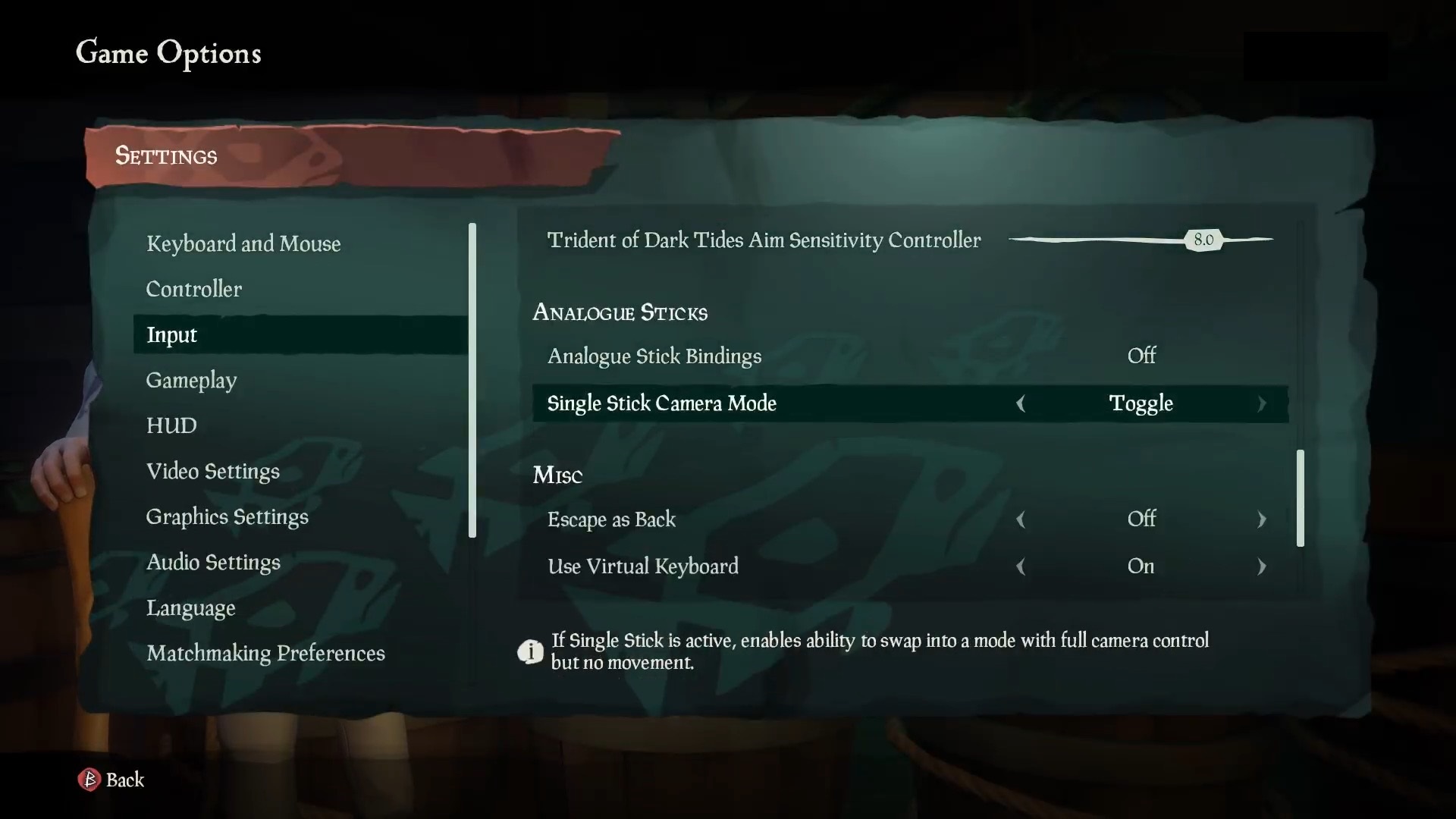
Voorbeelden van mislukte tests:
- De titel vereist het gebruik van twee analoge sticks (of een analoge stick en een d-pad) om een of meer speelmechanismen te voltooien en biedt geen optie om de bedieningselementen zodanig opnieuw toe te wijzen dat slechts één stick of de d-pad nodig is.
- De titel vereist het gebruik van zowel analoge sticks voor beweging als camera en deze ingangen kunnen niet opnieuw worden toegepast.
Relevante XAG:
Zie ook
- Overzicht van gamingmetagegevens (beveiligde koppeling)
- Ondersteunde talen (beveiligde koppeling)
- Xbox Richtlijnen voor toegankelijkheid
- Xbox Gaming and Disability Player Experience Guide