Observação
O acesso a essa página exige autorização. Você pode tentar entrar ou alterar diretórios.
O acesso a essa página exige autorização. Você pode tentar alterar os diretórios.
Você pode externalizar as configurações de suas cargas de trabalho do Serviço Kubernetes do Azure (AKS) e gerenciá-las na Configuração do Aplicativo do Azure. O provedor Kubernetes de Configuração de Aplicações do Azure é executado como um contêiner no seu cluster. Os principais benefícios incluem:
- Integração perfeita: extrai dados da Configuração de Aplicativos do Azure e do Cofre de Chaves, tornando-os acessíveis como ConfigMap e Secret sem alterações de código em suas cargas de trabalho.
- Atualização dinâmica: recursos integrados de cache e atualização para configuração dinâmica, sinalização de recursos e rotação automática de segredos.
O provedor Kubernetes de Configuração de Aplicativos do Azure está disponível como uma extensão do AKS (Azure Kubernetes Service). Seguindo este documento, você pode instalar facilmente a extensão e conectar seu cluster AKS a uma loja de Configuração de Aplicativo usando o Service Connector no portal do Azure. Para obter informações sobre como configurar o provedor usando o Helm, consulte o Guia de início rápido para o provedor Kubernetes de Configuração de Aplicativo do Azure.
Pré-requisitos
- Um cluster do Serviço Kubernetes do Azure (AKS). Criar um cluster AKS.
- Uma carga de trabalho em execução no cluster do Serviço Kubernetes do Azure (AKS). Se você não tiver um, você pode criar um aplicativo de demonstração em execução no AKS.
Criar uma conexão de serviço com a Configuração do Aplicativo
Crie uma conexão de serviço entre seu cluster AKS e sua loja de configuração de aplicativos usando o Microsoft Entra Workload Identity.
No portal do Azure, navegue até o recurso de cluster AKS.
Selecione Configurações>Service Connector>Criar.
Na guia Noções básicas, defina as seguintes configurações:
- Namespace Kubernetes: especifique o namespace para o qual você gostaria de criar ConfigMap ou Secret.
- Tipo de serviço: Selecione Configuração do aplicativo.
- Usar a Extensão de Configuração de Aplicativo no Kubernetes: marque a caixa para usar a extensão AKS de Configuração de Aplicativo do Azure para esta conexão. A extensão AKS da Configuração de Aplicações do Azure será instalada no cluster atual caso ainda não esteja instalada.
- Nome da conexão: insira um nome de conexão ou use o nome padrão.
- Subscrição: selecione a subscrição da sua loja de Configuração de Aplicações.
- Configuração do aplicativo: selecione sua loja de configuração de aplicativo. Se você não tiver um, clique em Criar novo para configurar um.
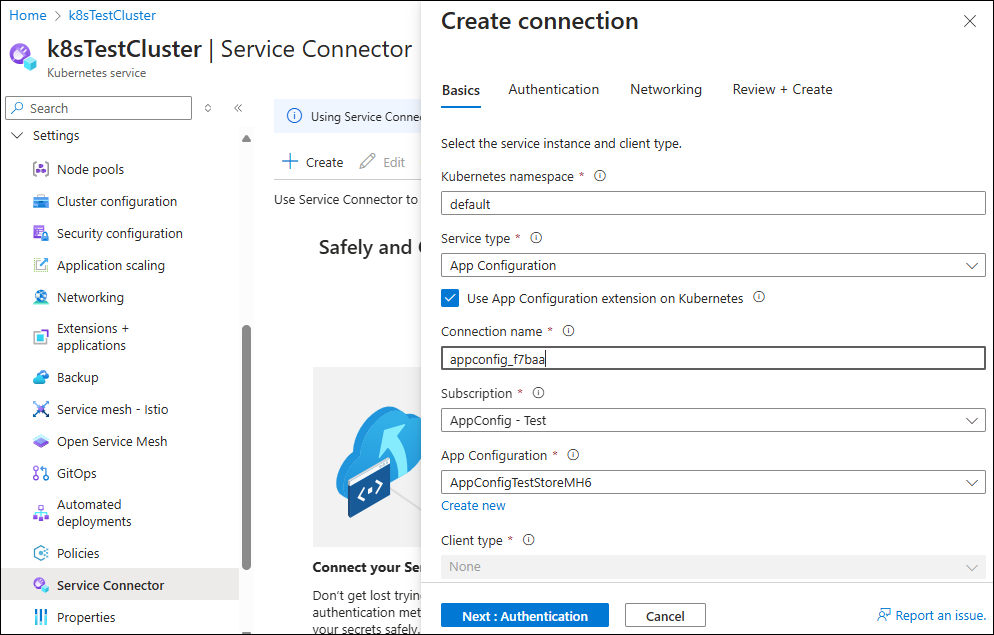
Selecione Seguinte: Autenticação. Na guia Autenticação , mantenha a seleção padrão de Identidade da Carga de Trabalho, selecione uma identidade gerenciada atribuída ao usuário que você deseja usar. Se você não tiver um, clique em Criar novo para configurar um.
Selecione Next: Networking e use as configurações padrão.
Selecione Next: Review + create e aguarde a aprovação da validação.
Selecione Criar para criar a conexão de serviço.
Observação
O Service Connector simplifica a instalação da extensão AKS de Configuração de Aplicativo do Azure a partir do portal do Azure. Você também pode instalá-lo sem o Service Connector usando a CLI do Azure, o Bíceps ou um modelo ARM. Para obter mais informações, consulte Instalar a extensão AKS de Configuração de Aplicativo do Azure.
Gerar ConfigMap a partir da Configuração do Aplicativo
Atualize a conexão de serviço para criar e implantar um AzureAppConfigurationProvider recurso YAML em seu cluster AKS. Este recurso gera um ConfigMap com dados da sua loja de configuração de aplicativos.
No portal do Azure, navegue até o recurso de cluster AKS e selecione Settings>Service Connector.
Selecione a conexão recém-criada, selecione Trecho do Yaml no menu superior.
Na guia AzureAppConfigurationProvider , defina as seguintes configurações:
- Usando a configuração como: pode optar por consumir a configuração como um arquivo montado ou variáveis de ambiente.
- Arquivo montado: Se selecionado, especifique o tipo de arquivo e o nome do arquivo.
- Seletor: defina o filtro Chave e o filtro Rótulo para carregar dados da sua loja de Configuração de Aplicativos.
Um YAML é gerado com base na sua entrada. Clique em Aplicar para adicioná-lo ao seu cluster AKS. Ele criará um ConfigMap em seu cluster AKS com dados de sua loja de configuração de aplicativos.
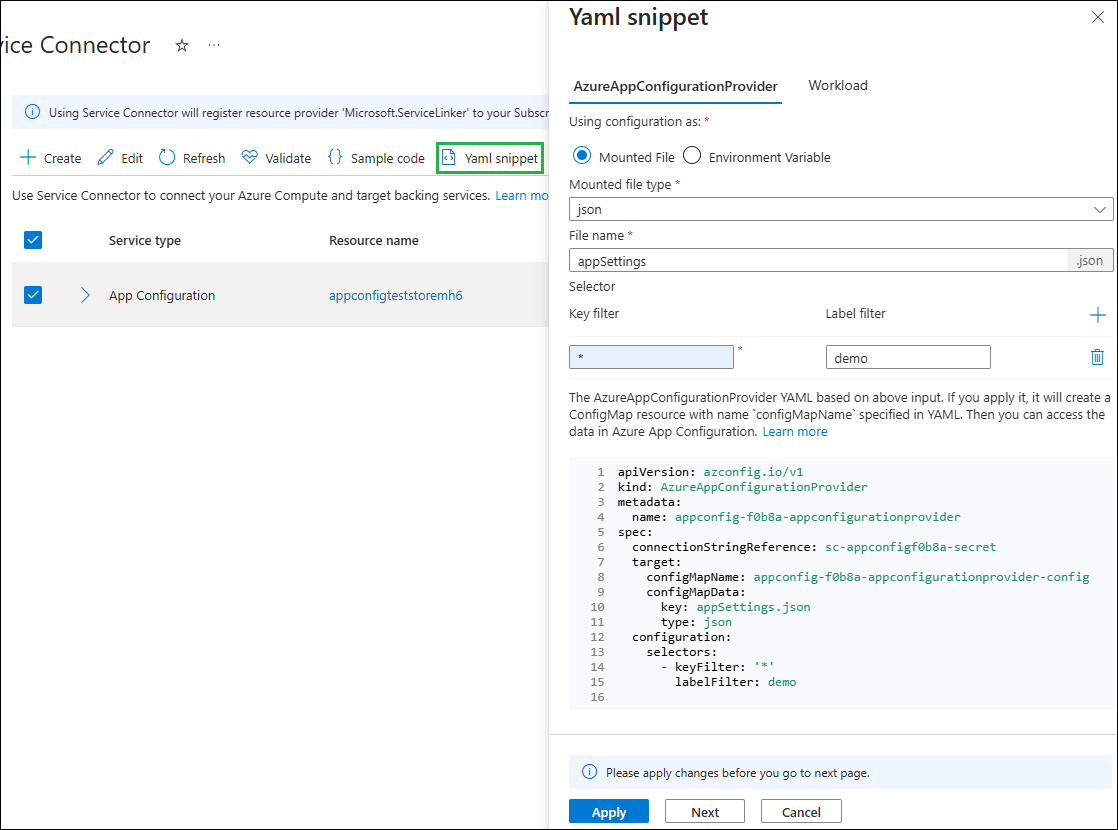
Clique em Next. Na guia Carga de trabalho , defina as seguintes configurações:
- Caminho de montagem do arquivo: especifique o caminho de montagem do arquivo se a opção de arquivo montado tiver sido selecionada.
- Carga de trabalho do Kubernetes: selecione a carga de trabalho onde o ConfigMap gerado será injetado.
- Clique em Aplicar para atualizar a carga de trabalho.
Próximos passos
Para saber mais sobre como instalar e personalizar a extensão AKS de Configuração de Aplicativo do Azure, consulte os seguintes documentos:
Para obter um resumo completo do recurso do Provedor Kubernetes de Configuração de Aplicativo do Azure, consulte