Observação
O acesso a essa página exige autorização. Você pode tentar entrar ou alterar diretórios.
O acesso a essa página exige autorização. Você pode tentar alterar os diretórios.
Você pode usar o serviço Backup do Azure para fazer backup de dados na plataforma de nuvem Microsoft Azure. Este artigo resume Backup do Azure arquitetura, componentes e processos.
O que Backup do Azure faz?
Backup do Azure faz backup dos dados, do estado da máquina e das cargas de trabalho em execução em máquinas locais e das instâncias de Máquina Virtual (VM) do Azure. Há vários cenários de Backup do Azure.
Como Backup do Azure funciona?
Você pode fazer backup de computadores e dados usando vários métodos:
Fazer backup dos computadores locais:
- Você pode fazer backup de computadores Windows locais diretamente para Azure usando o agente dos Serviços de Recuperação Backup do Azure Microsoft Azure (MARS). Computadores Linux não tem suporte.
- Você pode fazer backup de computadores locais em um servidor de backup – o System Center Data Protection Manager (DPM) ou o Microsoft Backup do Azure Server (MABS). Em seguida, você pode fazer backup do servidor de backup em um cofre dos Serviços de Recuperação no Azure.
Fazer backup de VMs do Azure:
- Você pode fazer backup Azure VMs diretamente. Backup do Azure instala uma extensão de backup para o agente de VM Azure em execução na VM. Essa extensão faz backup de toda a VM.
- Você pode fazer backup de arquivos e pastas específicos na VM Azure executando o agente MARS.
- Você pode fazer backup das máquinas virtuais do Azure no MABS que está em execução no Azure e, em seguida, fazer backup do MABS em um cofre do Serviço de Recuperação.
Saiba mais sobre quais itens podem ser submetidos a backup e cenários de backup com suporte.
Onde os dados são armazenados em backup?
Backup do Azure armazena dados de backup em cofres – cofres dos Serviços de Recuperação e cofres de Backup. Um cofre é uma entidade de armazenamento online em Azure usada para armazenar dados, como cópias de backup, pontos de recuperação e políticas de backup.
Os cofres têm os seguintes recursos:
- Os cofres facilitam a organização dos dados de backup, minimizando a sobrecarga de gerenciamento.
- Você pode monitorar itens protegidos em um cofre, incluindo VMs do Azure e computadores locais.
- É possível gerenciar o acesso ao cofre com o controle de acesso baseado em função (RBAC do Azure).
- Você especifica como os dados no cofre são replicados para redundância:
- Armazenamento localmente redundante (LRS): para proteger seus dados contra falhas de rack e unidade de servidor, você pode usar o LRS. O LRS replica seus dados três vezes em um único data center na região primária. O armazenamento com redundância local (LRS) fornece pelo menos 99,999999999% (11 noves) de durabilidade dos objetos em um determinado ano. Saiba mais
- GRS (Armazenamento com redundância geográfica) : para proteger contra interrupções em toda a região, você pode usar o GRS. O GRS replica os dados em uma região secundária. Saiba mais.
- ZRS (armazenamento com redundância de zona) : replica seus dados em zonas de disponibilidade, garantindo a residência de dados e a resiliência na mesma região. Saiba mais
- Por padrão, os cofres dos Serviços de Recuperação usam o GRS.
Os cofres dos Serviços de Recuperação têm os seguintes recursos adicionais:
- Em cada assinatura do Azure, você pode criar até 500 cofres.
Agentes de backup
Backup do Azure fornece diferentes agentes de backup, dependendo do tipo de computador que está sendo feito backup:
| Agente | Detalhes |
|---|---|
| Agente MARS |
|
| Extensão de VM do Azure | É executado em VMs do Azure para fazer backup delas em um cofre. |
Tipos de backup
A tabela a seguir explica os diferentes tipos de backups e quando eles são usados:
| Tipo de backup | Detalhes | Usage |
|---|---|---|
| Full | Um backup completo contém toda a fonte de dados. Consome mais largura de banda de rede do que backups diferenciais ou incrementais. | Usado no backup inicial. |
| Differential | Um backup diferencial armazena os blocos que foram alterados desde o backup completo inicial. Usa uma quantidade menor de armazenamento e rede, e não mantém cópias redundantes dos dados inalterados. Ineficiente porque blocos de dados que não mudaram entre os backups subsequentes acabam sendo transferidos e armazenados. |
Não usado por Backup do Azure. |
| Incremental | Um backup incremental armazena apenas os blocos de dados que foram alterados desde o backup anterior. Alto armazenamento e eficiência de rede. Com o backup incremental, não há necessidade de complementar com backups completos. |
Usado pelo DPM/MABS para backups de disco e usado em todos os backups para Azure. Não usado para SQL Server backup. |
SQL Server tipos de backup
A tabela a seguir explica os diferentes tipos de backups usados para bancos de dados SQL Server e com que frequência eles são usados:
| Tipo de backup | Detalhes | Usage |
|---|---|---|
| Backup completo | Um backup completo do banco de dados faz backup do banco de dados inteiro. Ele contém todos os dados em um banco de dados específico ou em um conjunto de grupos de arquivos ou arquivos. Um backup completo também contém logs suficientes para recuperar esses dados. | No máximo, você pode acionar um backup completo por dia. Você pode optar por fazer um backup completo em um intervalo diário ou semanal. |
| Backup diferencial | Um backup diferencial é baseado no backup de dados completo anterior mais recente. Ele captura apenas os dados que foram alterados desde o backup completo. |
No máximo, você pode acionar um backup diferencial por dia. Você não pode configurar um backup completo e um backup diferencial no mesmo dia. |
| Backup de log de transações | Um backup de log permite a restauração pontual até um determinado segundo. | No máximo, você pode configurar backups de log de transações a cada 15 minutos. |
Tipos de backup do SAP HANA
A tabela a seguir explica os diferentes tipos de backups usados para bancos de dados SAP HANA e com que frequência eles são usados:
| Tipo de backup | Detalhes | Usage |
|---|---|---|
| Backup completo | Um backup completo do banco de dados faz backup do banco de dados inteiro. Esse tipo de backup pode ser usado de maneira independente para restaurar a um ponto específico. | No máximo, você pode agendar um backup completo por dia. Você pode optar por agendar um backup completo em um intervalo diário ou semanal. |
| Backup diferencial | Um backup diferencial é baseado no backup de dados completo anterior mais recente. Ele captura apenas os dados que foram alterados desde o backup completo anterior. |
No máximo, você pode agendar um backup diferencial por dia. Você não pode configurar um backup completo e um backup diferencial no mesmo dia. |
| Backup incremental 2 | Um backup incremental é baseado no backup de dados completo/diferencial/incremental anterior mais recente. Ele captura apenas os dados que foram alterados desde esse backup de dados anterior. |
No máximo, você pode agendar um backup incremental por dia. Não é possível agendar backups diferenciais e incrementais em um banco de dados; apenas um backup tipo delta pode ser agendado. Você não pode configurar um backup completo e um backup diferencial no mesmo dia. |
| Backup de log de transações | Um backup de log permite a restauração pontual até um determinado segundo. | No máximo, você pode configurar backups de log de transações a cada 15 minutos. |
Comparação de tipos de backup
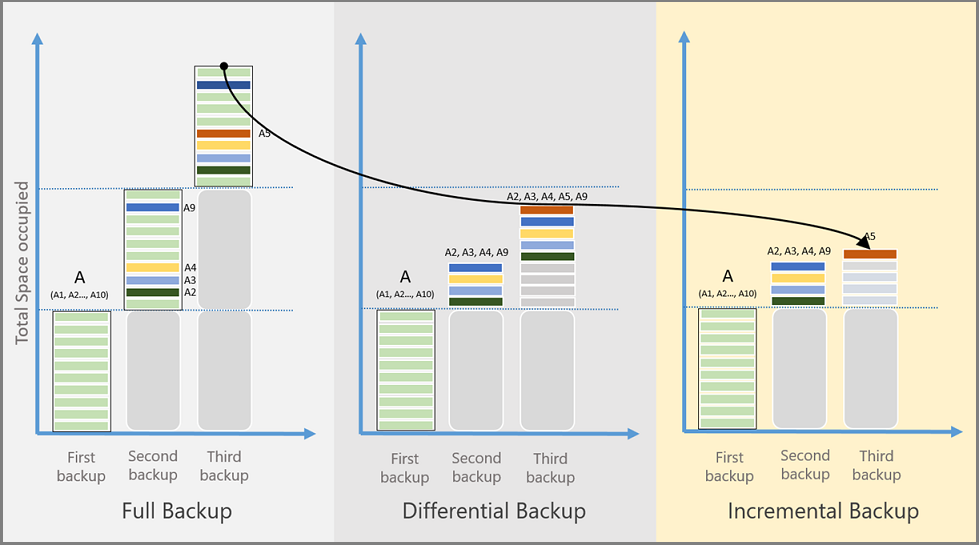
O consumo do armazenamento, o RTO (objetivo do tempo de recuperação) e o consumo de rede variam para cada tipo de backup. A imagem a seguir mostra uma comparação dos tipos de backup:
- A fonte de dados A é composta por 10 blocos de armazenamento, A1 até A10, dos quais é feito um backup mensal.
- Os blocos A2, A3, A4 e A9 alteram-se no primeiro mês e o bloco A5 altera-se no próximo mês.
- Para backups diferenciais, no segundo mês é feito o backup dos blocos que foram alterados, A2, A3, A4 e A9. No terceiro mês, é feito novamente o backup desses mesmos blocos, junto com o bloco A5 que foi alterado. O backup dos blocos alterados continua a ser feito até que o próximo backup completo aconteça.
- Para backups incrementais, no segundo mês, os blocos A2, A3, A4 e A9 são marcados como alterados e transferidos. No terceiro mês, somente o bloco alterado A5 é marcado e transferido.
Recursos de backup
A tabela a seguir resume os recursos aceitos para diferentes tipos de backup:
| Característica | Backup direto de arquivos e pastas (usando o Agente MARS) | Backup de VM Azure | Máquinas ou aplicativos com o MABS/DPM |
|---|---|---|---|
| Fazer backup para o cofre |

|
|
|
| Faça backup no disco DPM/MABS e, em seguida, para Azure |
|
||
| Compactar os dados enviados para backup |
|
Nenhuma compactação é usada durante a transferência de dados. O armazenamento está um pouco aumentado, mas a restauração torna-se mais rápida. |
|
| Executa o backup incremental |
|
|
|
| Fazer backup de discos com eliminação de duplicação |

Para servidores do MABS/DPM implantados apenas localmente. |

Conceitos básicos de política de backup
- Uma política de backup é criada por cofre.
- Uma política de backup pode ser criada para o backup das seguintes cargas de trabalho: Azure VMs, SQL em VMs Azure SAP HANA em VMs Azure e compartilhamentos de arquivos Azure. A política para backup de arquivos e pastas usando o agente MARS é especificada no console do MARS.
- Compartilhamento de Arquivos Azure
- Uma política pode ser atribuída a muitos recursos. Uma política de backup de VM Azure pode ser usada para proteger muitas VMs Azure.
- Uma política consiste em dois componentes
- Agenda: Ao fazer o backup
- Retenção: Por quanto tempo cada backup deverá ser mantido.
- A programação pode ser definida como "diária" ou "semanal" com um ponto específico do tempo.
- A retenção pode ser definida para pontos de backup "diários", "semanais", "mensais", "anuais".
- "semanalmente" refere-se a um backup em um determinado dia da semana
- "mensal" refere-se a um backup em um determinado dia do mês
- "anualmente" refere-se a um backup em um determinado dia do ano
- A retenção para pontos de backup "mensais" e "anuais" é chamada de LTR (Retenção de Longo Prazo)
- Quando um cofre é criado, uma "DefaultPolicy" também é criada e pode ser usada para fazer backup de recursos.
- Todas as alterações feitas no período de retenção de uma política de backup serão aplicadas retroativamente a todos os pontos de recuperação novos e mais antigos.
Impacto da alteração de política em pontos de recuperação
- A duração da retenção foi aumentada/diminuída: Quando a duração da retenção é alterada, a nova duração de retenção também é aplicada aos pontos de recuperação existentes. Como resultado, alguns dos pontos de recuperação serão limpos. Se o período de retenção for aumentado, os pontos de recuperação existentes também terão uma retenção maior.
- Alterado de diariamente para semanal: Quando os backups agendados são alterados de diariamente para semanal, os pontos de recuperação diários existentes são eliminados.
- Alterado de semanal para diário: os backups semanais existentes serão mantidos com base no número de dias restantes de acordo com a política de retenção atual.
- Os dias/marcações de agendamento foram alterados, mas a retenção permaneceu inalterada: os pontos de recuperação existentes continuam a expirar de acordo com as definições de retenção atuais. Novos pontos de recuperação não são mais criados para os dias/marcas de agendamento removidos. Como o backup de VMs do Azure é incremental, a redução do armazenamento é gradual e depende da quantidade de dados em pontos de recuperação expirados que foram sobrescritos por pontos de recuperação mais recentes.
Referência adicional
- Máquina de VM do Azure: como criar e modificar a política.
- Banco de dados do SQL Server no computador de VM do Azure: como criar e modificar a política.
- Compartilhamento de Arquivos do Azure: como criar e modificar políticas.
- SAP HANA: como criar e modificar políticas.
- MARS: como criar e modificar a política.
- Há alguma limitação no agendamento do backup com base no tipo de carga de trabalho?
- O que acontece com os pontos de recuperação existentes se eu alterar a política de retenção?
Arquitetura: Backup de VM Azure interno
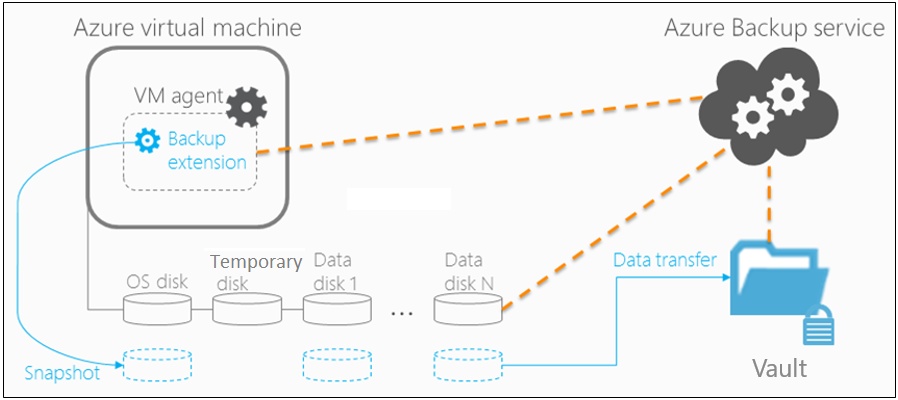
Para Azure VMs selecionadas para backup, Backup do Azure inicia um trabalho de backup de acordo com o agendamento de backup especificado.
Se você optou por backups consistentes do aplicativo ou do sistema de arquivos, a VM precisa ter uma extensão de backup instalada para coordenar o processo de instantâneo.
Se você optou por backups consistentes em caso de falhas, nenhum agente será necessário nas VMs.
Durante o primeiro backup, uma extensão de backup é instalada na VM, se a VM estiver em execução.
- Para Windows VMs, a extensão VMSnapshot está instalada.
- Em VMs do Linux, a extensão VMSnapshotLinux já está instalada.
Para as VMs Windows que estão em execução, o Backup do Azure coordena com o Serviço de Cópias de Sombra de Volume (VSS) do Windows para tirar um instantâneo consistente com aplicativos da VM.
- Por padrão, o Backup do Azure obtém backups completos de VSS.
- Se o Backup não puder usar um instantâneo consistente com o aplicativo, ele usará um instantâneo consistente com o arquivo do armazenamento subjacente (porque não ocorre nenhuma gravação do aplicativo enquanto a VM está parada).
O Backup de VMs do Linux obtém um backup consistente com arquivos. Para obter instantâneos consistentes de aplicativos, personalize manualmente os pré/pós-scripts.
Para Windows VMs, Microsoft Visual C++ 2015 Redistributable (x64) versão 14.40.33810.0 está instalado, a inicialização do VSS (Serviço de Cópia de Sombra de Volume) é alterada para automática e um serviço Windows IaaSVmProvider é adicionado.
Depois que o Backup tira o instantâneo, ele transfere os dados para o cofre.
- O backup é otimizado fazendo backup de cada disco de VM em paralelo.
- Para cada disco que está sendo feito backup, Backup do Azure lê os blocos no disco e identifica e transfere apenas os blocos de dados que foram alterados (o delta) desde o backup anterior.
- Dados de instantâneo não podem ser imediatamente copiados no cofre. Esse processo pode levar algumas horas em horários de pico. O tempo total de backup de uma VM será menor que 24 horas para políticas de backup diárias.
Arquitetura: backup direto de máquinas locais com Windows Server ou de arquivos ou pastas de VMs no Azure
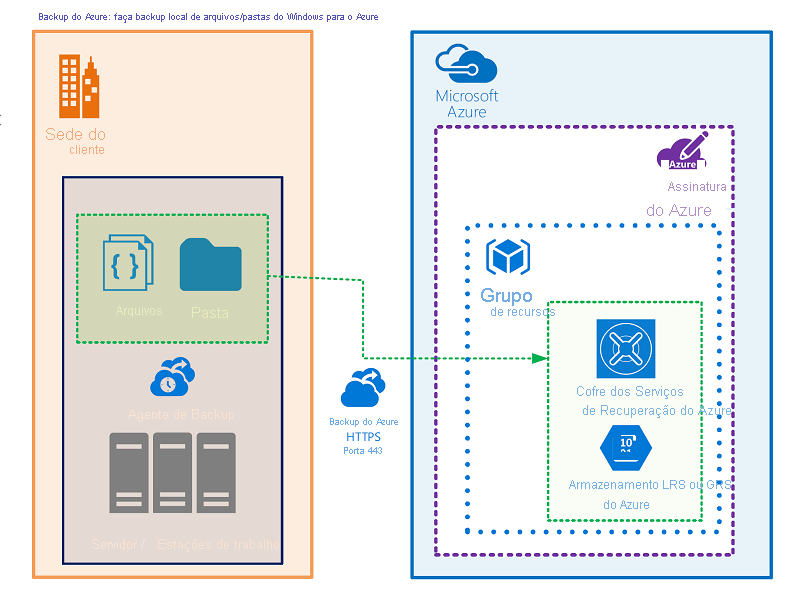
- Para configurar o cenário, baixe e instale o agente MARS no computador. Em seguida, selecione o que fazer backup, quando os backups serão executados e por quanto tempo eles serão mantidos em Azure.
- O backup inicial é executado de acordo com as configurações.
- O agente de MARS usa o VSS para criar um instantâneo pontual dos volumes selecionados para backup.
- O agente MARS usa apenas a operação de gravação do sistema Windows para capturar o instantâneo.
- Como o agente não usa todos os gravadores VSS do aplicativo, ele não captura instantâneos consistentes com os aplicativos.
- Depois de criar o instantâneo com o VSS, o agente de MARS cria um VHD (disco rígido virtual) na pasta de cache que você especificou na configuração do backup. O agente também armazena somas de verificação para cada bloco de dados. Eles são usados posteriormente para detectar os blocos alterados para backups incrementais subsequentes.
- Os backups incrementais são executados de acordo com a programação que você especifica, a menos que você execute um backup sob demanda.
- Nos backups incrementais, os arquivos alterados são identificados e um novo VHD é criado. O VHD é compactado, criptografado e enviado ao cofre.
- Depois do backup incremental, o novo VHD é mesclado ao VHD criado após a replicação inicial. O VHD mesclado contém o estado mais recente a ser usado para comparação para o backup em andamento.
Arquitetura: backup para DPM/MABS
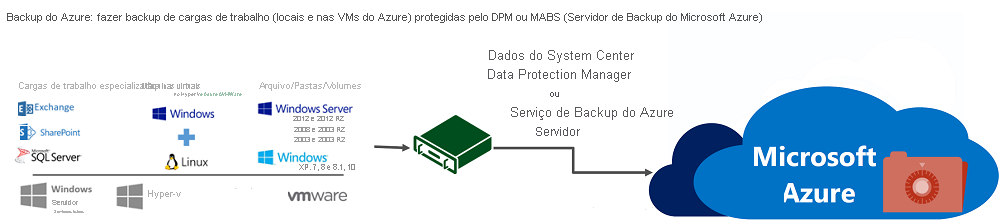
- Você instala o agente de proteção DPM ou MABS nos computadores que deseja proteger. Em seguida, você adiciona os computadores a um grupo de proteção do DPM.
- Para proteger as máquinas locais, o servidor do DPM ou MABS deverá ser local.
- Para proteger Azure VMs, o servidor MABS deve estar localizado em Azure, em execução como uma VM Azure.
- Com MABS/DPM, você pode proteger o backup de volumes, compartilhamentos, arquivos e pastas. Você também pode proteger os computadores com ou sem sistema operacional (bare metal) e aplicativos específicos com configurações de backup de reconhecimento de aplicativo.
- Ao configurar a proteção para um computador ou aplicativo no DPM/MABS, você seleciona fazer backup no disco local do MABS/DPM para armazenamento de curto prazo e Azure para proteção online. Você também especifica quando o backup para o armazenamento local do DPM/MABS deve ser executado e quando o backup online para Azure deve ser executado.
- É feito o backup do disco da carga de trabalho protegida nos discos locais do MABS/DPM de acordo com o agendamento especificado.
- Os discos do MABS/DPM passam por backup para o cofre pelo agente MARS em execução no servidor DPM/MABS.
armazenamento de VM Azure
Azure VMs usam discos para armazenar seu sistema operacional, aplicativos e dados. Cada VM Azure tem pelo menos dois discos: um disco para o sistema operacional e um disco temporário. Azure VMs também podem ter discos de dados para dados do aplicativo. Os discos são armazenados como VHDs.
- Os VHDs são armazenados como blobs de página em contas de armazenamento padrão ou premium no Azure.
- Armazenamento standard: suporte de disco confiável e de baixo custo para VMs que executam cargas de trabalho que não são sensíveis à latência. O armazenamento standard pode usar SSDs Standard ou HDDs Standard.
- Armazenamento Premium: suporte a disco de alto desempenho. Usa SSDs Premium.
- Há diferentes níveis de desempenho de discos:
- HDD padrão: Apoiado por HDDs e usado para armazenamento econômico.
- SSD Padrão: Combina elementos de SSDs Premium e HDDs Standard. Oferece desempenho e confiabilidade mais consistentes do que com HDD, e ainda é econômico.
- SSD Premium: Apoiado por SSDs e fornece alto desempenho e baixa latência para VMs que executam cargas de trabalho com uso intensivo de E/S.
- Os discos podem ser gerenciados ou não:
- Discos não gerenciados: tipo tradicional de discos usados pelas VMs. Com esses discos, você cria sua própria conta de armazenamento e a especifica ao criar o disco. Você precisa descobrir como maximizar os recursos de armazenamento para suas VMs.
- Managed disks: Azure cria e gerencia as contas de armazenamento para você. Especifique o tamanho do disco e a camada de desempenho e Azure cria discos gerenciados para você. À medida que você adiciona discos e dimensiona VMs, Azure manipula as contas de armazenamento.
Para obter mais informações sobre o armazenamento em disco e os tipos de disco disponíveis para VMs, consulte estes artigos:
Fazer backup e restaurar Azure VMs com armazenamento premium
Você pode fazer backup Azure VMs usando o armazenamento Premium com Backup do Azure:
- Durante o processo de backup de VMs com armazenamento premium, o serviço de Backup cria um local de preparo temporário, chamado AzureBackup-, na conta de armazenamento. O tamanho do local de preparo é igual ao tamanho do instantâneo de ponto de recuperação.
- Certifique-se de que a conta de armazenamento premium tenha espaço livre suficiente para acomodar o local de preparo temporário. Para obter mais informações, consulte Metas de escalabilidade para contas de armazenamento de blob de página Premium. Não modifique o local de encenação.
- Após a conclusão do trabalho de backup, o local de preparo será excluído.
- O preço do armazenamento usado para o local de preparo é consistente com os preços do armazenamento premium.
Ao restaurar Azure VMs usando o armazenamento premium, você pode restaurá-las para o armazenamento premium ou standard. Normalmente, você os restauraria para o armazenamento premium. Mas se você precisar apenas de um subconjunto de arquivos da VM, pode ser econômico restaurá-los para o armazenamento padrão.
Fazer backup e restaurar discos gerenciados
Você pode fazer backup Azure VMs com discos gerenciados:
- Você faz backup de VMs com discos gerenciados da mesma forma que faz qualquer outra Azure VM. Você pode fazer backup da VM diretamente nas configurações da máquina virtual ou pode habilitar o backup para VMs no cofre dos Serviços de Recuperação.
- Você pode fazer backup de VMs em discos gerenciados por meio de coleções de RestorePoint criadas com base em discos gerenciados.
- Backup do Azure também dá suporte ao backup de VMs com discos gerenciados criptografados usando Azure Disk Encryption.
Ao restaurar VMs com discos gerenciados, você pode restaurar em uma VM completa com discos gerenciados ou em uma conta de armazenamento:
- Durante o processo de restauração, Azure manipula os discos gerenciados. Se você estiver usando a opção de conta de armazenamento, você gerenciará a conta de armazenamento criada durante o processo de restauração.
- Se você restaurar uma VM gerenciada criptografada, verifique se as chaves e os segredos da VM existam no cofre de chaves antes de iniciar o processo de restauração.
Isolamento de dados com Backup do Azure
Com o Backup do Azure, os dados de backup em cofre são armazenados na assinatura e no locatário do Azure gerenciados pela Microsoft. Usuários externos e convidados não têm acesso direto a esse armazenamento de backup ou seu conteúdo, garantindo o isolamento dos dados de backup do ambiente de produção onde reside a fonte de dados.
Em Azure, todas as comunicações e dados em trânsito são transferidos com segurança com protocolos HTTPS e TLS 1.2+. Esses dados permanecem na rede de backbone Azure garantindo uma transmissão de dados confiável e eficiente. Os dados de backup inativos são criptografados por padrão usando chaves gerenciadas pela Microsoft. Você também pode trazer suas próprias chaves para criptografia se precisar de maior controle sobre os dados. Para aprimorar a proteção, você pode usar a imutabilidade, que impede que os dados sejam alterados ou excluídos antes do período de retenção. Backup do Azure oferece diversas opções, como soft delete, interromper o backup e excluir dados ou reter dados se precisar interromper os backups a qualquer momento. Para proteger operações críticas, você pode adicionar Multi-User Authorization (MUA) que adiciona camada adicional de proteção usando um recurso Azure chamado Azure Resource Guard.
Essa abordagem robusta garante que, mesmo em um ambiente comprometido, os backups existentes não possam ser adulterados ou excluídos por usuários não autorizados.
Saiba mais sobre o backup armazenado em cofre para as seguintes origens de dados:
- Arquivos do Azure
- Azure Blob
- Azure Data Lake Storage, Kubernetes do Azure
- PostgreSQL – Servidor flexível
- Banco de dados PostgreSQL
- Banco de dados SAP ASE (Sybase)
Próximas etapas
- Revise a matriz de suporte para saber mais sobre os recursos compatíveis e limitações para cenários de backup.
- Configure o backup de um desses cenários:
- Fazer backup de VMs do Azure.
- Fazer o backup de máquinas Windows diretamente, sem um servidor de backup.
- Configure o MABS para backup no Azure e, em seguida, faça backup das cargas de trabalho no MABS.
- Configurar o DPM para fazer backup no Azure e, em seguida, faça backup das cargas de trabalho no DPM.
- Faça backup de um farm de SharePoint no Azure Stack.
- Fazer backup SQL Server em Azure Stack.