Observação
O acesso a essa página exige autorização. Você pode tentar entrar ou alterar diretórios.
O acesso a essa página exige autorização. Você pode tentar alterar os diretórios.
Este artigo descreve como gerenciar o backup do Banco de Dados do Azure para PostgreSQL – Servidor Flexível usando o portal do Azure.
Alterar política
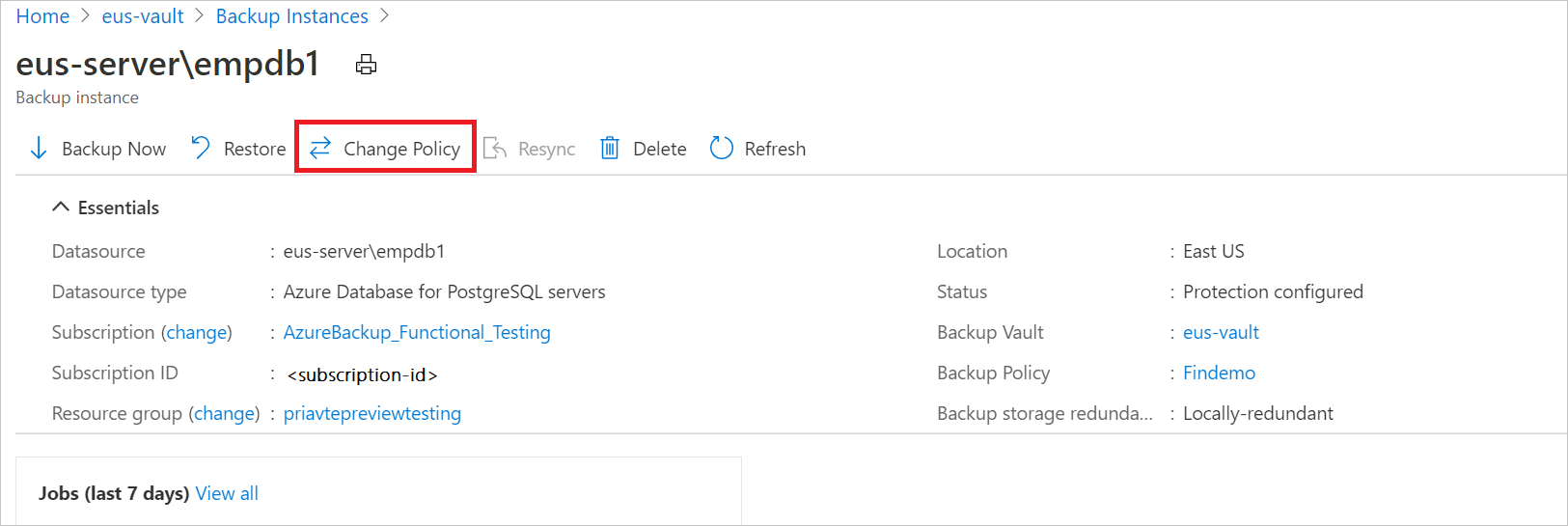
Você pode alterar a política associada com uma instância de backup.
Selecione a Instância de Backup ->Alterar Política.
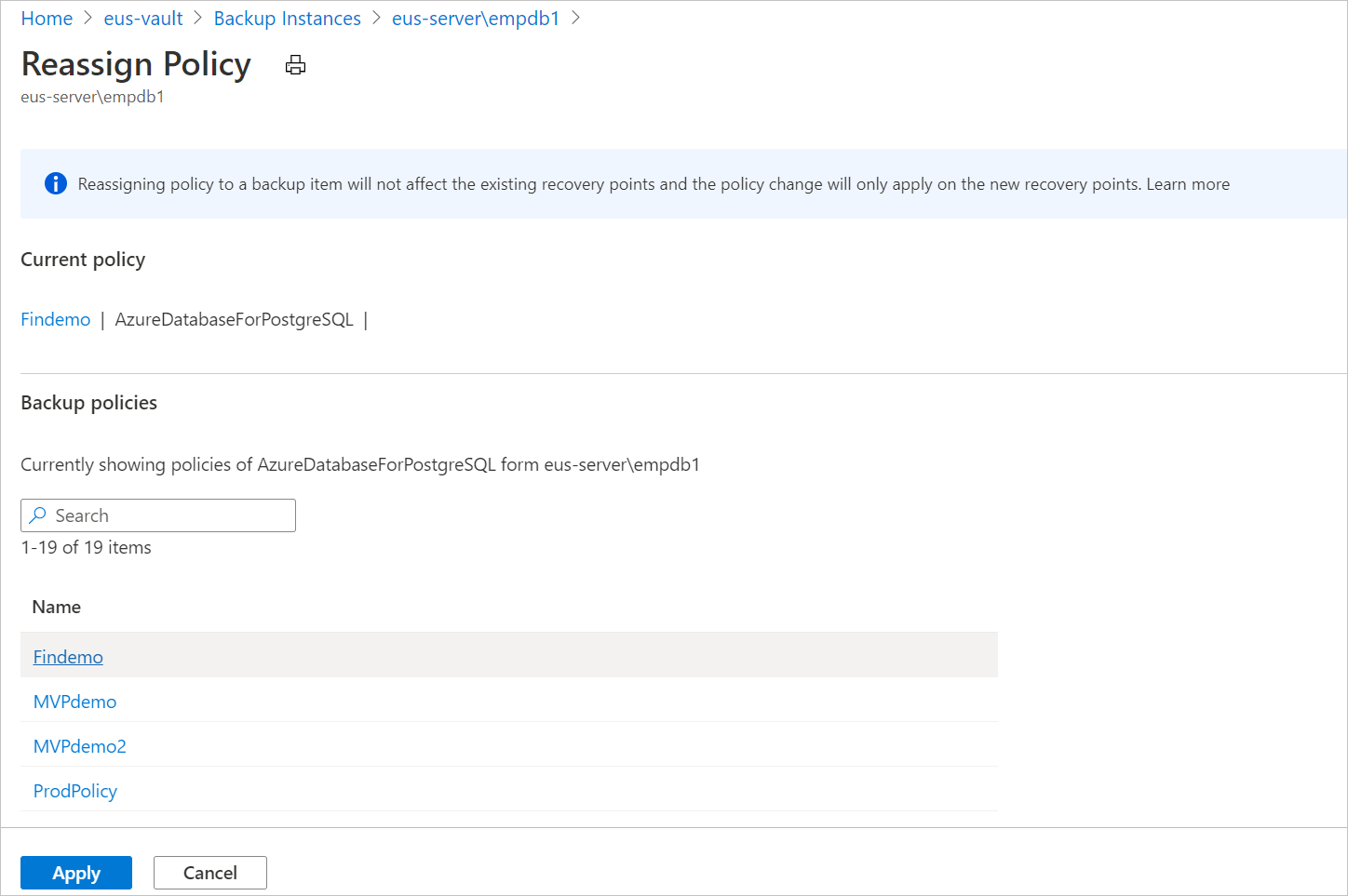
Selecione a nova política que você deseja aplicar ao banco de dados.
Observação
Alterar uma política de backup atribuída a uma instância de backup não afeta os pontos de recuperação existentes e a sua duração de retenção. As configurações de retenção atualizadas serão aplicadas somente a novos pontos de recuperação criados após a alteração da política.
Monitorar uma operação de backup
O serviço de Backup do Azure cria um trabalho para backups agendados ou se você disparar a operação de backup sob demanda para acompanhamento. Para exibir o status do trabalho de backup:
Vá para a Resiliência e selecioneitens protegidos em Inventário de Proteção.
O painel itens protegidos mostra todas as instâncias de backup criadas entre as assinaturas. Use os filtros para acessar a instância de backup que você gostaria de dar uma olhada. Selecione o item protegido e abra-o.
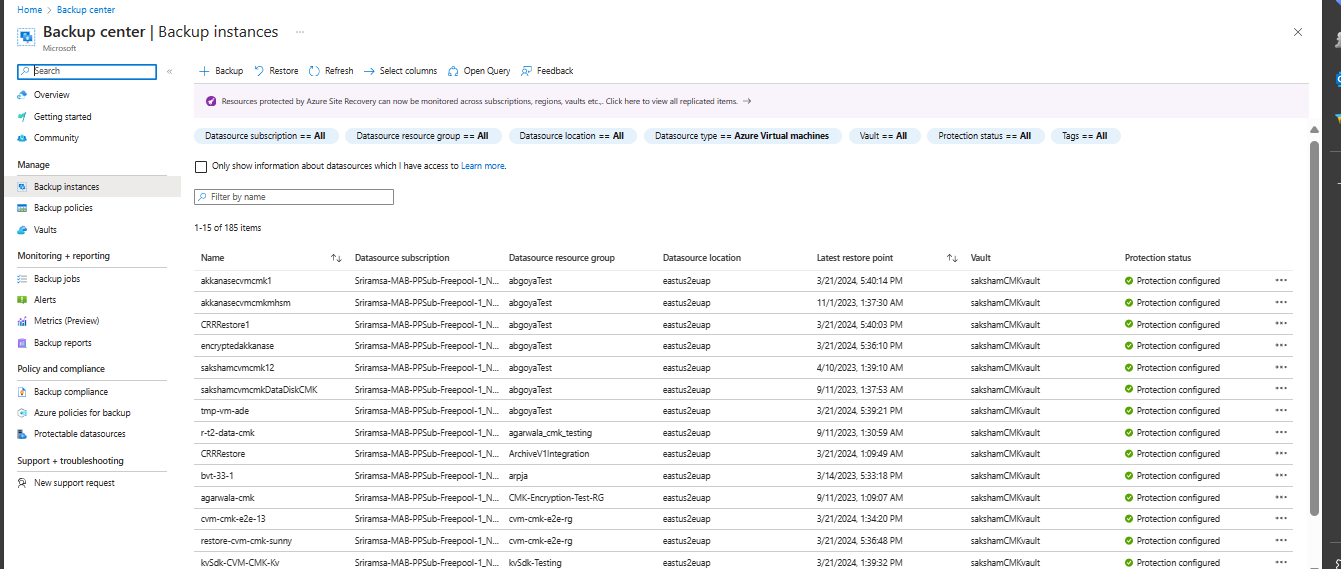
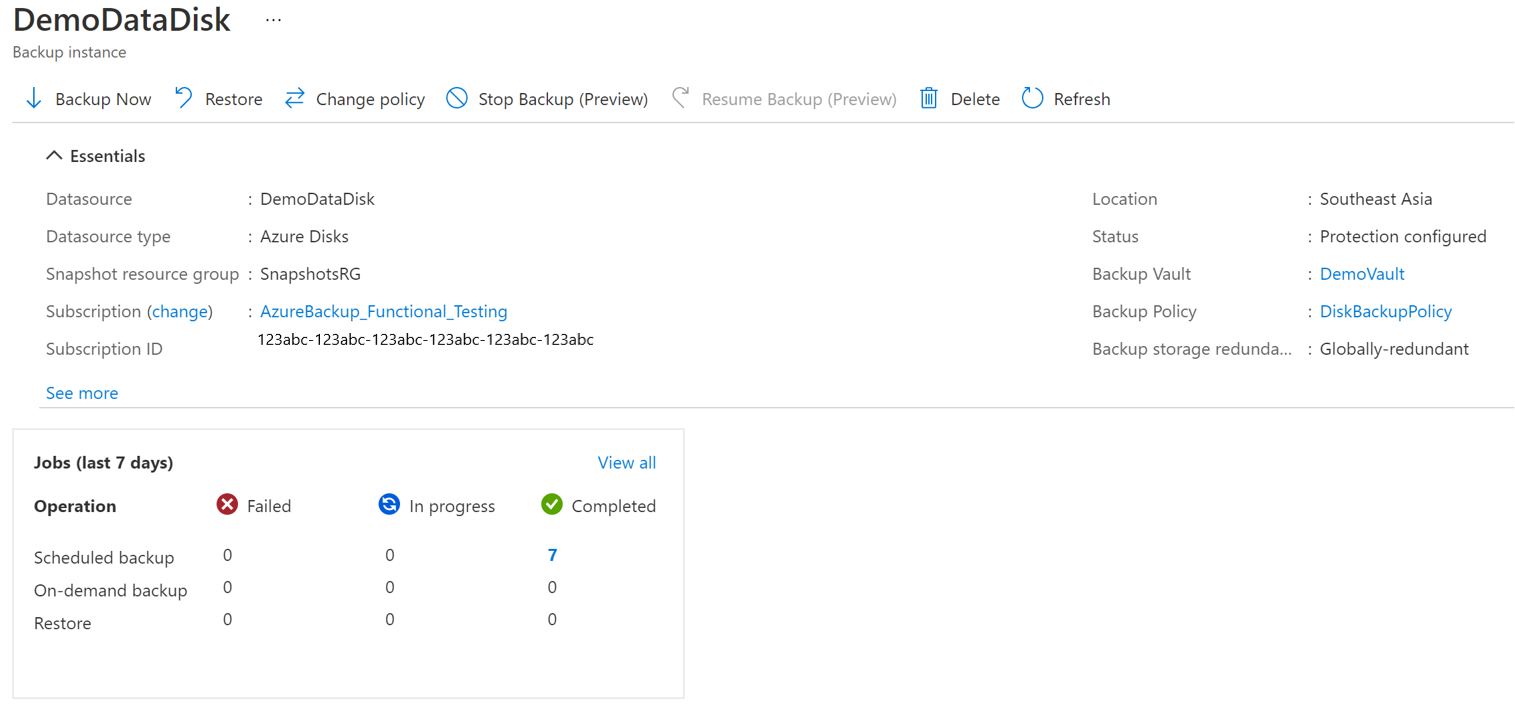
Agora, selecione os Itens Associados para abrir o painel da instância de backup. Aqui você pode ver os trabalhos de backup dos últimos sete dias.
Para exibir o status da operação de backup, selecione Exibir tudo para mostrar os trabalhos em andamento e passados desta instância de backup.
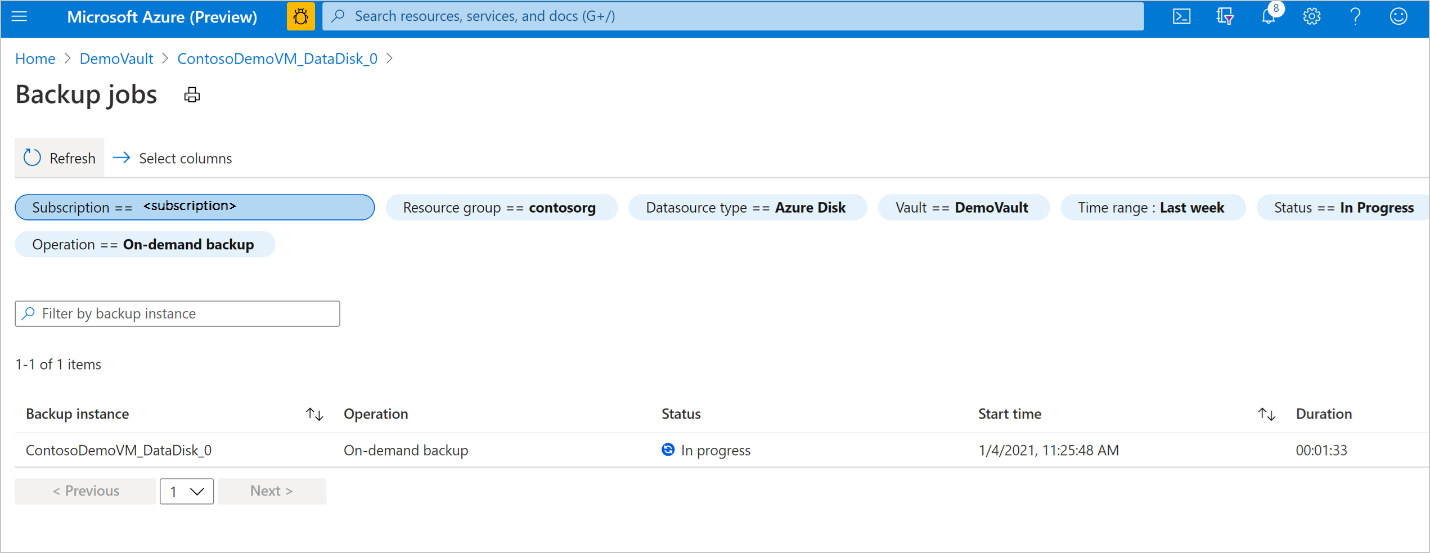
Examine a lista de trabalhos de backup e restauração e o status. Selecione um trabalho na lista de trabalhos para exibir os detalhes.
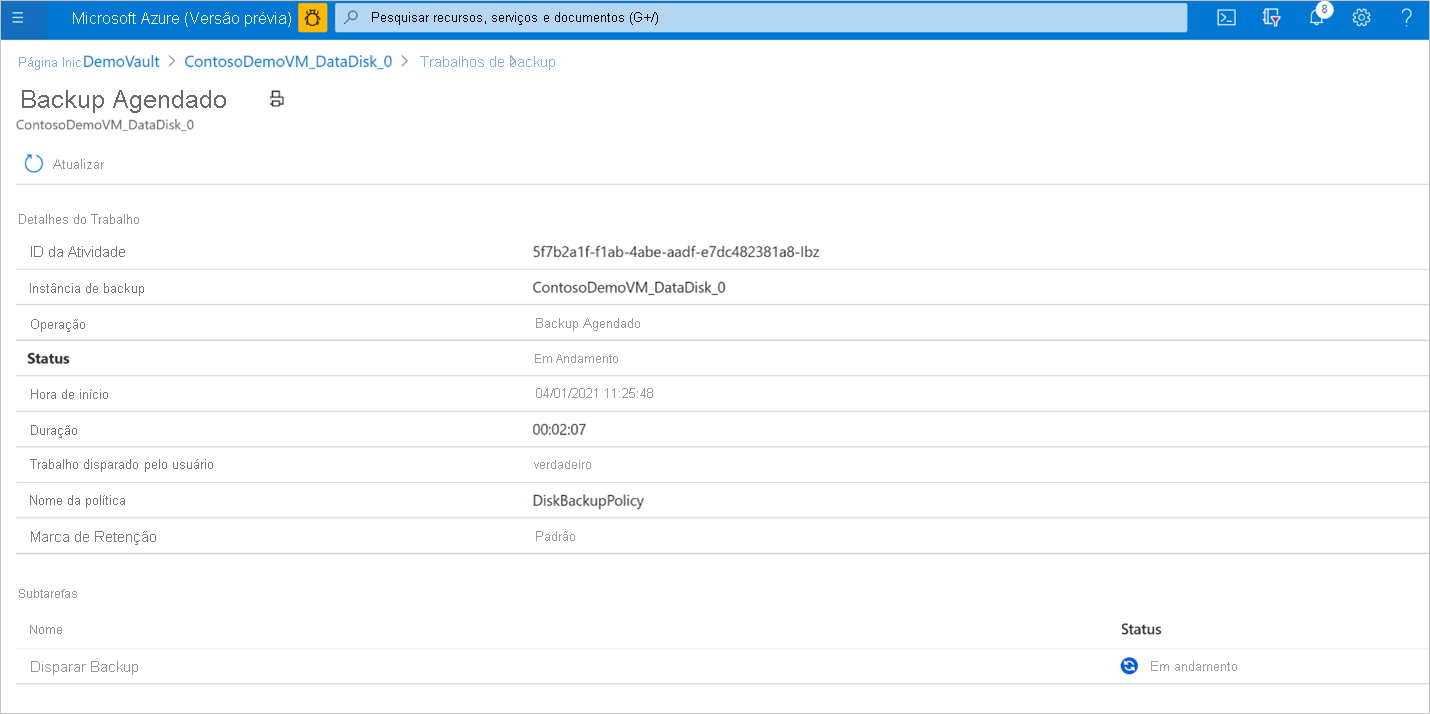
Monitorar uma operação de restauração
Após disparar a operação de restauração, o serviço de backup cria um trabalho para acompanhamento. O Backup do Azure exibe notificações sobre o trabalho no portal. Para ver o progresso do trabalho de restauração:
Vá para a Resiliência e selecioneitens protegidos em Inventário de Proteção.
O painel itens protegidos mostra todas as instâncias de backup criadas entre as assinaturas. Use os filtros para acessar a instância de backup que você gostaria de dar uma olhada. Selecione o item protegido e abra-o.
Agora, selecione os Itens Associados para abrir o painel da instância de backup. Aqui você pode ver os trabalhos de backup dos últimos sete dias.
Para ver o status da operação de restauração, selecione Exibir tudo para mostrar os trabalhos em andamento e anteriores dessa instância de backup.
Examine a lista de trabalhos de backup e restauração e o status. Selecione um trabalho na lista de trabalhos para exibir os detalhes.
Gerenciar operações usando o portal do Azure
Esta seção descreve várias operações de gerenciamento com suporte do Backup do Azure que facilitam o gerenciamento do PostgreSQL do Azure – Servidores Flexíveis.
Habilitar o acesso à rede pública para a conta de armazenamento do banco de dados
Certifique-se de que a conta de armazenamento de destino para restaurar o backup como arquivo esteja acessível por meio de uma rede pública. Se a conta de armazenamento usar um ponto de extremidade privado, atualize suas configurações de acesso à rede pública antes de executar uma operação de restauração.
Para habilitar o acesso à rede pública para a conta de armazenamento de destino, siga estas etapas:
No portal do Azure, vá para a conta> de armazenamento de destinoSegurança + Rede>.
Selecione Gerenciar em acesso à rede pública.
No painel de acesso à rede pública , selecione Habilitar em redes selecionadas como ação Padrão.
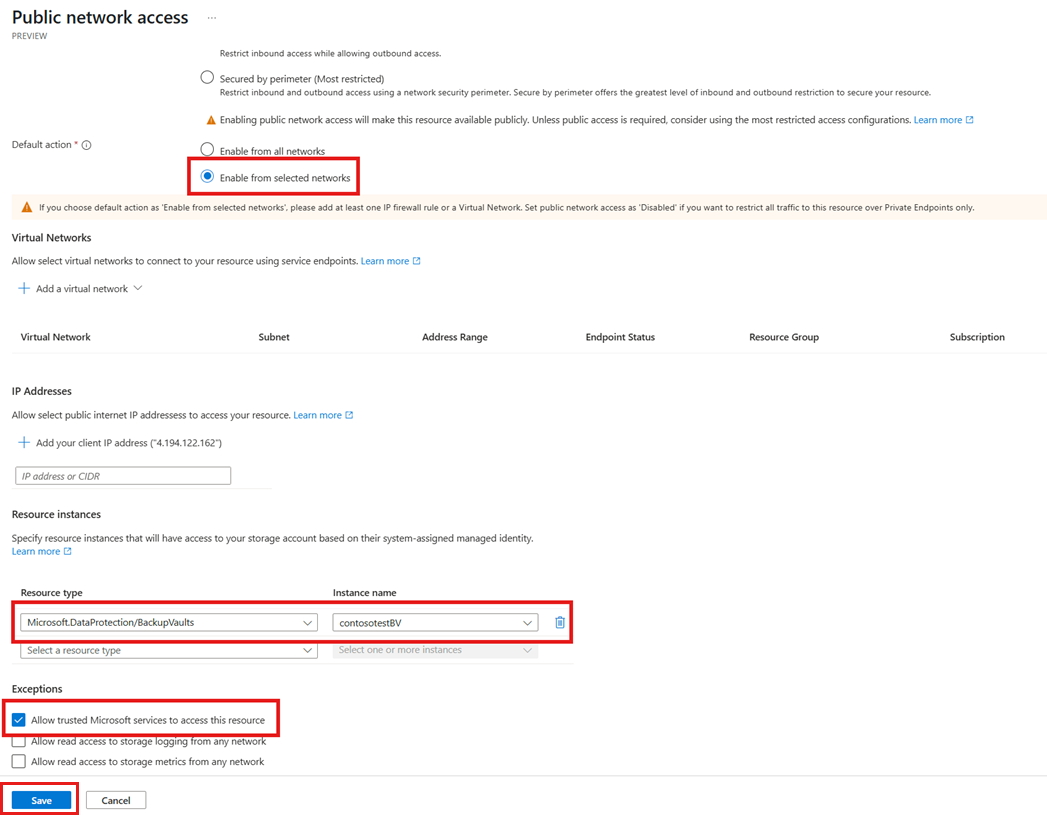
Em instâncias de recurso, escolha o tipo de recurso e
Microsoft.DataProtection/BackupVaults, em seguida, selecione o cofre de backup em que o backup está armazenado.Em Exceções, selecione Permitir que serviços confiáveis da Microsoft acessem esse recurso.
Selecione Salvar para implementar as atualizações.
Parar a Proteção
Há três maneiras pelas quais você pode interromper a proteção de um Disco do Azure:
Interromper a Proteção e Reter Dados (Reter de forma contínua): essa opção ajuda você a impedir que todos os trabalhos de backup futuros protejam seu servidor. No entanto, o serviço de Backup do Azure mantém os pontos de recuperação permanentemente. Você precisará pagar para manter os pontos de recuperação no (consultePreços de Backup do Azure para obter detalhes). Você poderá restaurar o disco se necessário. Para retomar a proteção do servidor, use a opção Retomar backup.
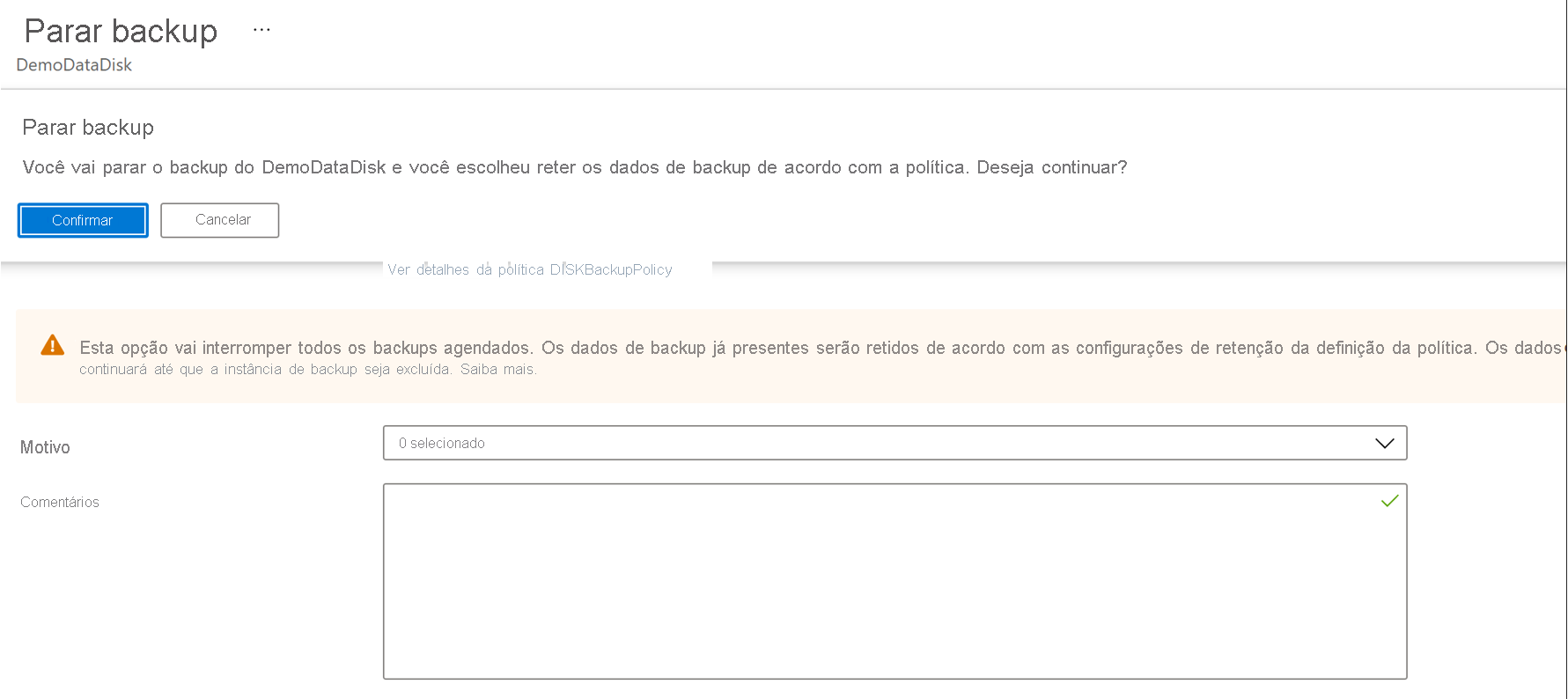
Interromper a Proteção e Reter Dados (Reter de acordo com a Política): essa opção ajuda você a impedir que todos os trabalhos de backup futuros protejam seu servidor. Os pontos de recuperação serão retidos de acordo com a política e serão cobrados de acordo com os Preços do Backup do Azure. No entanto, o ponto de recuperação mais recente será mantido permanentemente.
Interromper a Proteção e Excluir os Dados: essa opção ajuda você a impedir que todos os trabalhos de backup futuros protejam seus servidores e excluam todos os pontos de recuperação. Você não poderá restaurar o disco nem usar a opção Retomar backup.
Interromper a Proteção e Manter os Dados
Vá para a Resiliência e selecioneitens protegidos em Inventário de Proteção.
O painel itens protegidos mostra todas as instâncias de backup criadas entre as assinaturas. Use os filtros para acessar a instância de backup que você gostaria de dar uma olhada. Selecione o item protegido e abra-o.
Agora, selecione os Itens Associados para abrir o painel da instância de backup.
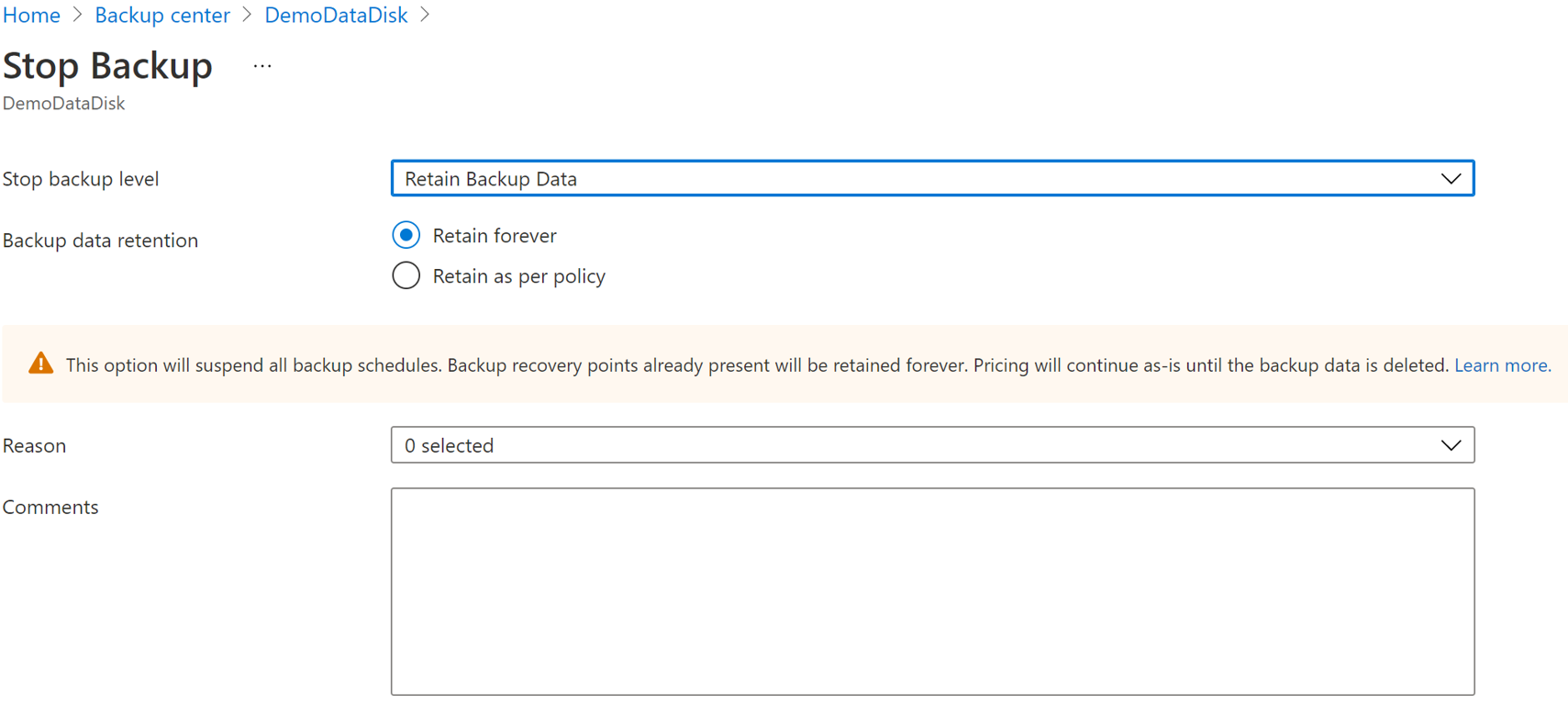
Selecionar Parar Backup.
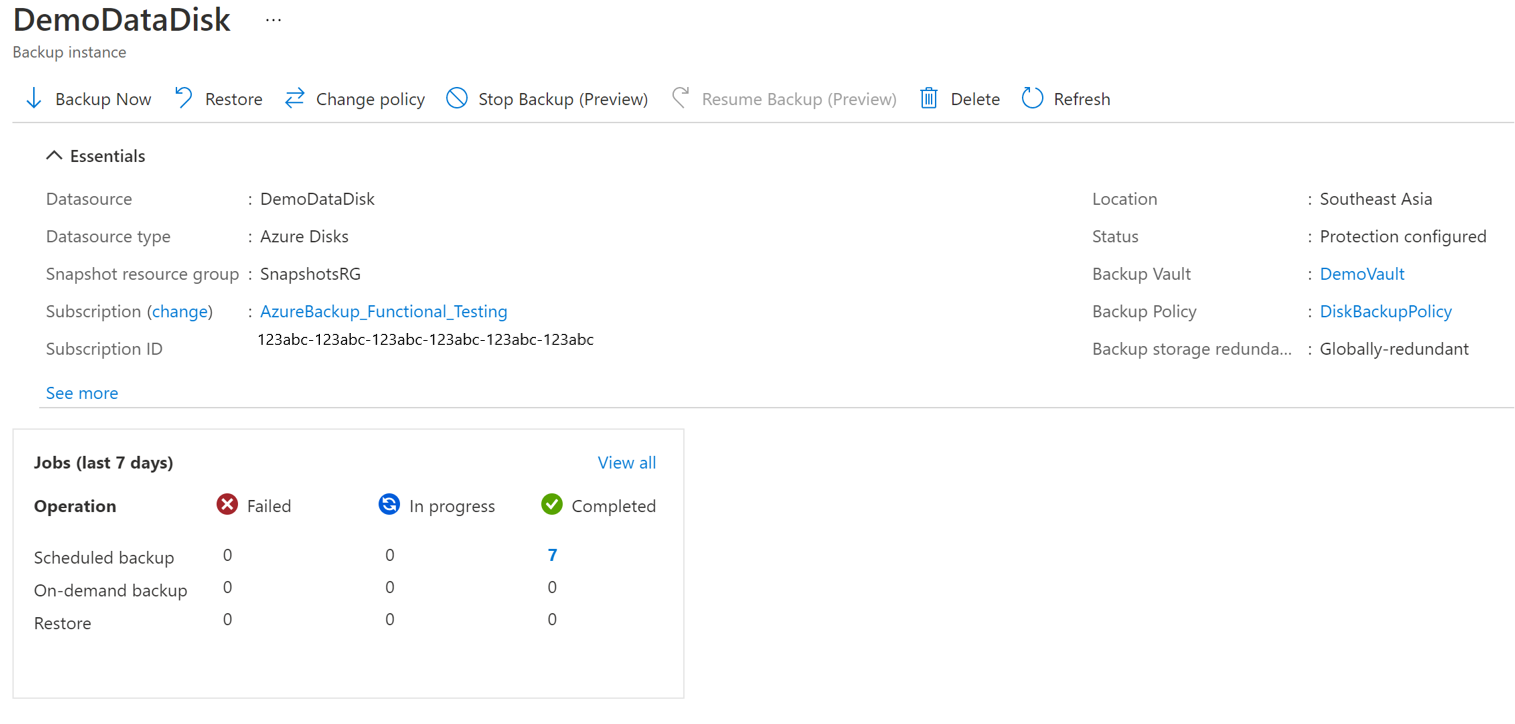
Selecione uma das seguintes opções de retenção de dados:
- Reter para sempre
- Reter de acordo com a política
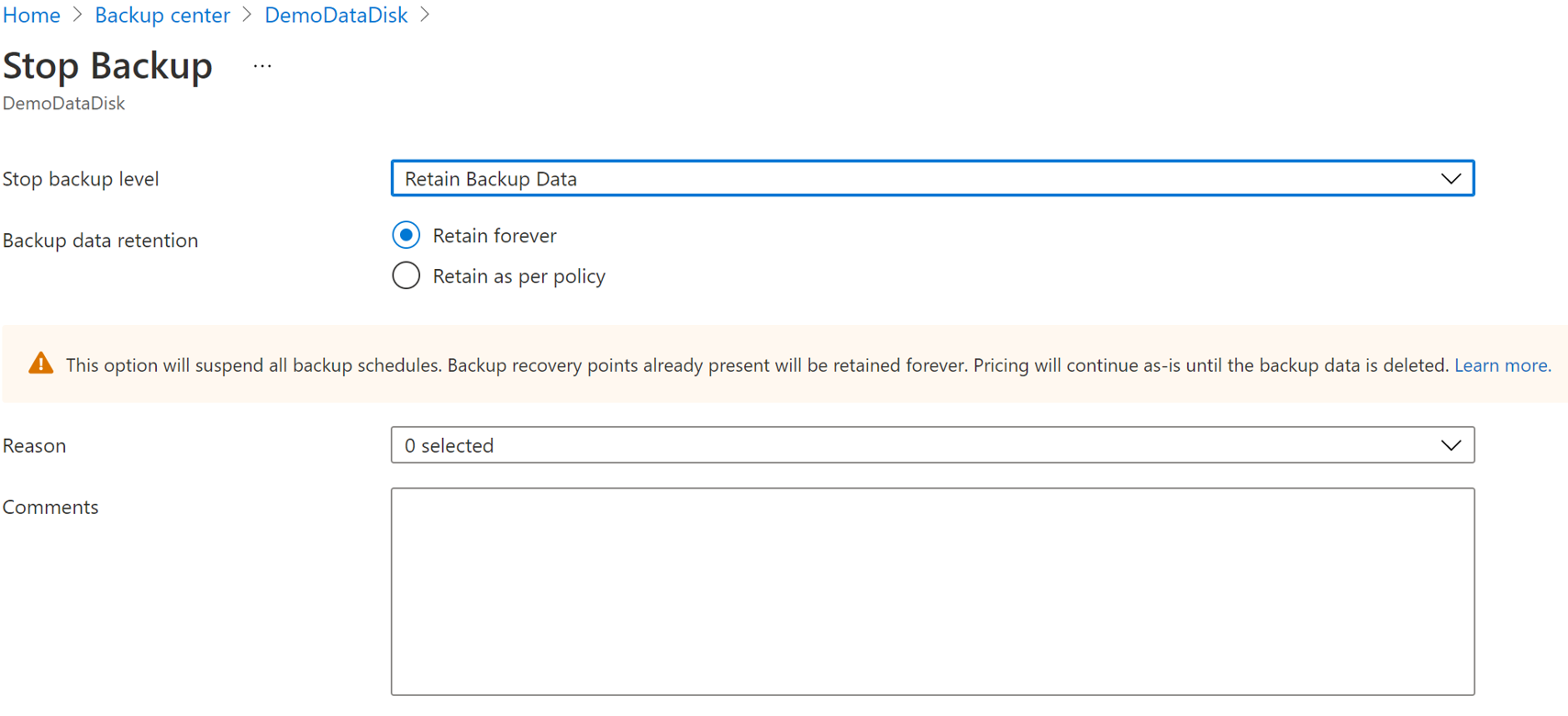
Você também pode selecionar o motivo para interromper backups na lista suspensa.
Selecionar Parar Backup.
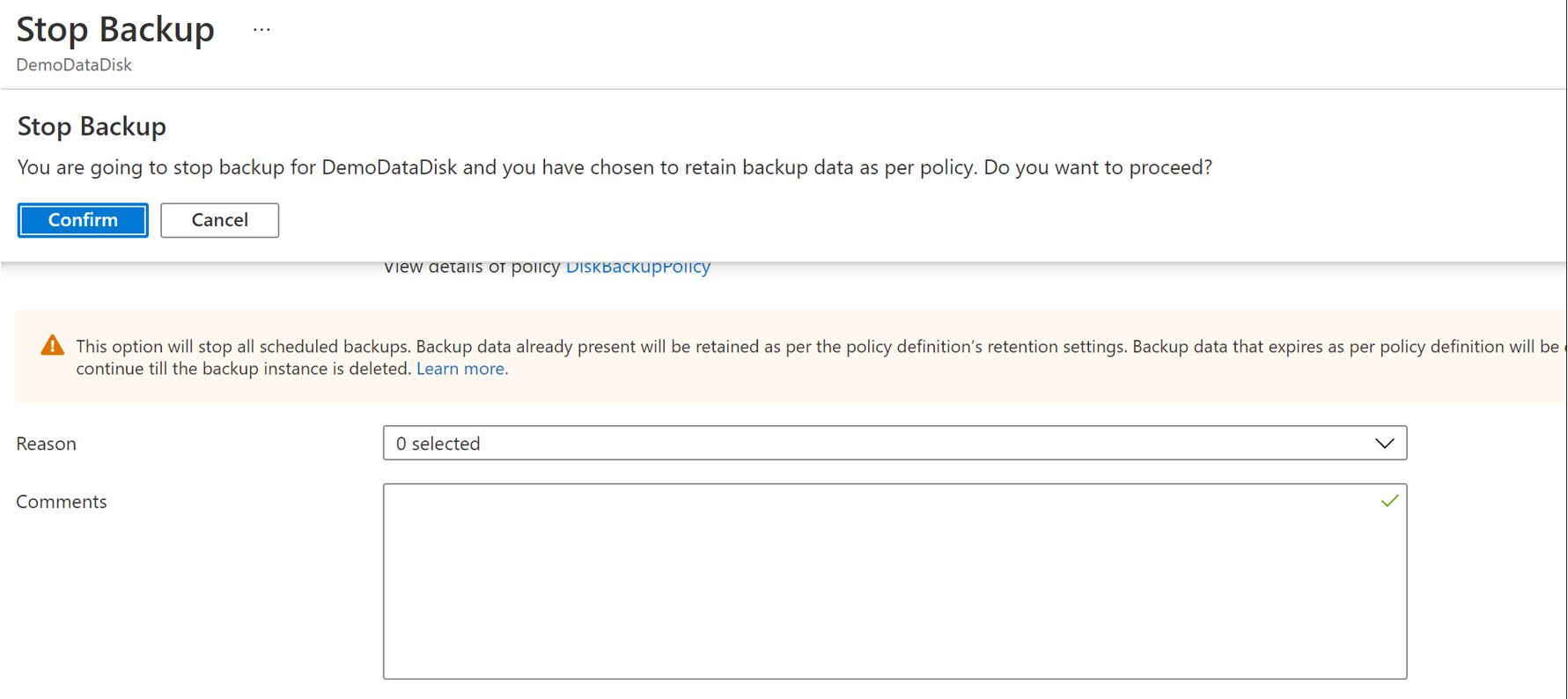
Selecione Confirmar para interromper a proteção de dados.
Interromper a Proteção e Excluir Dados
Vá para a Resiliência e selecioneitens protegidos em Inventário de Proteção.
O painel itens protegidos mostra todas as instâncias de backup criadas entre as assinaturas. Use os filtros para acessar a instância de backup que você gostaria de dar uma olhada. Selecione o item protegido e abra-o.
Agora, selecione os Itens Associados para abrir o painel da instância de backup.
Selecionar Parar Backup.
Selecione Excluir os dados de backup.
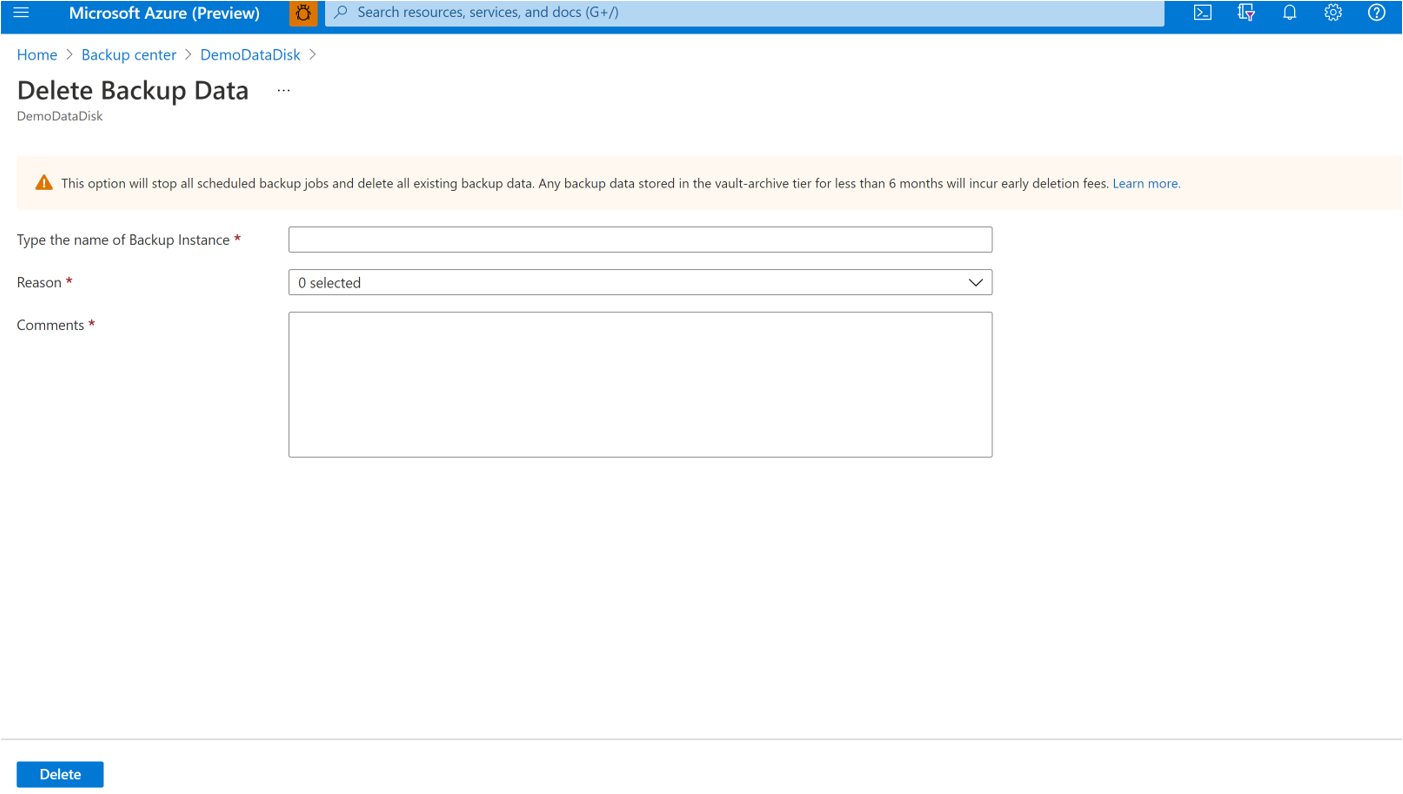
Forneça o nome da instância de backup, o motivo da exclusão e quaisquer outros comentários.
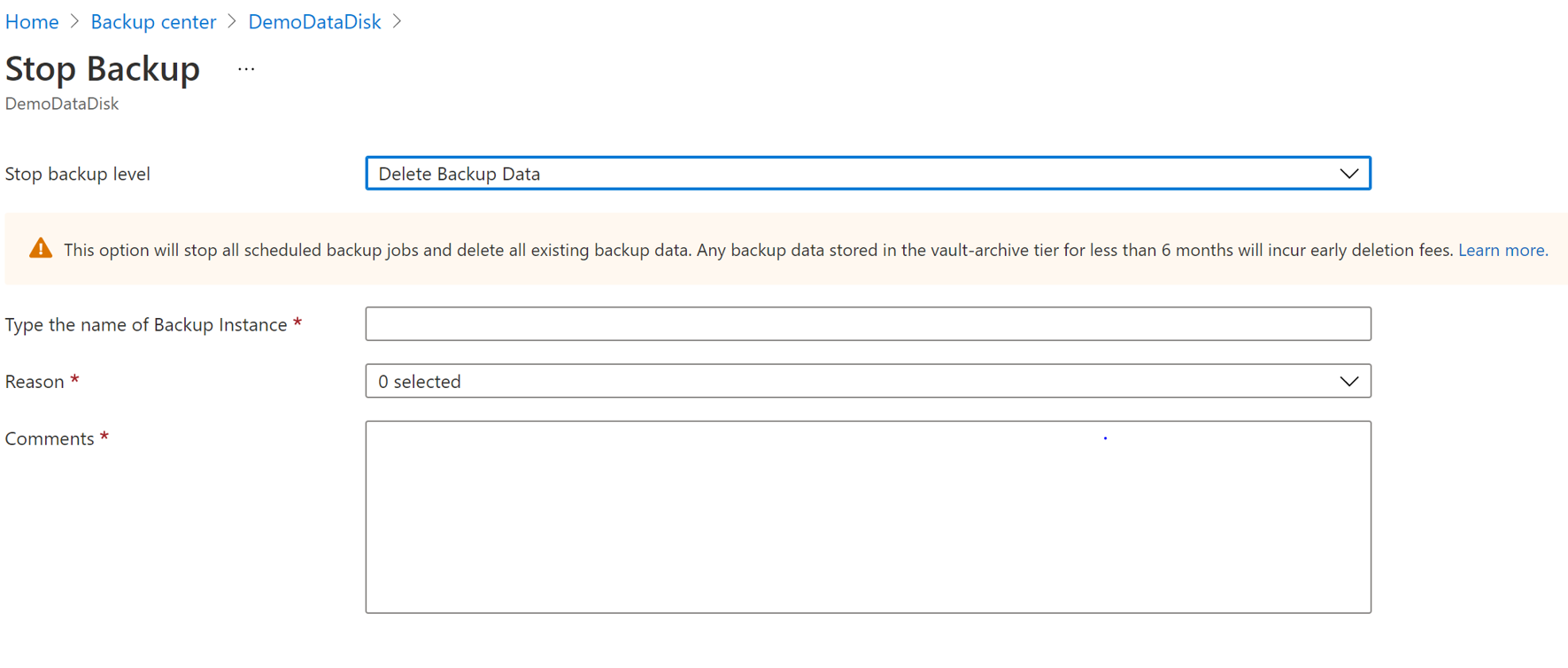
Selecionar Parar Backup.
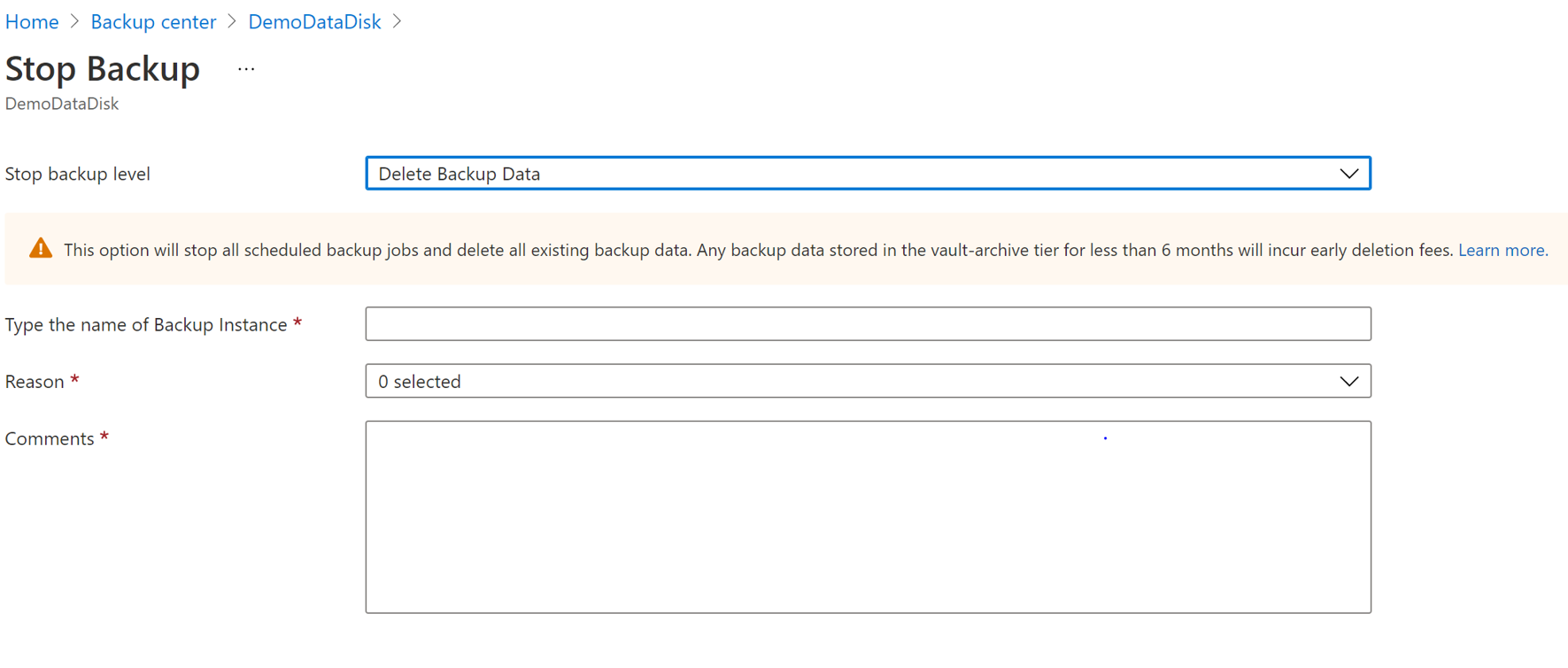
Selecione Confirmar para interromper a proteção de dados.
Retomar Proteção
Se você tiver selecionado a opção Interromper Proteção e Reter dados, você poderá retomar a proteção para seus servidores.
Observação
Quando você retomar a proteção de uma instância de backup, a política de backup existente começará a ser aplicada somente a novos pontos de recuperação. Os pontos de recuperação que já expiraram com base na duração da retenção original, conforme definido pela política de backup em vigor no momento da criação, serão limpos.
Use as seguintes etapas:
Vá para a Resiliência e selecioneitens protegidos em Inventário de Proteção.
O painel itens protegidos mostra todas as instâncias de backup criadas entre as assinaturas. Use os filtros para acessar a instância de backup que você gostaria de dar uma olhada. Selecione o item protegido e abra-o.
Agora, selecione os Itens Associados para abrir o painel da instância de backup.
Selecione Retomar Backup.
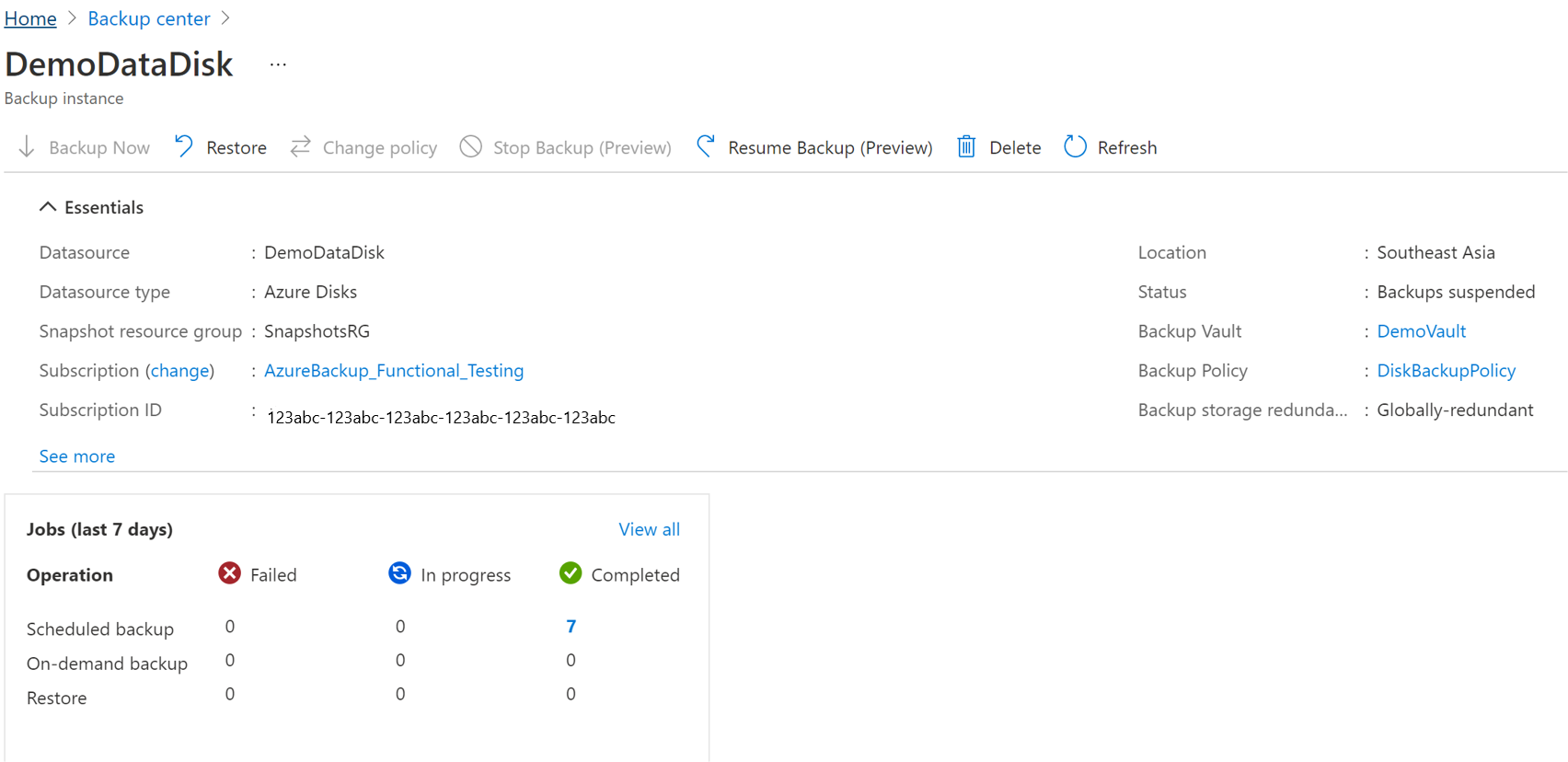
Selecionar Retomar backup.
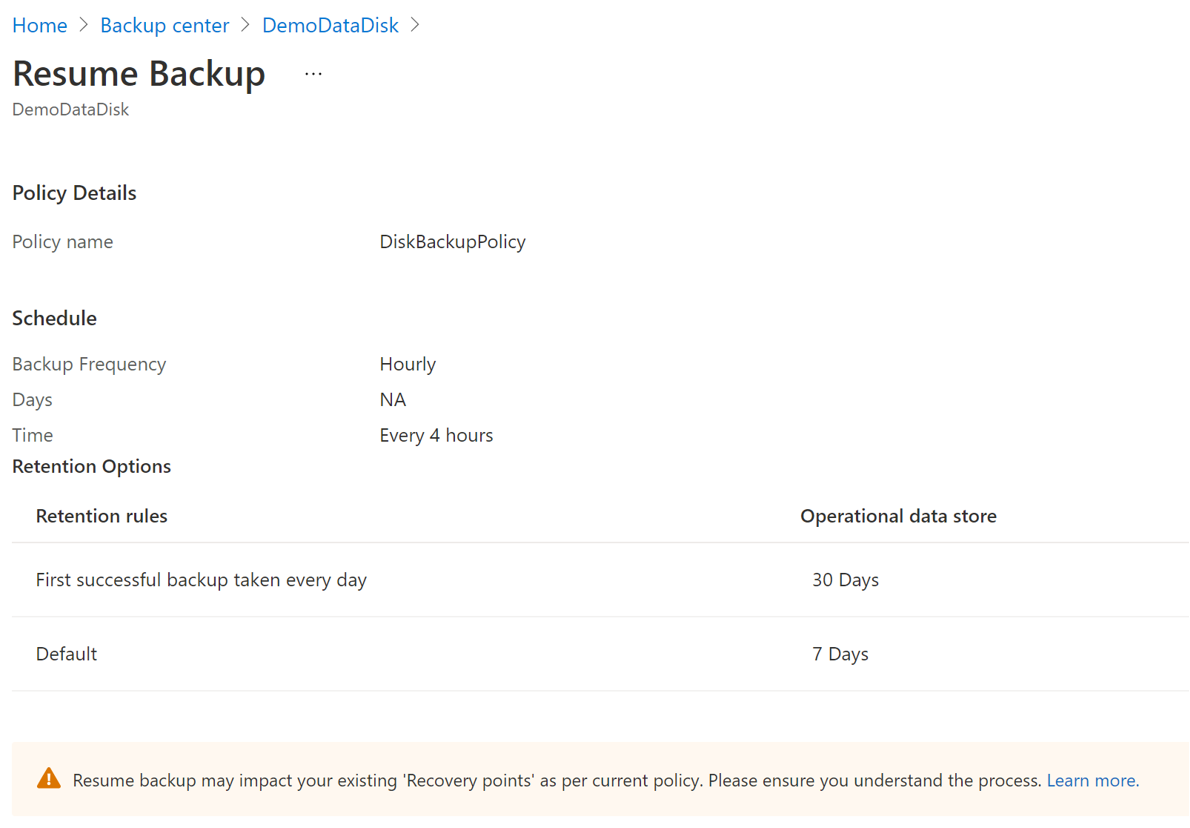
Excluir Instância de Backup
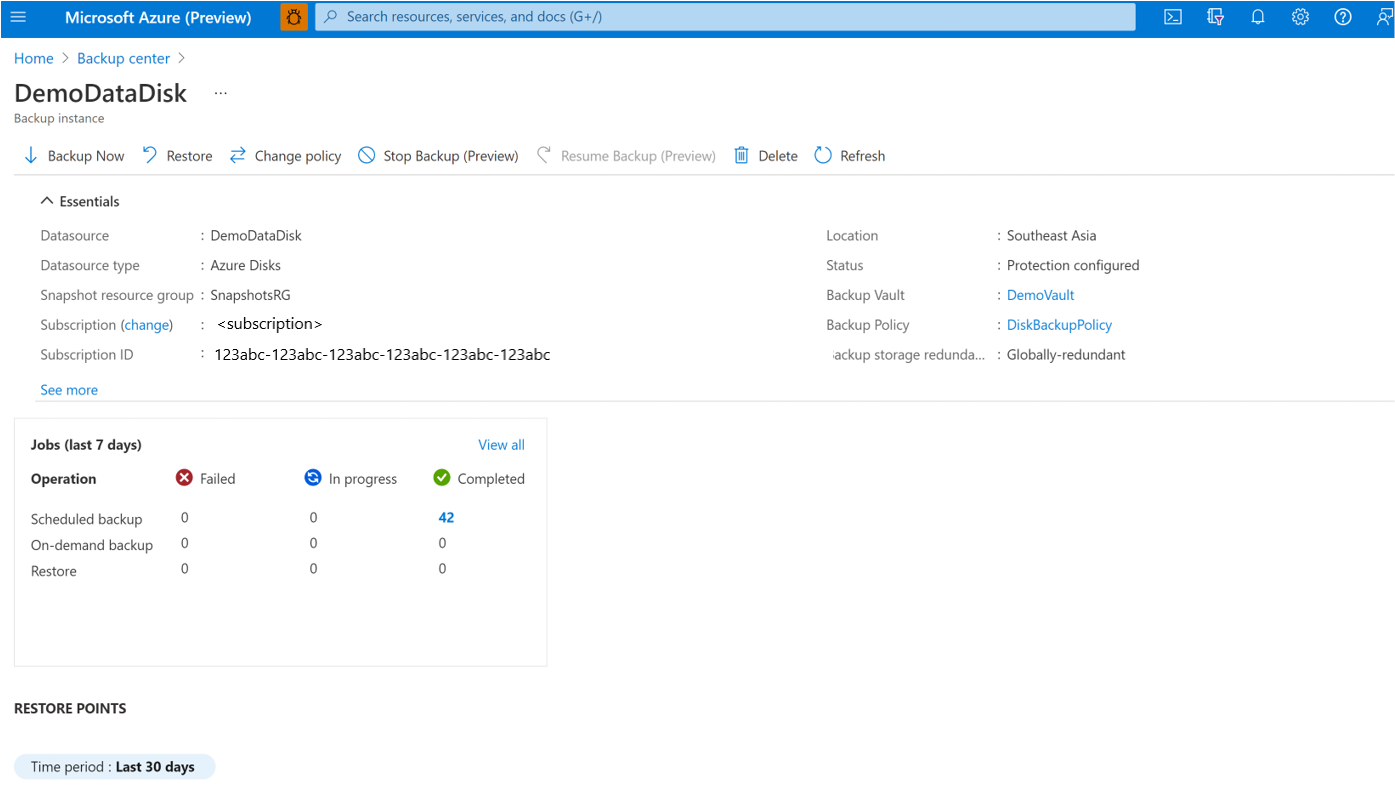
Se você optar por interromper todos os trabalhos de backup agendados e excluir todos os backups existentes, use Excluir Instância de Backup.
Para excluir uma instância de backup do servidor do PostgreSQL, siga estas etapas:
Clique em Excluir na tela da instância de backup.
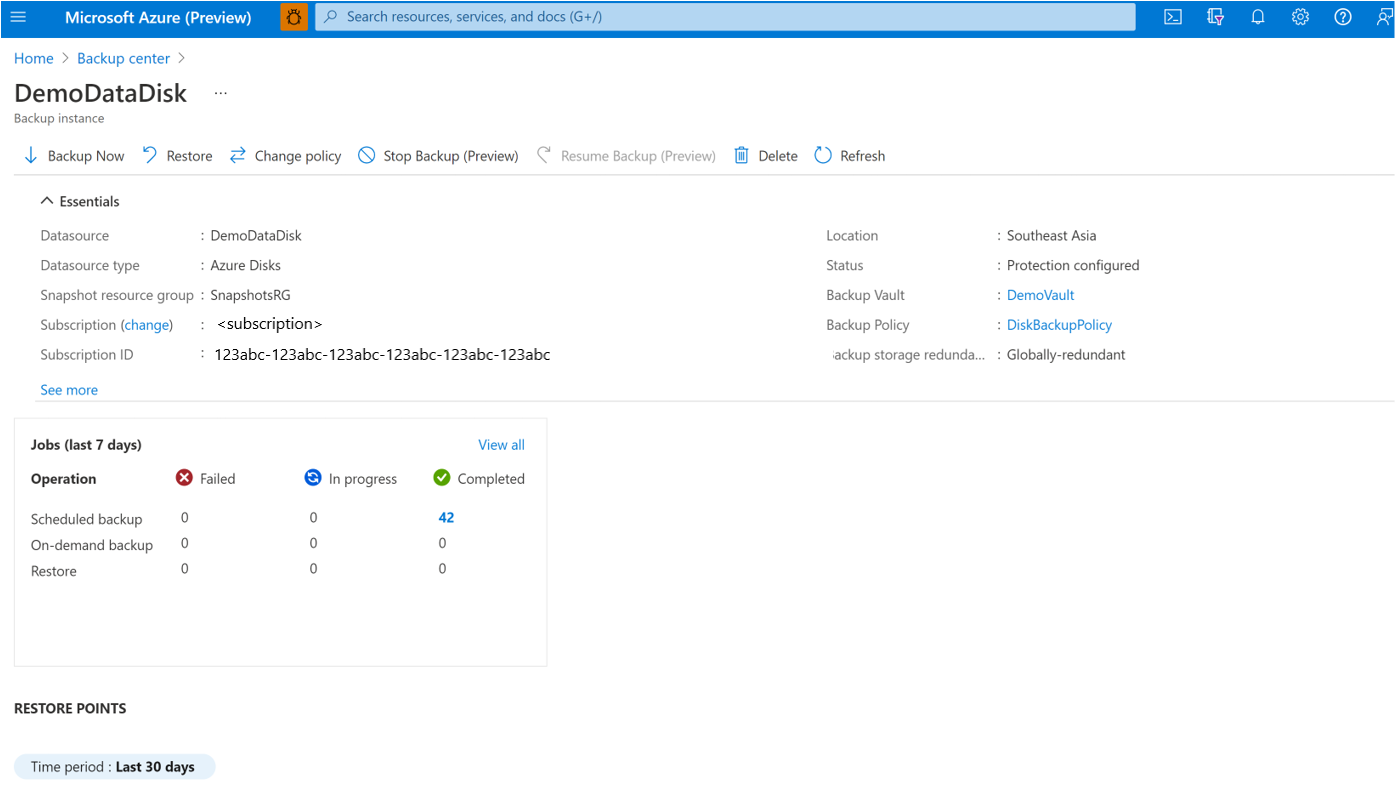
Forneça detalhes de confirmação, incluindo o nome da instância de Backup, o motivo da exclusão e comentários adicionais.
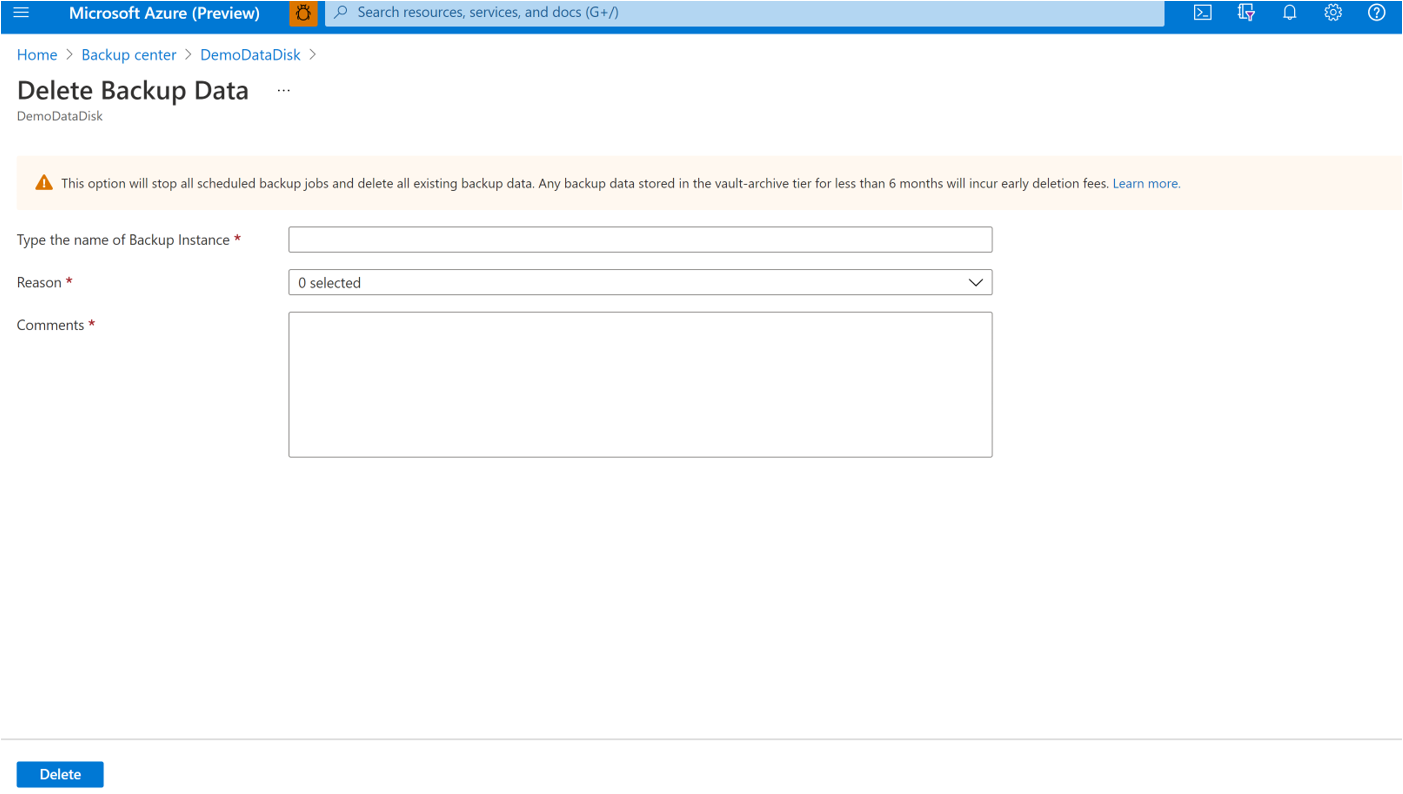
Clique em Excluir para confirmar e continuar com a exclusão da instância de backup.