Observação
O acesso a essa página exige autorização. Você pode tentar entrar ou alterar diretórios.
O acesso a essa página exige autorização. Você pode tentar alterar os diretórios.
Este Início Rápido mostra como começar a usar o Lote do Azure por meio do portal do Azure. Você cria uma conta do Batch que tem um pool de máquinas virtuais (VMs) ou nós de computação. Em seguida, você cria e executa um trabalho com tarefas executadas nos nós do pool.
Depois de concluir este guia de início rápido, você entenderá os principais conceitos do serviço Lote e estará pronto para experimentá-lo com cargas de trabalho mais realistas em maior escala.
Pré-requisitos
- Se você ainda não tiver uma conta do Azure, crie uma conta gratuita antes de começar.
Observação
Para algumas regiões e tipos de assinatura, as restrições de cota podem fazer com que a criação de uma conta ou de um nó do Batch falhe ou não seja concluída. Nessa situação, você pode solicitar um aumento de cota sem custo. Para obter mais informações, consulte Cotas e limites do serviço Batch.
Criar uma conta do Batch e uma conta de armazenamento do Azure
Você precisa de uma conta do Batch para criar pools e trabalhos. As etapas a seguir criam uma conta do Batch de exemplo. Você também cria uma conta de Armazenamento do Azure para vinculá-la à sua conta do Batch. Embora este início rápido não use a conta de armazenamento, a maioria das cargas de trabalho do Batch em cenários reais usa uma conta de armazenamento vinculada para implantar aplicativos e armazenar dados de entrada e saída.
Entre no portal do Azure e pesquise e selecione Contas do Batch.
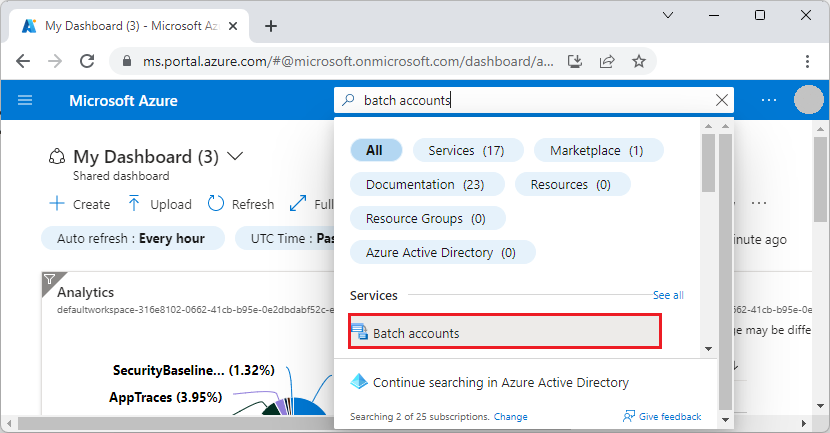
Na página Contas do Lote, selecione Criar.
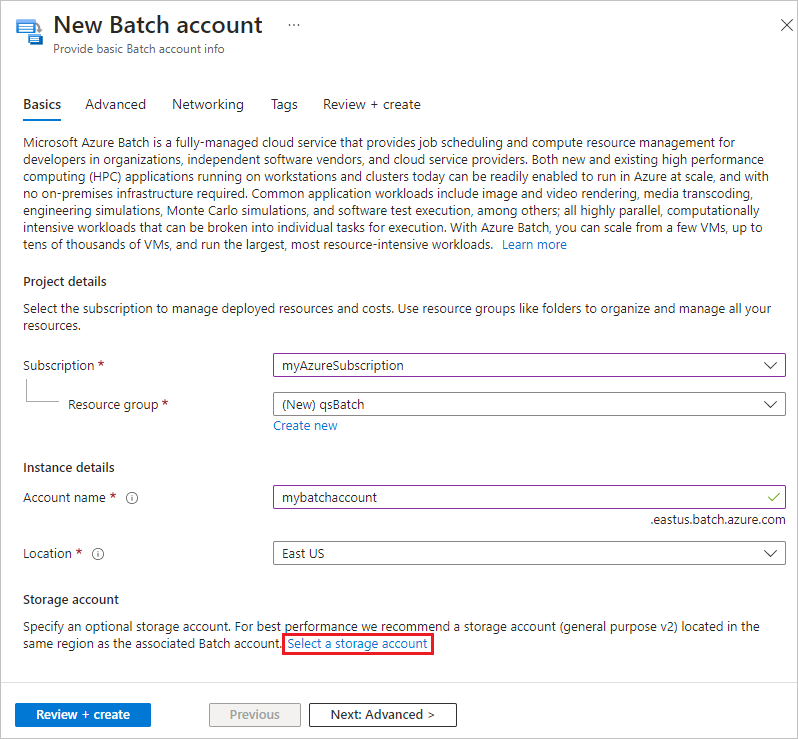
Na página Nova conta do Lote, insira ou selecione os valores a seguir:
- Em Grupo de recursos, selecione Criar novo, insira o nome qsBatch e, em seguida, selecione OK. O grupo de recursos é um contêiner lógico que contém os recursos do Azure para este início rápido.
- Em Nome da conta, insira o nome mybatchaccount. O nome da conta do Lote deve ser exclusivo na região do Azure selecionada, pode conter apenas letras minúsculas e números e deve estar entre 3 a 24 caracteres.
- Em Localização, selecione Leste dos EUA.
- Em Conta de armazenamento, selecione o link para Selecionar uma conta de armazenamento.
Na página Criar conta de armazenamento , em Nome, insira mybatchstorage. Deixe as outras configurações em seus valores padrão e selecione OK.
Selecione Revisar + criar na parte inferior da página Nova conta do Batch e, quando a validação for concluída com êxito, selecione Criar.
Quando a mensagem Implantação concluída com êxito for exibida, selecione Ir para o recurso para ir até a conta do Batch que você criou.
Criar um pool de nós de computação
Em seguida, crie um pool de nós de computação com Windows em sua conta do Batch. As etapas a seguir criam um pool que consiste em duas VMs de tamanho Standard_A1_v2 executando o Windows Server 2019. O tamanho de nó sugerido oferece um bom equilíbrio entre desempenho e custo para este início rápido.
Na página da conta do Batch, selecione Pools no menu de navegação à esquerda.
Na página Pools, selecione Adicionar.
Na página Adicionar pool, em Nome, insira myPool.
Em Sistema Operacional, selecione as configurações a seguir:
- Publicador: selecione microsoftwindowsserver.
- Sku: selecione 2019-datacenter-core-smalldisk.
Em Tipo de conta de armazenamento em disco do sistema operacional, selecione LRS Padrão.
Role para baixo até Tamanho do nó e, para o Tamanho da VM, selecione Standard_A1_v2.
Em Escala, para Nós dedicados de destino, insira 2.
Aceite os padrões para as configurações restantes e selecione OK na parte inferior da página.
O Lote cria o pool imediatamente, mas leva alguns minutos para alocar e iniciar os nós de computação. Na página Pools, você pode selecionar myPool para ir para a página myPool e ver que o status do pool é Redimensionamento em Essentials>Estado de alocação. Você pode continuar a criar um trabalho e tarefas enquanto o estado do pool ainda estiver Redimensionando ou Iniciando.
Após alguns minutos, o Estado de alocação mudará para Constante e os nós serão iniciados. Para verificar o estado dos nós, selecione Nós na navegação à esquerda da página myPool. Quando o estado do nó for Ocioso, ele está pronto para executar tarefas.
Criar um trabalho
Agora, crie um trabalho para ser executado no pool. Um Trabalho em lotes é um grupo lógico de uma ou mais tarefas. O trabalho inclui configurações comuns às tarefas, como prioridade e o pool no qual as tarefas são executadas. O trabalho não terá tarefas até que você as crie.
Na página mybatchaccount, selecione Trabalhos na navegação à esquerda.
Na página Trabalhos, selecione Adicionar.
Na página Adicionar trabalho, para o ID do trabalho, insira myJob.
Selecione Selecionar pool e, na página Selecionar pool, selecione myPool e selecione Selecionar.
Na página Adicionar trabalho, selecione OK. Batch cria o trabalho e o exibe na página Trabalhos.
Criar tarefas
Os trabalhos podem conter várias tarefas que o Batch coloca em fila e distribui para serem executadas nos nós de computação. O Batch fornece várias maneiras de implantar aplicativos e scripts em nós de computação. Ao criar uma tarefa, você especifica seu aplicativo ou script em uma linha de comando.
O procedimento a seguir cria e executa duas tarefas idênticas em seu trabalho. Cada tarefa executa uma linha de comando que exibe as variáveis de ambiente do Lote em um nó de computação e, em seguida, aguarda 90 segundos.
Na página Trabalhos, selecione myJob.
Na página Tarefas, selecione Adicionar.
Na página Adicionar tarefa, para o ID da Tarefa, insira myTask1.
Na Linha de comando, digite
cmd /c "set AZ_BATCH & timeout /t 90 > NUL".Mantenha os padrões para as configurações restantes e selecione Enviar.
Repita as etapas anteriores para criar uma segunda tarefa, mas insira myTask2 na ID da Tarefa.
Depois de criar cada tarefa, o Batch a coloca na fila para ser executada no pool. Quando um nó está disponível, a tarefa é executada no nó. No exemplo de início rápido, se a primeira tarefa ainda estiver em execução em um nó, o Batch inicia a segunda tarefa no outro nó do pool.
Exibir saída da tarefa
As tarefas serão concluídas em alguns minutos. Para atualizar status das tarefas, selecione Atualizar na parte superior da página Tarefas.
Para exibir a saída de uma tarefa concluída, você pode selecionar a tarefa na página Tarefas . Na página myTask1, selecione o arquivo stdout.txt para exibir a saída padrão da tarefa.
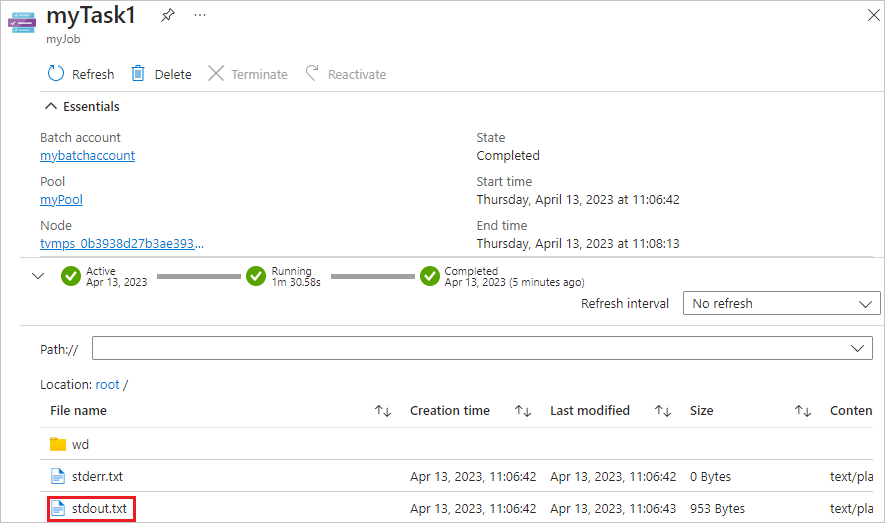
O conteúdo do arquivo stdout.txt é semelhante ao seguinte exemplo:
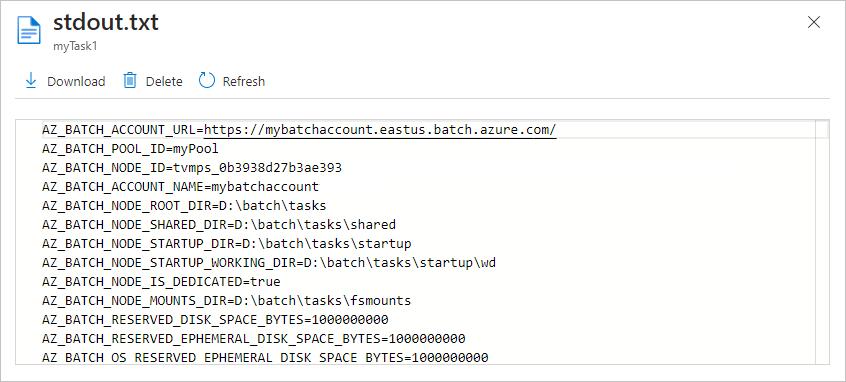
A saída padrão para esta tarefa mostra as variáveis de ambiente do Lote do Azure configuradas no nó. Desde que este nó exista, você poderá fazer referência a essas variáveis de ambiente nas linhas de comando das tarefas do trabalho do Batch e nos aplicativos e scripts executados por essas linhas de comando.
Limpar os recursos
Se você quiser continuar com os tutoriais e exemplos do Batch, poderá usar a conta do Batch e a conta de armazenamento vinculada que criou neste início rápido. Não há cobrança pela conta Batch em si.
Pools e nós incorrem em encargos enquanto os nós estão em execução, mesmo que não estejam executando trabalhos. Quando você não precisa mais do pool, exclua-o.
Para excluir um pool:
- Na página da conta do Batch, selecione Pools no menu de navegação à esquerda.
- Na página Pools, selecione o pool a ser excluído e, em seguida, selecione Excluir.
- Na tela Excluir pool, insira o nome do pool e selecione Excluir.
Excluir um pool exclui todas as saídas de tarefa nos nós e os nós em si.
Quando você não precisar mais de nenhum dos recursos criados para este início rápido, poderá excluir o grupo de recursos e todos os recursos dele, incluindo a conta de armazenamento, a conta do Batch e os pools de nós. Para excluir o grupo de recursos, selecione Excluir grupo de recursos na parte superior da página do grupo de recursos qsBatch . Na tela Excluir um grupo de recursos, insira o nome do grupo de recursos qsBatch e selecione Excluir.
Próximas etapas
Neste início rápido, você criou uma conta e um pool do Lote e criou e executou um trabalho e tarefas do Lote. Você monitorou o nó e o status da tarefa e visualizou a saída da tarefa dos nós.
Agora que você entende os conceitos-chave do serviço Batch, está pronto para usar o Batch com cargas de trabalho mais realistas e em escala maior. Para saber mais sobre o Lote do Azure, continue para os tutoriais do Lote do Azure.