Observação
O acesso a essa página exige autorização. Você pode tentar entrar ou alterar diretórios.
O acesso a essa página exige autorização. Você pode tentar alterar os diretórios.
APLICA-SE A: Azure Data Factory
  Azure Synapse Analytics
Dica
Data Factory no Microsoft Fabric é a próxima geração de Azure Data Factory, com uma arquitetura mais simples, IA interna e novos recursos. Se você não estiver familiarizado com a integração de dados, comece com Fabric Data Factory. As cargas de trabalho existentes do ADF podem ser atualizadas para Fabric para acessar novos recursos em ciência de dados, análise em tempo real e relatórios.
A estruturação de dados no Data Factory permite que você crie combinações do Power Query interativas de maneira nativa no ADF (Azure Data Factory) e, em seguida, execute-as em escala dentro de um pipeline do ADF.
Criar uma atividade de Power Query
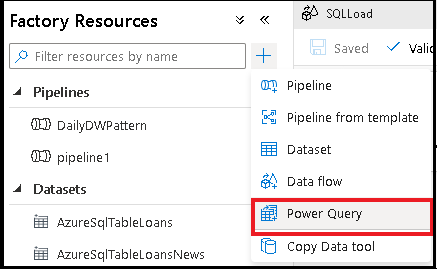
Há duas maneiras de criar um Power Query em Azure Data Factory. Uma maneira é clicar no ícone de mais e selecionar Power Query no painel de recursos da fábrica.
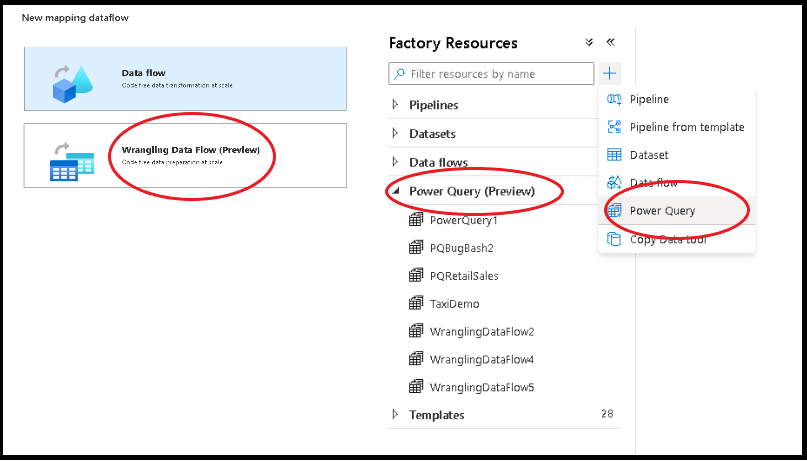
O outro método está no painel atividades da tela do pipeline. Abra o acordeão do Power Query e arraste a atividade de Power Query para a tela.
Elaborar uma atividade de manipulação de dados no Power Query
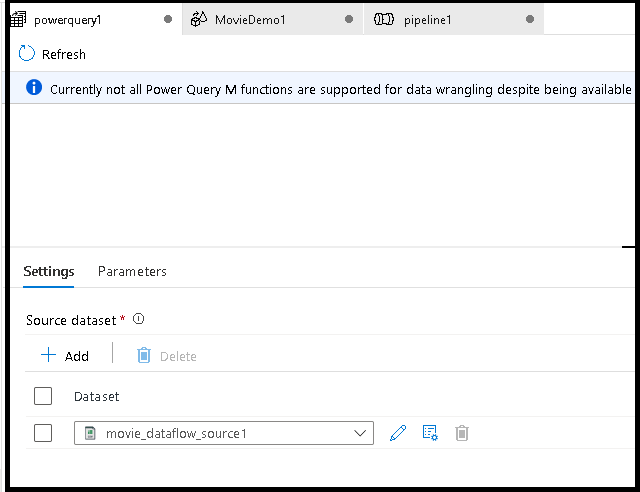
Adicione um conjunto de dados Source para o mash-up Power Query. Você pode escolher um conjunto de dados existente ou criar um. Após salvar o mashup, será possível criar um pipeline, adicionar a atividade de estruturação de dados do Power Query ao pipeline e selecionar um conjunto de dados do coletor para informar ao ADF onde colocar os dados. Embora você possa escolher um ou mais conjuntos de dados de origem, apenas um coletor é permitido no momento. A escolha de um conjunto de dados do coletor é opcional, mas pelo menos um conjunto de dados de origem é necessário.
Clique em Create para abrir o editor de mashup do Power Query Online.
Primeiro, você escolhe uma origem de conjunto de dados para o editor de mashup.
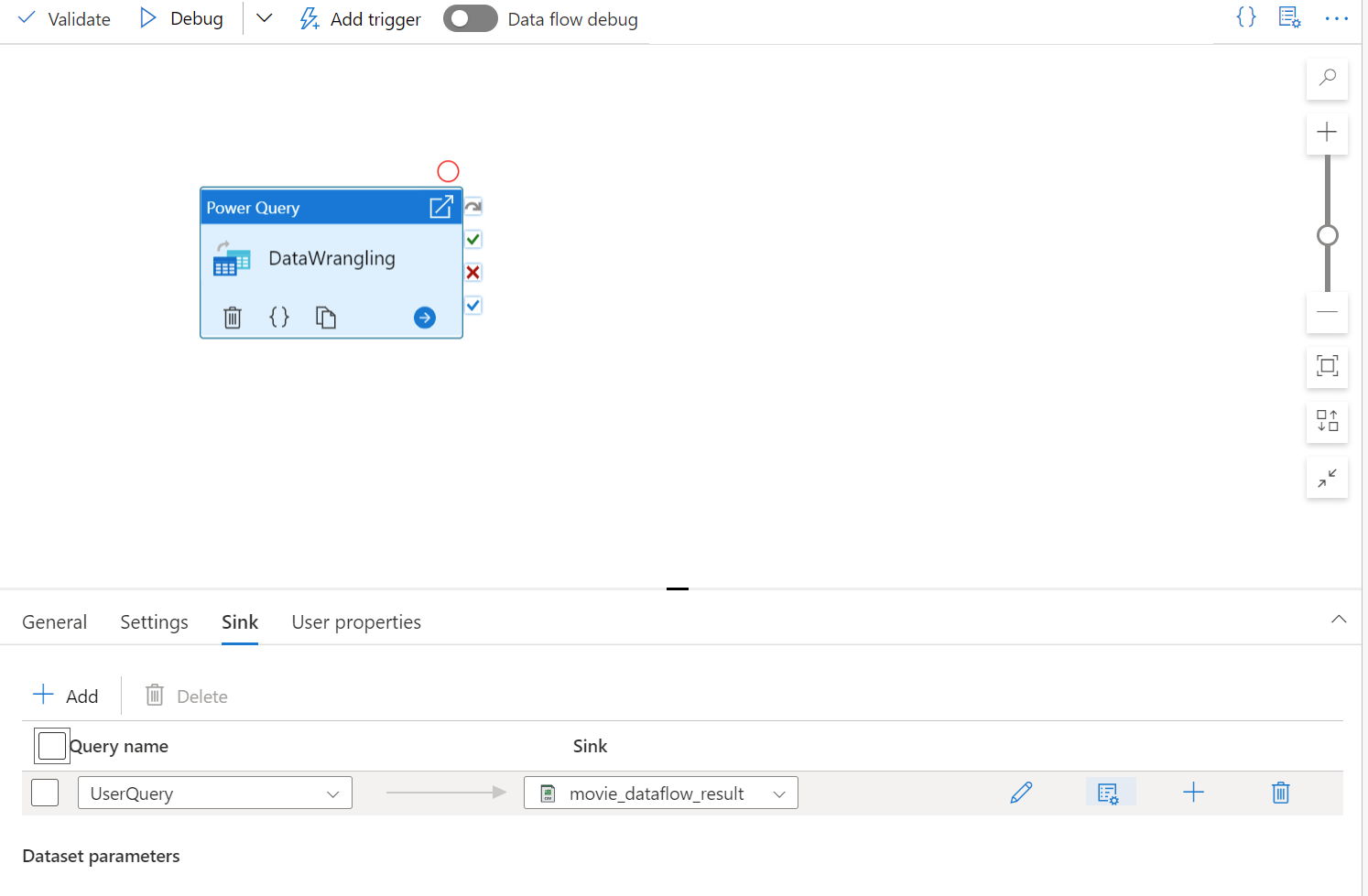
Depois de concluir a criação do Power Query, você poderá salvá-lo e criar um pipeline. É necessário adicionar o mashup como uma atividade ao pipeline. É quando você criará/selecionará o conjunto de dados do coletor para obter os dados. Também é possível definir as propriedades do conjunto de dados do coletor clicando no segundo botão no lado direito do conjunto de dados do coletor. Lembre-se de alterar a "opção de partição" em "Otimizar" para "Partição única" se quiser obter apenas um único arquivo de saída.
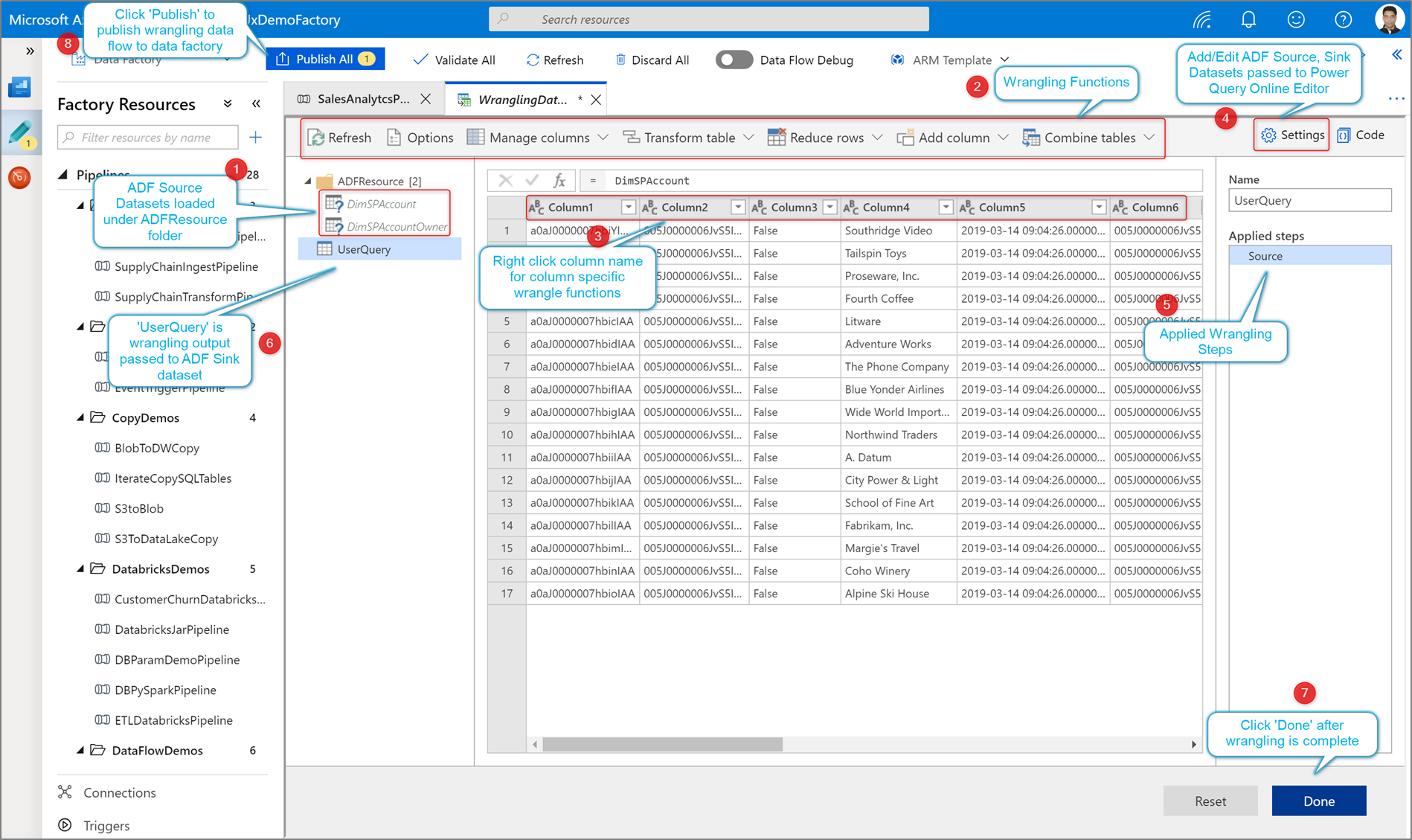
Escreva sua consulta de manipulação no Power Query usando preparação de dados sem código. Para obter a lista de funções disponíveis, veja funções de transformação. O ADF converte o script M em um script de fluxo de dados para que você possa executar seu Power Query em escala usando o ambiente de fluxo de dados Spark do Azure Data Factory.
Executando e monitorando uma atividade de preparação de dados do Power Query
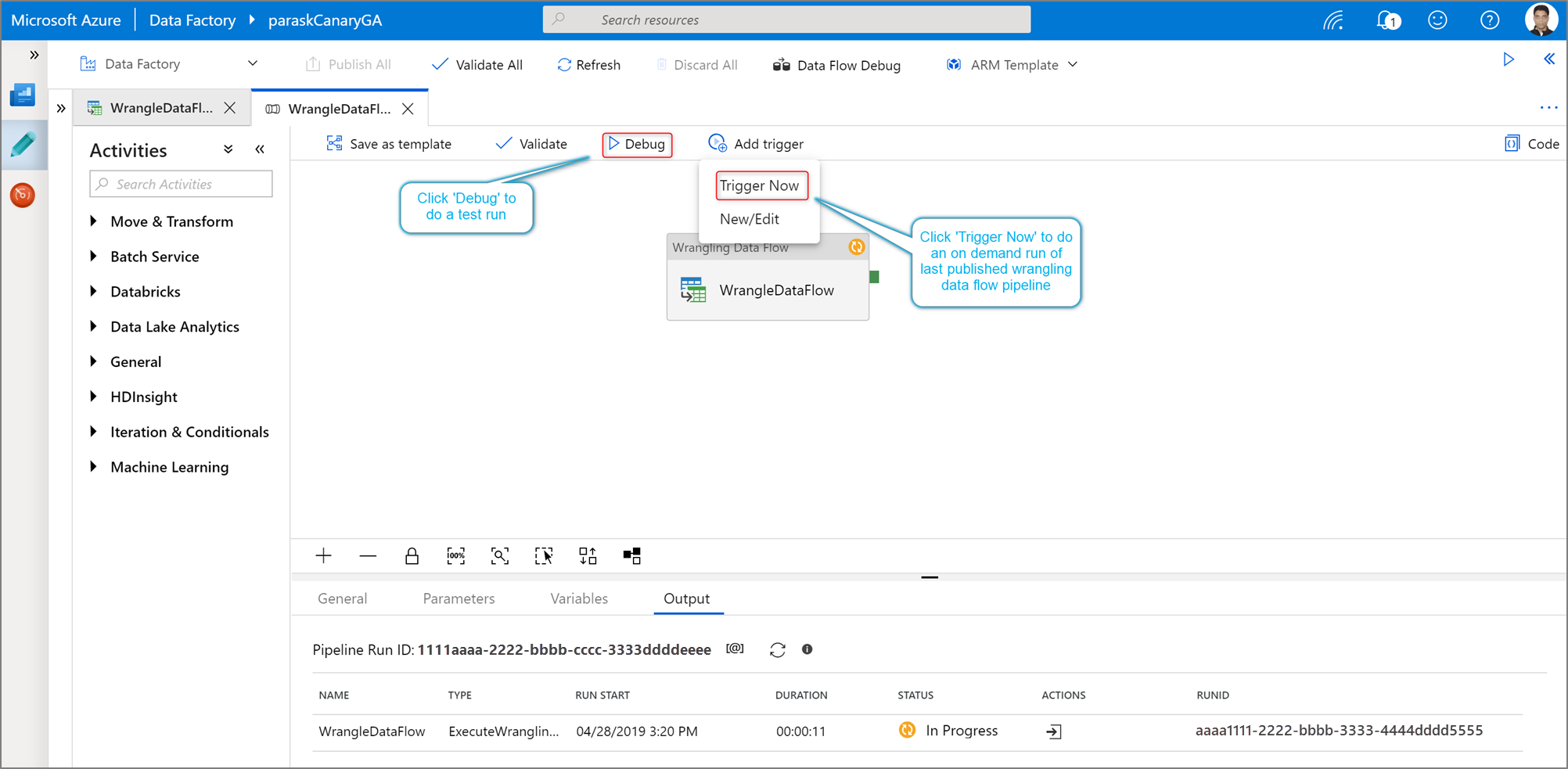
Para realizar uma execução de depuração de pipeline de uma atividade do Power Query, na tela do pipeline, clique em Depurar. Depois de publicar o pipeline, o Gatilho agora realiza uma execução sob demanda do último pipeline publicado. Os pipelines do Power Query podem ser agendados com todos os gatilhos do Azure Data Factory existentes.
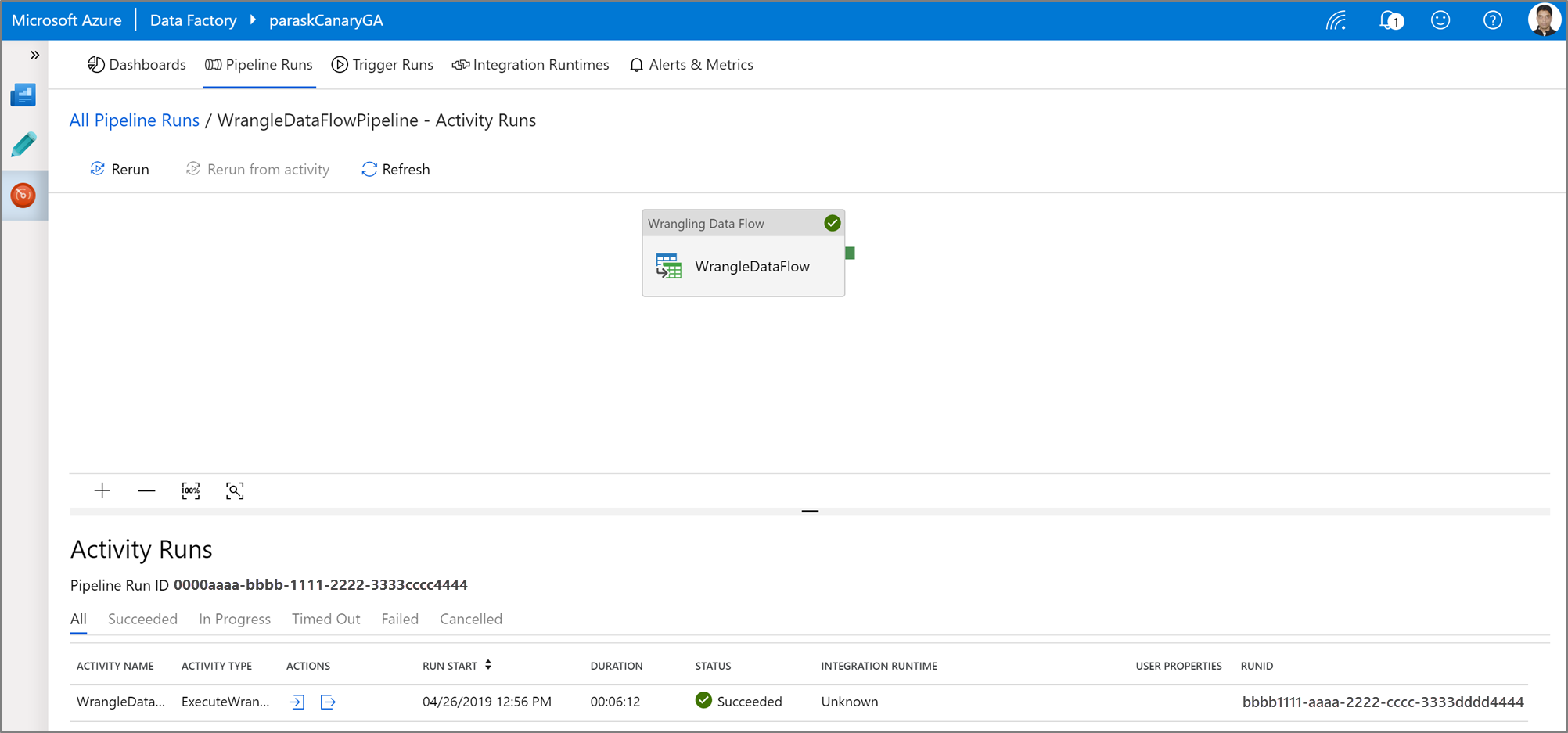
Acesse a guia Monitor para visualizar a saída de uma execução de atividade do Power Query acionada.
Conteúdo relacionado
Saiba como criar um fluxo de dados de mapeamento.