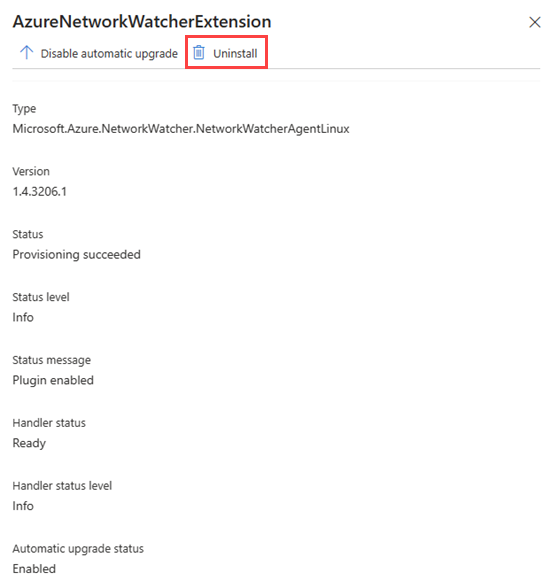
A extensão de máquina virtual do Agente do Observador de Rede é um requisito para alguns dos recursos do Observador de Rede do Azure que capturam o tráfego de rede para diagnosticar e monitorar VMs (máquinas virtuais) do Azure. Para obter mais informações, consulte O que é o Observador de Rede do Azure?
Neste artigo, você aprende como instalar, atualizar e desinstalar o Observador de Rede Agent para Windows e Linux. A instalação do agente não interrompe nem requer que a máquina virtual seja reiniciada. Se a máquina virtual for implantada por um serviço Azure, verifique a documentação do serviço para determinar se o serviço permite a instalação de extensões na máquina virtual.
Note
A extensão Observador de Rede Agent não é suportada em clusters AKS.
Pré-requisitos
Uma máquina virtual (VM) do Azure rodando um sistema operacional suportado. Para mais informações, veja Sistemas operacionais suportados.
Conectividade TCP de saída para 169.254.169.254 por port 80 e para 168.63.129.16 por port 8037. O agente usa esses endereços IP para se comunicar com a plataforma Azure.
Conectividade à Internet: O Observador de Rede Agent requer conectividade à internet para que alguns recursos funcionem corretamente. Por exemplo, ele requer conectividade com sua conta de armazenamento para carregar capturas de pacotes.
Uma máquina virtual (VM) do Azure rodando um sistema operacional suportado. Para mais informações, veja Sistemas operacionais suportados.
Conectividade TCP de saída para 169.254.169.254 por port 80 e para 168.63.129.16 por port 8037. O agente usa esses endereços IP para se comunicar com a plataforma Azure.
Conectividade à Internet: O Observador de Rede Agent requer conectividade à internet para que alguns recursos funcionem corretamente. Por exemplo, ele requer conectividade com sua conta de armazenamento para carregar capturas de pacotes.
Azure Cloud Shell ou Azure PowerShell.
As etapas deste artigo executam os cmdlets do Azure PowerShell interativamente no Azure Cloud Shell. Para executar os comandos no Cloud Shell, selecione Open Cloud Shell no canto superior direito de um bloco de código. Selecione Copiar para copiar o código e cole-o no Cloud Shell para executá-lo. Você também pode executar o Cloud Shell no portal do Azure.
Você também pode instalar o Azure PowerShell localmente para executar os cmdlets. Se você executar o PowerShell localmente, faça login no Azure usando o cmdlet Connect-AzAccount.
Uma máquina virtual (VM) do Azure rodando um sistema operacional suportado. Para mais informações, veja Sistemas operacionais suportados.
Conectividade TCP de saída para 169.254.169.254 por port 80 e para 168.63.129.16 por port 8037. O agente usa esses endereços IP para se comunicar com a plataforma Azure.
Conectividade à Internet: O Observador de Rede Agent requer conectividade à internet para que alguns recursos funcionem corretamente. Por exemplo, ele requer conectividade com sua conta de armazenamento para carregar capturas de pacotes.
Azure Cloud Shell ou CLI do Azure.
As etapas neste artigo executam os comandos da CLI do Azure interativamente no Azure Cloud Shell. Para executar os comandos no Cloud Shell, selecione Open Cloud Shell no canto superior direito de um bloco de código. Selecione Copiar para copiar o código e cole-o no Cloud Shell para executá-lo. Você também pode executar o Cloud Shell no portal do Azure.
Você também pode instalar CLI do Azure localmente para executar os comandos. Se você executar a CLI do Azure localmente, entre no Azure usando o comando az login.
Uma máquina virtual (VM) do Azure rodando um sistema operacional suportado. Para mais informações, veja Sistemas operacionais suportados.
Conectividade TCP de saída para 169.254.169.254 por port 80 e para 168.63.129.16 por port 8037. O agente usa esses endereços IP para se comunicar com a plataforma Azure.
Conectividade à Internet: O Observador de Rede Agent requer conectividade à internet para que alguns recursos funcionem corretamente. Por exemplo, ele requer conectividade com sua conta de armazenamento para carregar capturas de pacotes.
O Azure PowerShell ou a CLI do Azure foram instalados localmente para implantar o modelo.
Sistemas operacionais com suporte
Você pode instalar a extensão Observador de Rede Agent para Windows nos seguintes sistemas operacionais:
- Versões de Windows Server 2012, 2012 R2, 2016, 2019, 2022 e 2025.
- Lançamentos do Windows 10 e 11.
Note
No momento, não há suporte para o Nano Server.
Você pode instalar a extensão Observador de Rede Agent para Linux nas seguintes distribuições Linux:
| Distribution |
Versão |
| AlmaLinux |
9.2 |
| Azure Linux |
2.0 |
| CentOS 1 |
6.10 e 7 |
| Debian |
7 e 8 |
| openSUSE Leap |
42.3+ |
| Oracle Linux |
6.10 2, 7, 8 e 9+ |
| Red Hat Enterprise Linux (RHEL) |
6.10 3, 7, 8 e 9.2 |
| Rocky Linux |
9.1 |
| SUSE Linux Enterprise Server (SLES) |
12 e 15 (SP2, SP3 e SP4) |
| Ubuntu |
Mais de 16 |
1 O CentOS Linux atingiu seu fim de vida útil (EOL) em 30 de junho de 2024. Para obter mais informações, veja as Diretrizes sobre fim da vida útil do CentOS.
2O Ciclo de vida estendido (ELS) para Oracle Linux versão 6.X foi encerrado em 1º de julho de 2024.
3O Ciclo de vida estendido (ELS) para Red Hat Enterprise Linux versão 6.X foi encerrado em 30 de junho de 2024.
Note
O monitoramento do Internet Control Message Protocol (ICMP) atualmente não é suportado no Observador de Rede Agent no Oracle Linux devido a limitações conhecidas no nível do kernel específicas da distro.
Esquema de extensão
O seguinte JSON mostra o esquema da extensão do Agente Observador de Rede. A extensão não exige nem suporta nenhuma configuração fornecida pelo usuário, e depende da configuração padrão.
{
    "name": "[concat(parameters('vmName'), '/AzureNetworkWatcherExtension')]",
    "type": "Microsoft.Compute/virtualMachines/extensions",
    "apiVersion": "2023-03-01",
    "location": "[resourceGroup().location]",
    "dependsOn": [
        "[concat('Microsoft.Compute/virtualMachines/', parameters('vmName'))]"
    ],
    "properties": {
        "autoUpgradeMinorVersion": true,
        "publisher": "Microsoft.Azure.NetworkWatcher",
        "type": "NetworkWatcherAgentWindows",
        "typeHandlerVersion": "1.4"
    }
}
{
    "name": "[concat(parameters('vmName'), '/AzureNetworkWatcherExtension')]",
    "type": "Microsoft.Compute/virtualMachines/extensions",
    "apiVersion": "2023-03-01",
    "location": "[resourceGroup().location]",
    "dependsOn": [
        "[concat('Microsoft.Compute/virtualMachines/', parameters('vmName'))]"
    ],
    "properties": {
        "autoUpgradeMinorVersion": true,
        "publisher": "Microsoft.Azure.NetworkWatcher",
        "type": "NetworkWatcherAgentLinux",
        "typeHandlerVersion": "1.4"
    }
}
Listar extensões instaladas
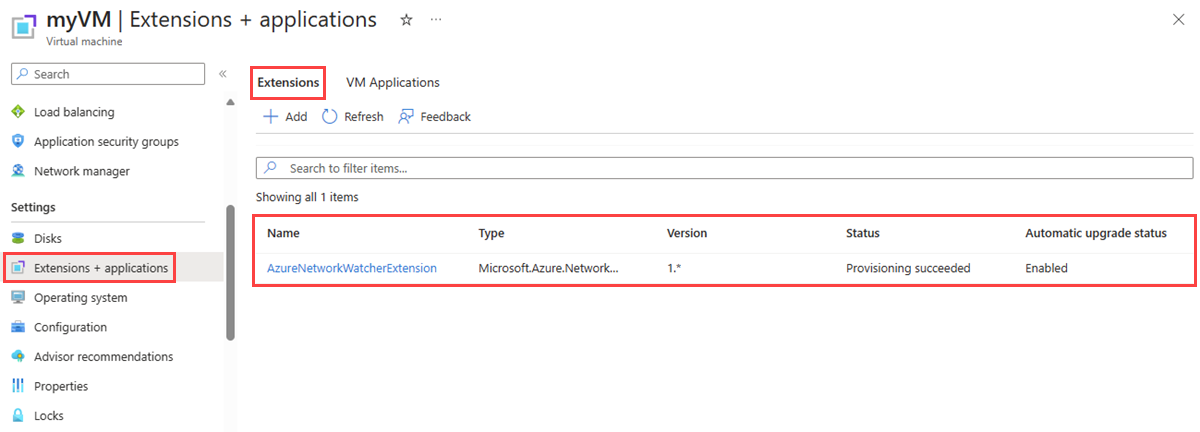
Na página da máquina virtual no portal do Azure, você pode visualizar as extensões instaladas seguindo estes passos:
Em Configurações, selecione Extensões + aplicativos.
Na guia Extensões, você pode ver todas as extensões instaladas na máquina virtual. Se a lista for longa, use a caixa de busca para filtrar a lista.
Use o cmdlet Get-AzVMExtension para listar todas as extensões instaladas na máquina virtual.
# List the installed extensions on the virtual machine.
Get-AzVMExtension -ResourceGroupName 'myResourceGroup' -VMName 'myVM' | format-table Name, Publisher, ExtensionType, AutoUpgradeMinorVersion, EnableAutomaticUpgrade
A saída do cmdlet lista as extensões instaladas:
Name                         Publisher                      ExtensionType              AutoUpgradeMinorVersion EnableAutomaticUpgrade
----                         ---------                      -------------              ----------------------- ----------------------
AzureNetworkWatcherExtension Microsoft.Azure.NetworkWatcher NetworkWatcherAgentWindows                    True                   True
Name                         Publisher                      ExtensionType            AutoUpgradeMinorVersion EnableAutomaticUpgrade
----                         ---------                      -------------            ----------------------- ----------------------
AzureNetworkWatcherExtension Microsoft.Azure.NetworkWatcher NetworkWatcherAgentLinux                    True                   True
Use o comando az vm extension list para listar todas as extensões instaladas na máquina virtual.
# List the installed extensions on the virtual machine.
az vm extension list --resource-group 'myResourceGroup' --vm-name 'myVM' --out table
A saída do comando lista as extensões instaladas:
Name                          ProvisioningState    Publisher                       Version    AutoUpgradeMinorVersion
----------------------------  -------------------  ------------------------------  ---------  -------------------------
AzureNetworkWatcherExtension  Succeeded            Microsoft.Azure.NetworkWatcher  1.4        True
Instalar a extensão da VM do Agente do Observador de Rede
Na página da máquina virtual no portal do Azure, você pode instalar a extensão da VM do Agente do Observador de Rede seguindo estas etapas:
Em Configurações, selecione Extensões + aplicativos.
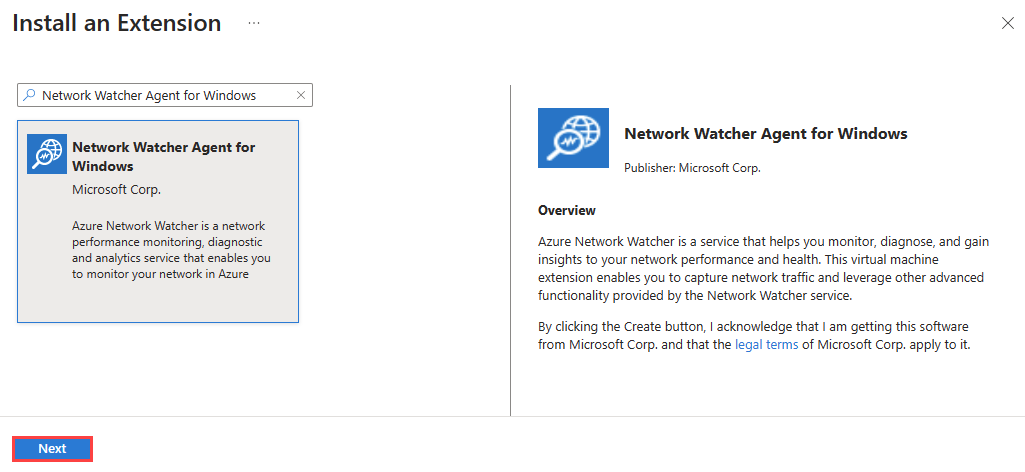
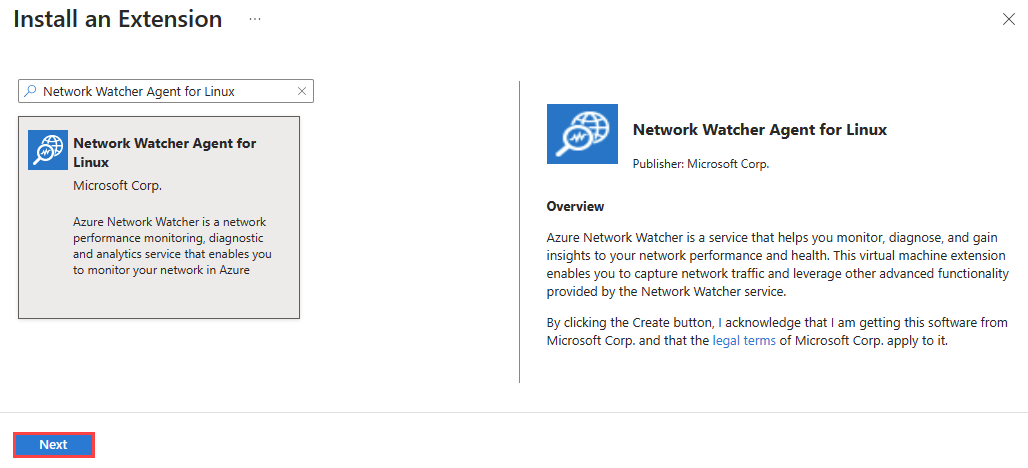
Selecione + Adicionar, procure por Observador de Rede Agent e instale. Se a extensão já estiver instalada, você poderá vê-la na lista de extensões.
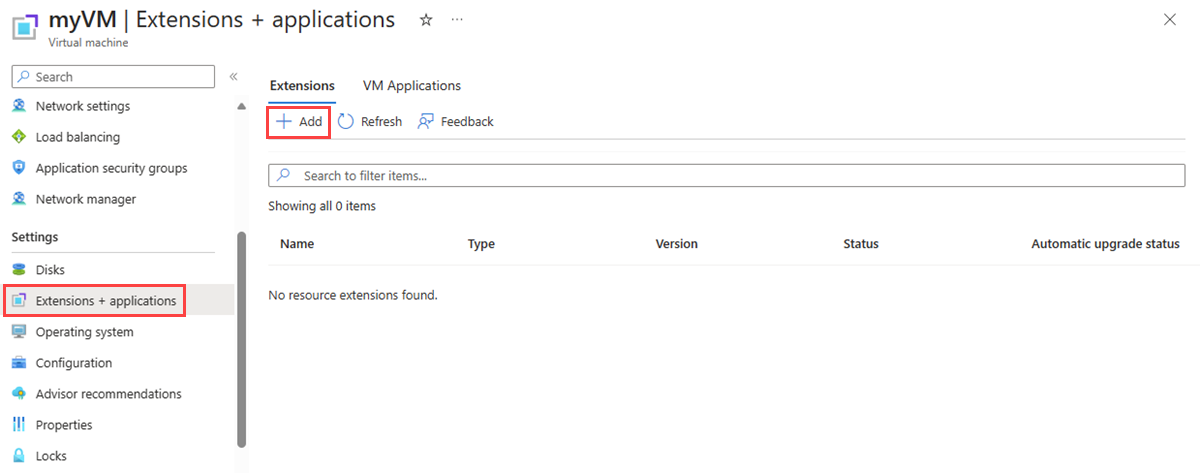
Na caixa de busca de Instalar uma Extensão, insira Observador de Rede Agent, selecione a extensão correspondente para seu sistema operacional na lista e, em seguida, selecione Próximo.
Selecione Examinar + Criar e, em seguida, selecione Criar.
Use o cmdlet Set-AzVMExtension para instalar a extensão da VM Observador de Rede Agent na máquina virtual:
# Install Network Watcher Agent for Windows on the virtual machine.
Set-AzVMExtension -Name 'AzureNetworkWatcherExtension' -Publisher 'Microsoft.Azure.NetworkWatcher' -ExtensionType 'NetworkWatcherAgentWindows' -EnableAutomaticUpgrade 1 -TypeHandlerVersion '1.4' -ResourceGroupName 'myResourceGroup' -VMName 'myVM'
# Install Network Watcher Agent for Linux on the virtual machine.
Set-AzVMExtension -Name 'AzureNetworkWatcherExtension' -Publisher 'Microsoft.Azure.NetworkWatcher' -ExtensionType 'NetworkWatcherAgentLinux' -EnableAutomaticUpgrade 1 -TypeHandlerVersion '1.4' -ResourceGroupName 'myResourceGroup' -VMName 'myVM'
Quando a instalação termina, você vê o seguinte resultado:
RequestId IsSuccessStatusCode StatusCode ReasonPhrase
--------- ------------------- ---------- ------------
                         True         OK
Use o comando az vm extension set para instalar a extensão de VM do Observador de Rede Agent na máquina virtual:
# Install Network Watcher Agent for Windows on the virtual machine.
az vm extension set --name 'NetworkWatcherAgentWindows' --extension-instance-name 'AzureNetworkWatcherExtension' --publisher 'Microsoft.Azure.NetworkWatcher' --enable-auto-upgrade 'true' --version '1.4' --resource-group 'myResourceGroup' --vm-name 'myVM'
# Install Network Watcher Agent for Linux on the virtual machine.
az vm extension set --name 'NetworkWatcherAgentLinux' --extension-instance-name 'AzureNetworkWatcherExtension' --publisher 'Microsoft.Azure.NetworkWatcher' --enable-auto-upgrade 'true' --version '1.4' --resource-group 'myResourceGroup' --vm-name 'myVM'
Use o seguinte modelo Azure Resource Manager (template ARM) para instalar a extensão VM Observador de Rede Agent em uma máquina virtual:
{
    "$schema": "https://schema.management.azure.com/schemas/2019-04-01/deploymentTemplate.json#",
    "contentVersion": "1.0.0.0",
    "parameters": {
        "vmName": {
            "type": "string"
        }
    },
    "resources": [
        {
            "name": "[concat(parameters('vmName'), '/AzureNetworkWatcherExtension')]",
            "type": "Microsoft.Compute/virtualMachines/extensions",
            "apiVersion": "2024-07-01",
            "location": "[resourceGroup().location]",
            "properties": {
                "autoUpgradeMinorVersion": true,
                "publisher": "Microsoft.Azure.NetworkWatcher",
                "type": "NetworkWatcherAgentWindows",
                "typeHandlerVersion": "1.4"
            }
        }
    ]
}
{
    "$schema": "https://schema.management.azure.com/schemas/2019-04-01/deploymentTemplate.json#",
    "contentVersion": "1.0.0.0",
    "parameters": {
        "vmName": {
            "type": "string"
        }
    },
    "resources": [
        {
            "name": "[concat(parameters('vmName'), '/AzureNetworkWatcherExtension')]",
            "type": "Microsoft.Compute/virtualMachines/extensions",
            "apiVersion": "2024-07-01",
            "location": "[resourceGroup().location]",
            "properties": {
                "autoUpgradeMinorVersion": true,
                "publisher": "Microsoft.Azure.NetworkWatcher",
                "type": "NetworkWatcherAgentLinux",
                "typeHandlerVersion": "1.4"
            }
        }
    ]
}
Você pode usar o Azure PowerShell ou a CLI do Azure para implantar o modelo do Resource Manager:
# Deploy the JSON template file using Azure PowerShell.
New-AzResourceGroupDeployment -ResourceGroupName 'myResourceGroup' -TemplateFile 'agent.json'
# Deploy the JSON template file using the Azure CLI.
az deployment group create --resource-group 'myResourceGroup' --template-file 'agent.json'
Atualização da extensão da VM do Observador de Rede Agent
Verificar sua versão de extensão
É possível verificar a versão da extensão usando o portal do Azure, a CLI do Azure ou o PowerShell.
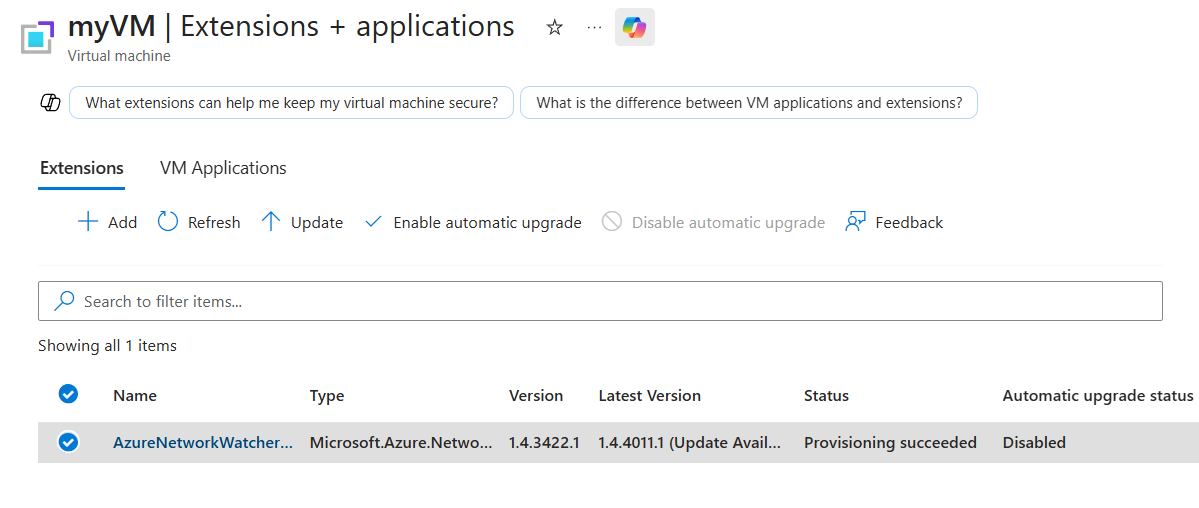
Vá para Extensões + aplicações da sua VM no portal do Azure.
Na lista de extensões, verifique a coluna Version para AzureNetworkWatcherExtension. Se uma versão mais recente estiver disponível, a coluna Versão Mais Recente aparece (Atualização Disponível).
Use o cmdlet Get-AzVM para verificar a versão instalada da extensão:
(Get-AzVM -ResourceGroupName 'myResourceGroup' -Name 'myVM' -Status).Extensions | Where-Object { $_.Name -eq 'AzureNetworkWatcherExtension' } | Select-Object Name, TypeHandlerVersion
Use o cmdlet Get-AzVMExtensionImage para encontrar a versão mais recente disponível da extensão para o sistema operacional e região da sua VM:
Get-AzVMExtensionImage -Location '<region>' -PublisherName 'Microsoft.Azure.NetworkWatcher' -Type 'NetworkWatcherAgentWindows' | Sort-Object -Property { [Version]$_.Version } -Descending | Select-Object -First 1
Get-AzVMExtensionImage -Location '<region>' -PublisherName 'Microsoft.Azure.NetworkWatcher' -Type 'NetworkWatcherAgentLinux' | Sort-Object -Property { [Version]$_.Version } -Descending | Select-Object -First 1
Use o comando az-vm get-instance-view para verificar a versão instalada da extensão:
az vm get-instance-view --resource-group 'myResourceGroup' --name 'myVM' --query "extensions[?name=='AzureNetworkWatcherExtension'].typeHandlerVersion" --output tsv
Use o comando az vm extension image list para encontrar a versão mais recente disponível da extensão para o sistema operacional da sua VM:
az vm extension image list --name 'NetworkWatcherAgentWindows' --publisher 'Microsoft.Azure.NetworkWatcher' --latest
az vm extension image list --name 'NetworkWatcherAgentLinux' --publisher 'Microsoft.Azure.NetworkWatcher' --latest
Note
A versão mais recente da extensão Observador de Rede é 1.4.4011.1.
Habilitar atualização automática
A atualização automática permite que a plataforma Azure atualize a extensão para a versão mais recente sem intervenção manual. Use as etapas a seguir para verificar se a atualização automática está ativada e, caso não esteja, para ativá-la.
Nas Configurações da sua VM no portal do Azure, selecione Extensões + aplicações.
Selecione AzureNetworkWatcherExtension na lista de extensões e verifique a coluna de status de atualização automática .
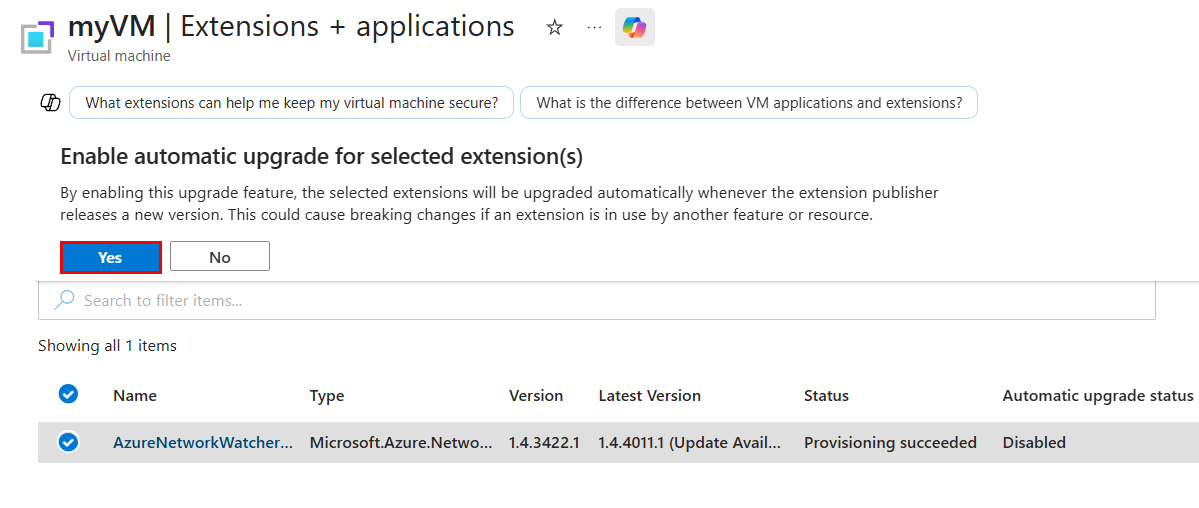
Se aparecer Desativado, selecione Ativar atualização automática na barra de ferramentas.
Clique em Sim para confirmar.
Use o cmdlet Get-AzVMExtension para verificar se a atualização automática está ativada:
Get-AzVMExtension -ResourceGroupName 'myResourceGroup' -VMName 'myVM' -Name 'AzureNetworkWatcherExtension' | Select-Object Name, EnableAutomaticUpgrade
Se EnableAutomaticUpgrade estiver False, use o cmdlet Set-AzVMExtension para habilitá-lo:
Set-AzVMExtension -ResourceGroupName 'myResourceGroup' -VMName 'myVM' -Name 'AzureNetworkWatcherExtension' -Publisher 'Microsoft.Azure.NetworkWatcher' -ExtensionType 'NetworkWatcherAgentWindows' -EnableAutomaticUpgrade $true
Set-AzVMExtension -ResourceGroupName 'myResourceGroup' -VMName 'myVM' -Name 'AzureNetworkWatcherExtension' -Publisher 'Microsoft.Azure.NetworkWatcher' -ExtensionType 'NetworkWatcherAgentLinux' -EnableAutomaticUpgrade $true
Use o comando show da extensão az vm para verificar se a atualização automática está ativada:
az vm extension show --resource-group 'myResourceGroup' --vm-name 'myVM' --name 'AzureNetworkWatcherExtension' --query 'enableAutomaticUpgrade'
Se o comando retornar false, use o comando az vm extension set para habilitá-lo:
az vm extension set --resource-group 'myResourceGroup' --vm-name 'myVM' --name 'NetworkWatcherAgentWindows' --publisher 'Microsoft.Azure.NetworkWatcher' --enable-auto-upgrade 'true'
az vm extension set --resource-group 'myResourceGroup' --vm-name 'myVM' --name 'NetworkWatcherAgentLinux' --publisher 'Microsoft.Azure.NetworkWatcher' --enable-auto-upgrade 'true'
Use o seguinte modelo Azure Resource Manager (template ARM) para habilitar a atualização automática na extensão VM Observador de Rede Agent:
{
    "$schema": "https://schema.management.azure.com/schemas/2019-04-01/deploymentTemplate.json#",
    "contentVersion": "1.0.0.0",
    "parameters": {
        "vmName": {
            "type": "string"
        }
    },
    "resources": [
        {
            "name": "[concat(parameters('vmName'), '/AzureNetworkWatcherExtension')]",
            "type": "Microsoft.Compute/virtualMachines/extensions",
            "apiVersion": "2024-07-01",
            "location": "[resourceGroup().location]",
            "properties": {
                "autoUpgradeMinorVersion": true,
                "enableAutomaticUpgrade": true,
                "publisher": "Microsoft.Azure.NetworkWatcher",
                "type": "NetworkWatcherAgentWindows",
                "typeHandlerVersion": "1.4"
            }
        }
    ]
}
{
    "$schema": "https://schema.management.azure.com/schemas/2019-04-01/deploymentTemplate.json#",
    "contentVersion": "1.0.0.0",
    "parameters": {
        "vmName": {
            "type": "string"
        }
    },
    "resources": [
        {
            "name": "[concat(parameters('vmName'), '/AzureNetworkWatcherExtension')]",
            "type": "Microsoft.Compute/virtualMachines/extensions",
            "apiVersion": "2024-07-01",
            "location": "[resourceGroup().location]",
            "properties": {
                "autoUpgradeMinorVersion": true,
                "enableAutomaticUpgrade": true,
                "publisher": "Microsoft.Azure.NetworkWatcher",
                "type": "NetworkWatcherAgentLinux",
                "typeHandlerVersion": "1.4"
            }
        }
    ]
}
Você pode usar o Azure PowerShell ou a CLI do Azure para implantar o modelo do Resource Manager:
# Deploy the JSON template file using Azure PowerShell.
New-AzResourceGroupDeployment -ResourceGroupName 'myResourceGroup' -TemplateFile 'agent.json'
# Deploy the JSON template file using the Azure CLI.
az deployment group create --resource-group 'myResourceGroup' --template-file 'agent.json'
Note
Depois que você ativa a atualização automática, o Azure atualiza a extensão automaticamente sem precisar reiniciar a máquina virtual. Esse processo pode levar até 30 dias após o lançamento de uma nova versão.
Atualize manualmente
Nas Configurações da sua VM no portal do Azure, selecione Extensões + aplicações.
Selecione AzureNetworkWatcherExtension na lista de extensões e depois selecione Atualizar na barra de ferramentas.
Clique em Sim para confirmar.
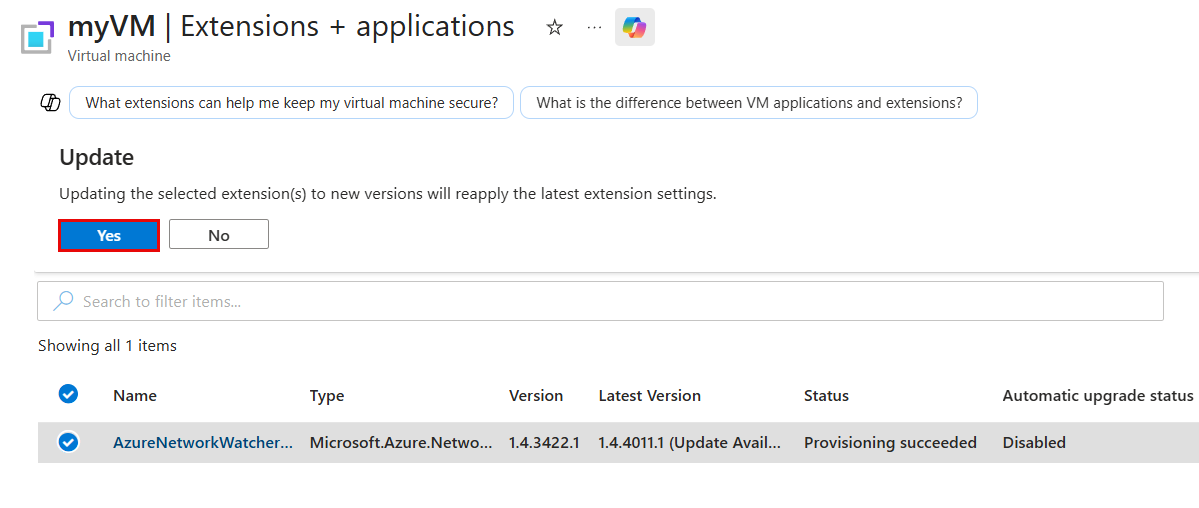
Quando a atualização termina, as colunas Versão e Versão Mais Recente mostram o mesmo número de versão.
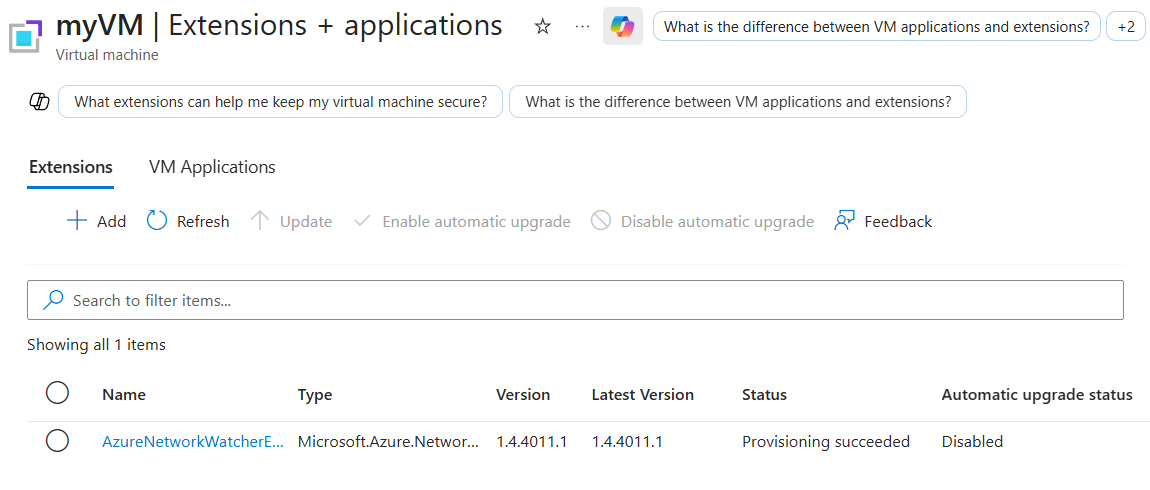
Se a atualização não aplicar a versão mais recente, remova a extensão e instale novamente:
- Selecione AzureNetworkWatcherExtension na lista de extensões e, em seguida, selecione Desinstalar.
- Selecione + Adicionar, procure por Observador de Rede Agent e instale novamente. A plataforma instala automaticamente a versão mais recente disponível. Para mais informações, veja Instalar a extensão VM do Observador de Rede Agent.
Use o cmdlet Set-AzVMExtension com o parâmetro -ForceRerun para reaplicar a extensão sem desinstalá-la. O -ForceRerun valor deve ser diferente do valor atual a cada vez que você executa o comando, então use um valor que mude, como a data e hora atuais:
Set-AzVMExtension -ResourceGroupName 'myResourceGroup' -VMName 'myVM' -Name 'AzureNetworkWatcherExtension' -Publisher 'Microsoft.Azure.NetworkWatcher' -Type 'NetworkWatcherAgentWindows' -ForceRerun (Get-Date -Format o)
Set-AzVMExtension -ResourceGroupName 'myResourceGroup' -VMName 'myVM' -Name 'AzureNetworkWatcherExtension' -Publisher 'Microsoft.Azure.NetworkWatcher' -Type 'NetworkWatcherAgentLinux' -ForceRerun (Get-Date -Format o)
Se essa condição não atualizar a extensão, remova-a e instale-a novamente para obter a versão mais recente:
Remove-AzVMExtension -ResourceGroupName 'myResourceGroup' -VMName 'myVM' -Name 'AzureNetworkWatcherExtension'
Set-AzVMExtension -ResourceGroupName 'myResourceGroup' -VMName 'myVM' -Name 'AzureNetworkWatcherExtension' -Publisher 'Microsoft.Azure.NetworkWatcher' -Type 'NetworkWatcherAgentWindows'
Set-AzVMExtension -ResourceGroupName 'myResourceGroup' -VMName 'myVM' -Name 'AzureNetworkWatcherExtension' -Publisher 'Microsoft.Azure.NetworkWatcher' -Type 'NetworkWatcherAgentLinux'
Use o comando az vm extension set com o --force-update parâmetro para reaplicar a extensão sem desinstalá-la:
az vm extension set --resource-group 'myResourceGroup' --vm-name 'myVM' --name 'NetworkWatcherAgentWindows' --publisher 'Microsoft.Azure.NetworkWatcher' --force-update
az vm extension set --resource-group 'myResourceGroup' --vm-name 'myVM' --name 'NetworkWatcherAgentLinux' --publisher 'Microsoft.Azure.NetworkWatcher' --force-update
Se essa condição não atualizar a extensão, remova-a e instale-a novamente para obter a versão mais recente:
az vm extension delete --resource-group 'myResourceGroup' --vm-name 'myVM' --name 'AzureNetworkWatcherExtension'
az vm extension set --resource-group 'myResourceGroup' --vm-name 'myVM' --name 'NetworkWatcherAgentWindows' --publisher 'Microsoft.Azure.NetworkWatcher'
az vm extension set --resource-group 'myResourceGroup' --vm-name 'myVM' --name 'NetworkWatcherAgentLinux' --publisher 'Microsoft.Azure.NetworkWatcher'
Use o seguinte modelo do Azure Resource Manager (template ARM) para reaplicar a extensão. Atualize o typeHandlerVersion parâmetro para a versão mais recente que você identificou em Verifique a versão da sua extensão e reimplante o modelo:
{
    "$schema": "https://schema.management.azure.com/schemas/2019-04-01/deploymentTemplate.json#",
    "contentVersion": "1.0.0.0",
    "parameters": {
        "vmName": {
            "type": "string"
        },
        "typeHandlerVersion": {
            "type": "string"
        }
    },
    "resources": [
        {
            "name": "[concat(parameters('vmName'), '/AzureNetworkWatcherExtension')]",
            "type": "Microsoft.Compute/virtualMachines/extensions",
            "apiVersion": "2024-07-01",
            "location": "[resourceGroup().location]",
            "properties": {
                "autoUpgradeMinorVersion": true,
                "publisher": "Microsoft.Azure.NetworkWatcher",
                "type": "NetworkWatcherAgentWindows",
                "typeHandlerVersion": "[parameters('typeHandlerVersion')]"
            }
        }
    ]
}
{
    "$schema": "https://schema.management.azure.com/schemas/2019-04-01/deploymentTemplate.json#",
    "contentVersion": "1.0.0.0",
    "parameters": {
        "vmName": {
            "type": "string"
        },
        "typeHandlerVersion": {
            "type": "string"
        }
    },
    "resources": [
        {
            "name": "[concat(parameters('vmName'), '/AzureNetworkWatcherExtension')]",
            "type": "Microsoft.Compute/virtualMachines/extensions",
            "apiVersion": "2024-07-01",
            "location": "[resourceGroup().location]",
            "properties": {
                "autoUpgradeMinorVersion": true,
                "publisher": "Microsoft.Azure.NetworkWatcher",
                "type": "NetworkWatcherAgentLinux",
                "typeHandlerVersion": "[parameters('typeHandlerVersion')]"
            }
        }
    ]
}
Você pode usar o Azure PowerShell ou a CLI do Azure para implantar o modelo do Resource Manager:
# Deploy the JSON template file using Azure PowerShell.
New-AzResourceGroupDeployment -ResourceGroupName 'myResourceGroup' -TemplateFile 'agent.json' -typeHandlerVersion '<version>'
# Deploy the JSON template file using the Azure CLI.
az deployment group create --resource-group 'myResourceGroup' --template-file 'agent.json' --parameters typeHandlerVersion='<version>'
Atualização em escala com um script PowerShell
Se você tem implantações grandes, use um script PowerShell para atualizar várias VMs em uma assinatura ao mesmo tempo. O script a seguir atualiza a extensão Observador de Rede em todas as VMs desatualizadas em uma assinatura:
<#
    .SYNOPSIS
    This script scans all VMs in the provided subscription and upgrades any out-of-date AzureNetworkWatcherExtensions to the latest available version.
    .DESCRIPTION
    This script is a no-op if AzureNetworkWatcherExtensions are already up to date.
    Requires Azure PowerShell 4.2 or higher to be installed.
    .EXAMPLE
    .\UpdateVMAgentsInSub.ps1 -SubID aaaa0a0a-bb1b-cc2c-dd3d-eeeeee4e4e4e -NoUpdate
#>

[CmdletBinding()]
param(
    [Parameter(Mandatory=$true)]
    [string] $SubID,
    [Parameter(Mandatory=$false)]
    [Switch] $NoUpdate = $false
)
function Get-LatestExtensionVersion($location, $extensionType)
{
    $latestImage = Get-AzVMExtensionImage -Location $location -PublisherName "Microsoft.Azure.NetworkWatcher" -Type $extensionType |
        Sort-Object -Property { [Version]$_.Version } -Descending |
        Select-Object -First 1
    return $latestImage.Version
}
Write-Host "Scanning all VMs in the subscription: $($SubID)"
Set-AzContext -SubscriptionId $SubID
$vms = Get-AzVM
$foundVMs = $false
Write-Host "Starting VM search, this may take a while"
foreach ($vmName in $vms)
{
    # Get Detailed VM info
    $vm = Get-AzVM -ResourceGroupName $vmName.ResourceGroupName -Name $vmName.name -Status
    $isitWindows = $vm.OsName -like "*Windows*"
    $type = if ($isitWindows) { "NetworkWatcherAgentWindows" } else { "NetworkWatcherAgentLinux" }
    $latestVersion = Get-LatestExtensionVersion -location $vmName.Location -extensionType $type

    foreach ($extension in $vm.Extensions)
    {
        if ($extension.Name -eq "AzureNetworkWatcherExtension")
        {
            if ([Version]$extension.TypeHandlerVersion -lt [Version]$latestVersion)
            {
                $foundVMs = $true
                if (-not ($NoUpdate))
                {
                    Write-Host "Found VM that needs to be updated: subscriptions/$($SubID)/resourceGroups/$($vm.ResourceGroupName)/providers/Microsoft.Compute/virtualMachines/$($vm.Name) -> Updating to $latestVersion " -NoNewline
                    Remove-AzVMExtension -ResourceGroupName $vm.ResourceGroupName -VMName $vm.Name -Name "AzureNetworkWatcherExtension" -Force
                    Write-Host "... " -NoNewline
                    Set-AzVMExtension -ResourceGroupName $vm.ResourceGroupName -Location $vmName.Location -VMName $vm.Name -Name "AzureNetworkWatcherExtension" -Publisher "Microsoft.Azure.NetworkWatcher" -Type $type -TypeHandlerVersion $latestVersion
                    Write-Host "Done"
                }
                else
                {
                    Write-Host "Found $(if ($isitWindows) {"Windows"} else {"Linux"}) VM that needs to be updated to $($latestVersion): subscriptions/$($SubID)/resourceGroups/$($vm.ResourceGroupName)/providers/Microsoft.Compute/virtualMachines/$($vm.Name)"
                }
            }
        }
    }
}

if ($foundVMs)
{
    Write-Host "Finished $(if ($NoUpdate) {"searching"} else {"updating"}) out of date AzureNetworkWatcherExtension on VMs"
}
else
{
    Write-Host "All AzureNetworkWatcherExtensions up to date"
}
Desinstalar a extensão de VM do Agente Observador de Rede
Na página da máquina virtual no portal do Azure, você pode desinstalar a extensão da VM do Agente do Observador de Rede seguindo estas etapas:
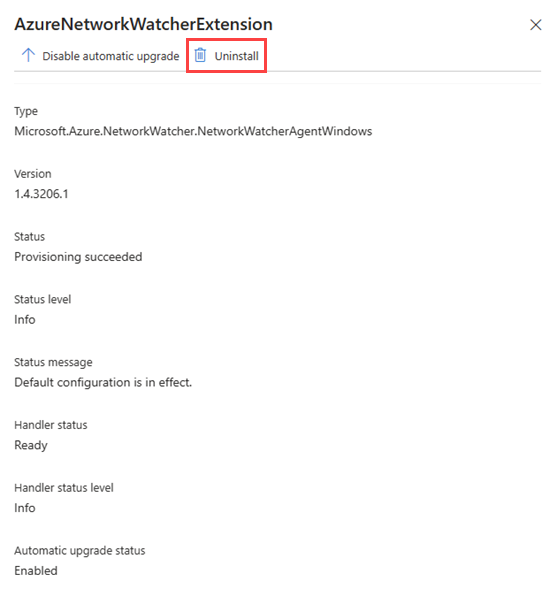
Em Configurações, selecione Extensões + aplicativos.
Selecione AzureNetworkWatcherExtension na lista de extensões e, em seguida, selecione Desinstalar.
Note
Você pode ver a extensão da VM do Agente do Observador de Rede com um nome diferente de AzureNetworkWatcherExtension.
Use o cmdlet Remove-AzVMExtension para remover a extensão da VM Observador de Rede Agent da máquina virtual:
# Uninstall Network Watcher Agent VM extension.
Remove-AzVMExtension -Name 'AzureNetworkWatcherExtension' -ResourceGroupName 'myResourceGroup' -VMName 'myVM'
Use o comando az vm extension delete para remover a extensão de VM do Observador de Rede Agent da máquina virtual:
# Uninstall Network Watcher Agent VM extension.
az vm extension delete --name 'AzureNetworkWatcherExtension' --resource-group 'myResourceGroup' --vm-name 'myVM'
Perguntas frequentes (FAQ)
Para obter respostas às perguntas mais frequentes sobre Observador de Rede Agent, veja o FAQ sobre Observador de Rede Agent.
Conteúdo relacionado