Observação
O acesso a essa página exige autorização. Você pode tentar entrar ou alterar diretórios.
O acesso a essa página exige autorização. Você pode tentar alterar os diretórios.
Este artigo aborda tarefas diárias de gerenciamento do seu recurso Elastic Azure Native Integration, incluindo a configuração do encaminhamento de logs, a implantação de agentes, a conexão com o Azure OpenAI e o gerenciamento do acesso à rede.
Visão geral do recurso
Para começar, entre no portal do Azure.
Na barra de pesquisa do portal do Azure, insira Todos os recursos e selecione Todos os recursos nos resultados.
Na lista Recursos , selecione o recurso.
O portal do Azure mostra o recurso com a página visão geral aberta, por padrão.
Os recursos elásticos estão disponíveis como sem servidor e hospedados na nuvem. Para obter mais informações, consulte Comparar a nuvem elástica hospedada e sem servidor.
O painel de visão geral mostra os detalhes do recurso. Os recursos hospedados na nuvem e sem servidor mostram informações ligeiramente diferentes.
Recurso hospedado na nuvem:
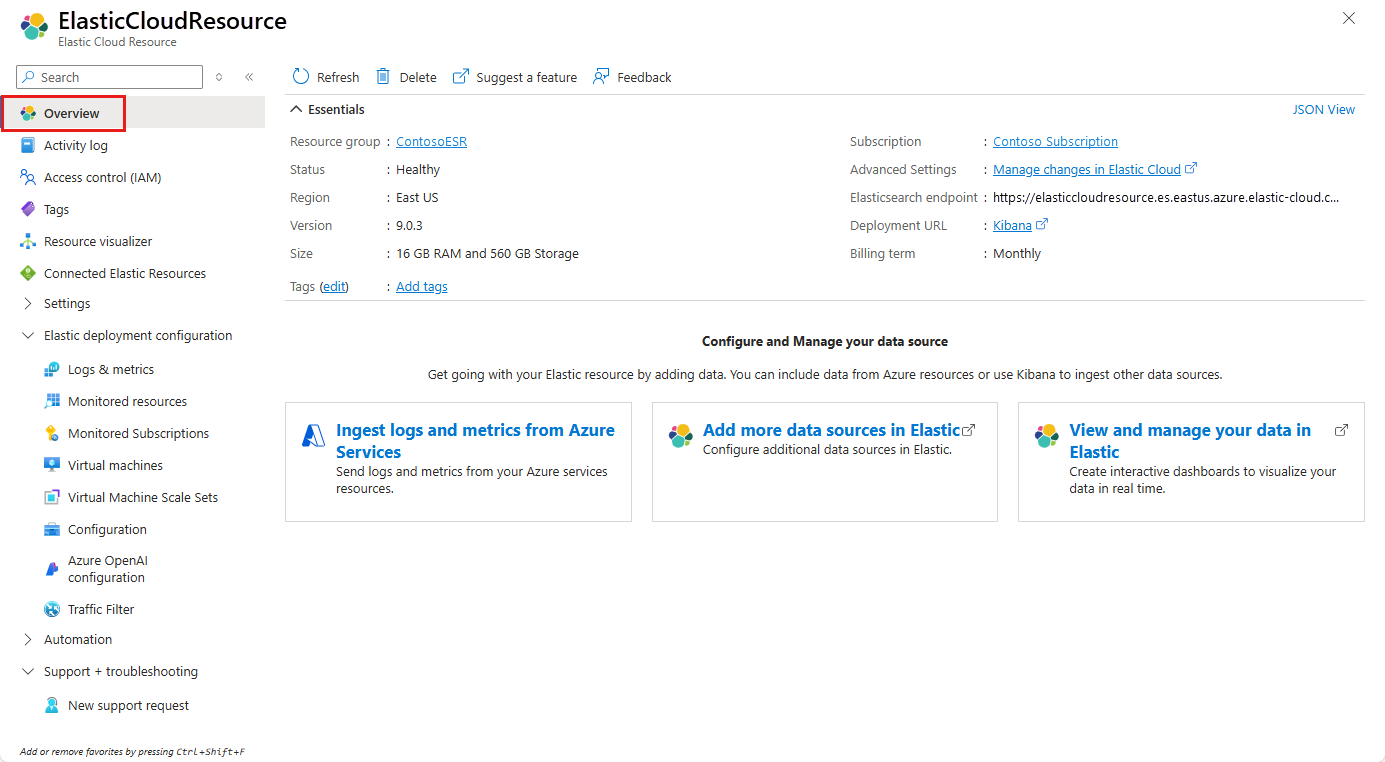
| Detalhes | Description |
|---|---|
| Grupo de recursos | O grupo de recursos que contém esse recurso elástico |
| Situação | Ativo, em criação ou com falha |
| Região | A região Azure em que o recurso é implantado |
| Versão | A versão do Elasticsearch (somente na nuvem hospedada) |
| Dimensionar | O tamanho e a configuração do cluster (somente na nuvem hospedada) |
| Etiquetas | Marcas de recurso do Azure aplicadas a esse recurso |
| Subscrição | A assinatura Azure vinculada a esse recurso |
| Configurações Avançadas | Link para a configuração avançada de implantação no Elastic Cloud |
| Ponto de extremidade do Elasticsearch | O URL da API do Elasticsearch |
| URL de implantação | O link para gerenciar a implantação na Nuvem Elástica |
| Prazo de cobrança | Prazo de cobrança mensal ou anual |
Recurso sem servidor:

Os recursos sem servidor mostram o tipo em vez da versão/tamanho e incluem os pontos de extremidade do Elasticsearch e do Kibana.
Abaixo da seção Essenciais, você pode acessar:
- Faça a ingestão dos logs e métricas dos serviços do Azure — configure o encaminhamento de logs de diagnóstico e métricas do Azure
- Associmento de mais fontes de dados no Elastic — Configure fontes de dados adicionais além de Azure
- Exibir e gerenciar seus dados no Elastic – Abrir o Kibana para criar painéis e visualizar seus dados
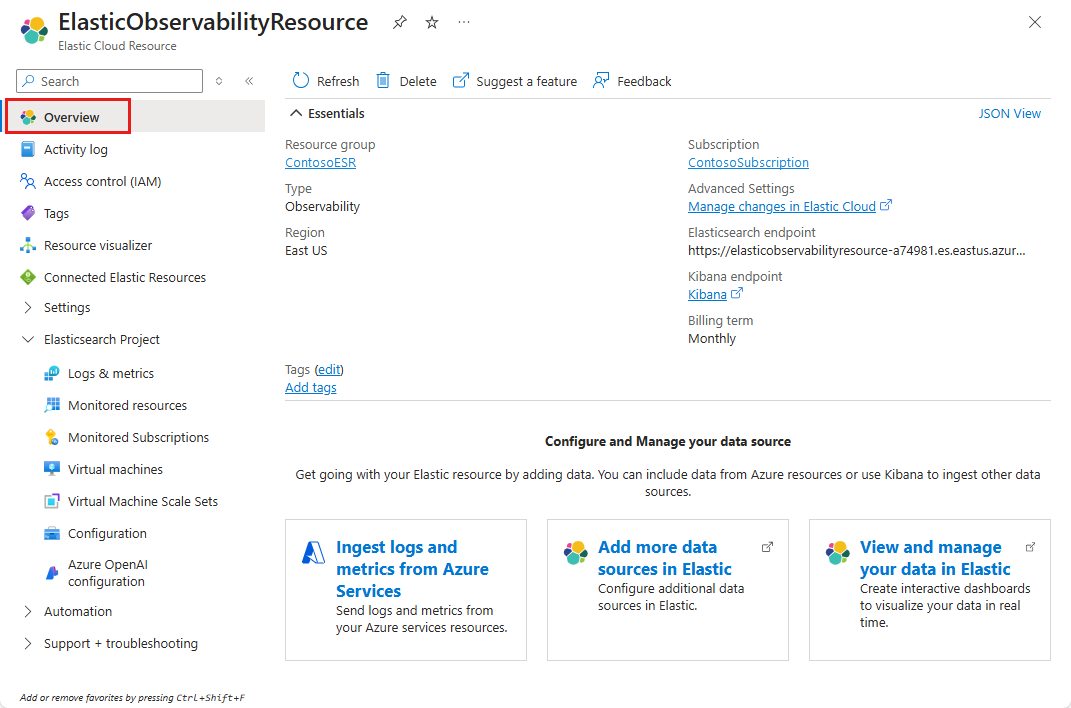
O painel de visão geral mostra:
| Detalhes | Description |
|---|---|
| Grupo de recursos | O grupo de recursos que contém esse recurso elástico |
| Tipo | Sem servidor ou na nuvem hospedada |
| Região | A região Azure em que o recurso é implantado |
| Subscrição | A assinatura Azure vinculada a esse recurso |
| Configurações Avançadas | Link para a configuração avançada de implantação no Elastic Cloud |
| Ponto de extremidade do Elasticsearch | O URL da API do Elasticsearch |
| Ponto de extremidade do Kibana | A URL da interface do usuário do Kibana |
| Prazo de cobrança | Prazo de cobrança mensal ou anual |
Abaixo da seção Essenciais, você pode acessar:
- Faça a ingestão dos logs e métricas dos serviços do Azure — configure o encaminhamento de logs de diagnóstico e métricas do Azure
- Adicionar mais fontes de dados no Elastic — Adicionar monitoramento de desempenho do aplicativo, agentes de infraestrutura e outras integrações
- Exibir e gerenciar seus dados no Elastic – Abrir o Kibana para criar dashboards e alertas de observabilidade

O painel de visão geral mostra:
| Detalhes | Description |
|---|---|
| Grupo de recursos | O grupo de recursos que contém esse recurso elástico |
| Tipo | Sem servidor ou na nuvem hospedada |
| Região | A região Azure em que o recurso é implantado |
| Subscrição | A assinatura Azure vinculada a esse recurso |
| Configurações Avançadas | Link para a configuração avançada de implantação no Elastic Cloud |
| Ponto de extremidade do Elasticsearch | O URL da API do Elasticsearch |
| Ponto de extremidade do Kibana | A URL da interface do usuário do Kibana |
| Prazo de cobrança | Prazo de cobrança mensal ou anual |
Abaixo da seção Essenciais, você pode acessar:
- Ingerir logs e métricas dos serviços do Azure — configure o encaminhamento de logs e métricas de diagnóstico do Azure para análise de segurança
- Adicione mais fontes de dados ao Elástico — adicione agentes de ponto de extremidade, integrações de postura de segurança na nuvem e feeds de inteligência de ameaças
- Exibir e gerenciar seus dados no Elastic – Abrir o Kibana para painéis de segurança, SIEM e detecção de ameaças
Reconfigurar regras para logs e métricas
Para alterar quais recursos Azure enviam logs para o Elastic:
- Selecione Configuração de implantação do Elástico>Logs & métricas no menu do serviço.
- Atualize as regras de inclusão/exclusão baseadas em tags ou alterne as configurações individuais. Consulte as regras de marca para enviar métricas e regras de marca para enviar logs para exemplos trabalhados.
- As alterações entrarão em vigor em alguns minutos, pois as configurações de diagnóstico são atualizadas sobre recursos correspondentes.
Para obter uma referência completa sobre quais dados são encaminhados e como as regras de tag se comportam, consulte Monitor & Observe Azure resources with Azure Native Integrations.
Exibir recursos monitorados
Para exibir a lista de recursos que emitem logs para o Elastic, selecione configuração de implantação do Elastic>recursos monitorados no menu de serviço.
Dica
Você pode filtrar a lista de recursos por tipo, assinatura, grupo de recursos, região e se o recurso está enviando logs para o Elastic.
Se um recurso que você espera ver não estiver enviando dados, verifique:
- O tipo de recurso dá suporte aos logs de diagnóstico do Azure Monitor. Confira as categorias com suporte.
- Suas regras de tag incluem (não excluem) o recurso.
- O recurso não atingiu o limite de cinco configurações de diagnóstico.
Monitorar várias assinaturas
Um único recurso do Elastic pode monitorar recursos do Azure em várias assinaturas. Isso é útil quando você tem assinaturas separadas para desenvolvimento, preparo e produção, mas deseja um monitoramento unificado no Elastic.
Pré-requisitos
Você deve ter ambas as seguintes permissões de Azure:
Microsoft.Authorization/roleAssignments/writeMicrosoft.Authorization/roleAssignments/delete
O provedor de recursos do Elastic (
Microsoft.Elastic) deve ser registrado na assinatura de destino.
Adicionar assinaturas
Importante
Ao vincular uma assinatura a um recurso do Elastic, verifique se a assinatura não está bloqueada por escopo (bloqueios somente leitura ou de exclusão). Os bloqueios de escopo podem impedir a adição e a remoção das configurações de diagnóstico. Para obter mais informações, consulte Bloquear seus recursos do Azure.
Para monitorar várias assinaturas:
Selecioneconfiguração de implantação elástica>Assinaturas Monitoradas.
Selecione Adicionar assinaturas na barra de comandos.
A experiência Adicionar Assinaturas mostra as assinaturas às quais você tem a função proprietário atribuída e qualquer recurso elástico criado nessas assinaturas que já esteja vinculado à mesma organização elástica que o recurso atual.
Selecione as assinaturas que deseja monitorar e selecione Adicionar.
Importante
Não há suporte para a definição de regras de marca separadas para assinaturas diferentes. As regras de marcação do recurso primário se aplicam a todas as assinaturas monitoradas.
As configurações de diagnóstico são adicionadas automaticamente aos recursos da assinatura que correspondem às regras de tag definidas.
Selecione Atualizar para exibir as assinaturas e seu status de monitoramento.
Depois que a assinatura é adicionada, o status é alterado para Ativo.
Remover assinaturas
Importante
Ao desvincular uma assinatura de um recurso do Elastic, verifique se a assinatura não está bloqueada por escopo (bloqueios somente leitura ou de exclusão). Os bloqueios de escopo podem impedir a adição e a remoção das configurações de diagnóstico. Para obter mais informações, consulte Bloquear seus recursos do Azure.
Para desvincular assinaturas de um recurso elástico:
Selecione Configuração de implantação elástica>Assinaturas Monitoradas no menu de serviços.
Selecione a assinatura que você deseja remover.
Escolha Remover assinaturas.
Para exibir a lista atualizada de assinaturas monitoradas, selecione Atualizar na barra de comandos.
Implantação do Elastic Agent
Você pode instalar o Elastic Agents em máquinas virtuais do Azure para coletar métricas, logs e eventos de segurança do host que não estão disponíveis somente nos logs de diagnóstico do Azure.
- Selecione Configuração de implantação elástica>Máquinas virtuais no menu do serviço.
Instalar um agente
Para instalar um agente:
Escolha o recurso que você deseja monitorar.
Selecione Instalar Extensão.
Selecione OK.
Depois que o agente é instalado, o status é alterado para Instalado. O serviço é reiniciado quando a instalação é concluída.
Desinstalar um agente
Para desinstalar um agente:
Escolha um recurso.
Selecione Desinstalar Extensão.
Selecione OK.
Dica
Os Agentes Elásticos coletam métricas detalhadas no nível do processo, dados de monitoramento de integridade de arquivo e logs de aplicativos personalizados. Esses dados complementam os logs da plataforma Azure configurados na seção Logs & métricas.
Integração do Azure OpenAI
Conecte sua implantação do Elastic ao Azure OpenAI para habilitar recursos com tecnologia de IA, como pesquisa semântica, o Elastic AI Assistant e geração aumentada por recuperação (RAG).
Para configurar Azure OpenAI:
Selecione a configuração de implantação> elásticado Azure OpenAI.
Na barra de comandos do painel de trabalho, selecione Adicionar.
No painel Adicionar Configuração do OpenAI , selecione o recurso Azure OpenAI preferido e a Implantação do Azure OpenAI.
Selecione o botão Criar.
Depois que o conector for criado, navegue até Kibana para usá-lo.
Observação
O Kibana é uma interface do usuário que permite visualizar dados do Elasticsearch e navegar pelo Elastic Stack. Seu conector pode ser usado no Assistente de IA do Elástico, que fornece respostas contextuais às suas solicitações de linguagem natural ao invocar a implantação da OpenAI do Azure.
Os detalhes da implantação (URL e chaves de API) são passados para o Elastic para preparar o conector para uso com o Assistente de IA do Elastic.
Atualmente, os recursos do Elastic suportam apenas implantações de modelos para conclusão de texto ou chat, como o GPT-4. Para obter mais informações, consulte o conector e a ação do OpenAI.
Filtros de tráfego
Restrinja o acesso de rede à sua implantação do Elastic usando filtragem por endereço IP ou Link Privado do Azure. Os filtros de tráfego são definidos como conjuntos de regras que você cria uma vez e depois associa a uma ou mais implantações. Cada conjunto de regras tem escopo de região e deve estar na mesma região que as implantações que ele protege; uma implantação pode ter vários conjuntos de regras anexados e, depois que qualquer conjunto de regras estiver associado, todo o tráfego não correspondente será negado.
- A filtragem de IP usa uma lista de permissões de endereços IPv4 individuais ou blocos CIDR. É a opção mais simples para restringir o acesso de ponto de extremidade público de redes conhecidas (saída corporativa, gateways NAT, jumpboxes). As regras são avaliadas com base no IP de origem das solicitações recebidas pelos endpoints do Elasticsearch e do Kibana.
- Link Privado do Azure roteia o tráfego para sua implantação pelo backbone Microsoft sem atravessar a Internet pública. Você cria um Ponto de Extremidade Privado do Azure na sua rede virtual que tem como destino o alias regional do serviço Elastic Cloud Link Privado, depois registra o GUID do recurso e o nome do ponto de extremidade como um conjunto de regras de Link Privado e o associa à implantação. A implantação só se torna acessível por meio desse endpoint.
Para criar um conjunto de regras na experiência do Elastic integrada ao Azure: no menu à esquerda, selecione Configuração da implantação do Elastic>Filtro de tráfego, insira um nome, escolha Endereço IP e blocos CIDR ou Link Privado, preencha as regras ou os detalhes do endpoint e selecione Criar. Se um filtro de tráfego não for mais necessário, desvincule-o da implantação primeiro e exclua o conjunto de regras.
Importante
O filtro de tráfego deve estar na mesma região que a implantação.
Saiba mais
- Configurar filtros de tráfego IP (Nuvem Elástica)
- Conectividade privada com o Elastic Cloud no Azure
- O que é Link Privado do Azure?
Recursos elásticos conectados
Para ver todos os recursos e implantações do Elastic que você criou (nos portais do Azure e do Elastic), acesse a guia Connected Elastic Resources em qualquer um dos seus recursos do Azure Elastic.
Você pode gerenciar as implantações correspondentes do Elastic ou os recursos do Azure por meio dos links, desde que tenha permissões de Proprietário ou Colaborador para essas implantações e recursos.
Excluir recurso Elástico
Para excluir um recurso:
Na barra de comandos, selecione Excluir.
No painel Excluir Recurso , opcionalmente, selecione um motivo para excluir o recurso.
No campo Digite o nome do recurso para confirmar a exclusão, insira o nome do recurso.
Selecione Excluir.
Selecione Excluir novamente para confirmar a exclusão.
Após excluir o recurso, toda a cobrança desse recurso é interrompida por meio do Azure Marketplace.
Importante
- Uma única assinatura SaaS do Azure Marketplace unifica a cobrança de várias implantações do Elastic.
- Se você quiser interromper completamente a cobrança do Marketplace SaaS, exclua todas as implantações do Elastic vinculadas criadas no portal do Azure ou no portal do Elastic.
Obtenha suporte
Entre em contato com o Elastic para obter suporte ao cliente. Se o recurso de Nuvem Elástica não estiver totalmente configurado e você não conseguir acessar a página suporte, envie um email para support@elastic.co.
Você também pode solicitar suporte no portal do Azure na visão geral do recurso. Selecione Suporte + Solução de Problemas Nova solicitação> desuporte no menu de serviço.