Observação
O acesso a essa página exige autorização. Você pode tentar entrar ou alterar diretórios.
O acesso a essa página exige autorização. Você pode tentar alterar os diretórios.
Neste início rápido, você criará uma instância da API Complementar do Napster no portal Azure. Você conclui as guias Noções básicas, Tags e Examinar + criar para provisionar o recurso na assinatura do Azure e associá-lo à organização Napster.
Pré-requisitos
- É necessária uma conta do Azure com uma assinatura ativa. Se você não tiver, crie uma conta gratuita.
- A função Proprietário ou Colaborador para sua assinatura do Azure. Somente os usuários atribuídos a uma dessas funções podem configurar a integração do serviço de parceiro para sua assinatura do Azure. Antes de começar, verifique se você tem o acesso apropriado.
- Você deve assinar a API Complementar do Napster.
Criar um recurso da API Napster Companion
Para começar, entre no portal do Azure.
No portal do Azure, na caixa de pesquisa, insira o nome do serviço.
Nos resultados da pesquisa dos Serviços , selecione o serviço.
Selecione a opção Criar.
Aba Básico
A guia Básico tem três seções:
- Detalhes do projeto
- Detalhes do recurso do Azure
- Detalhes sobre a organização Napster
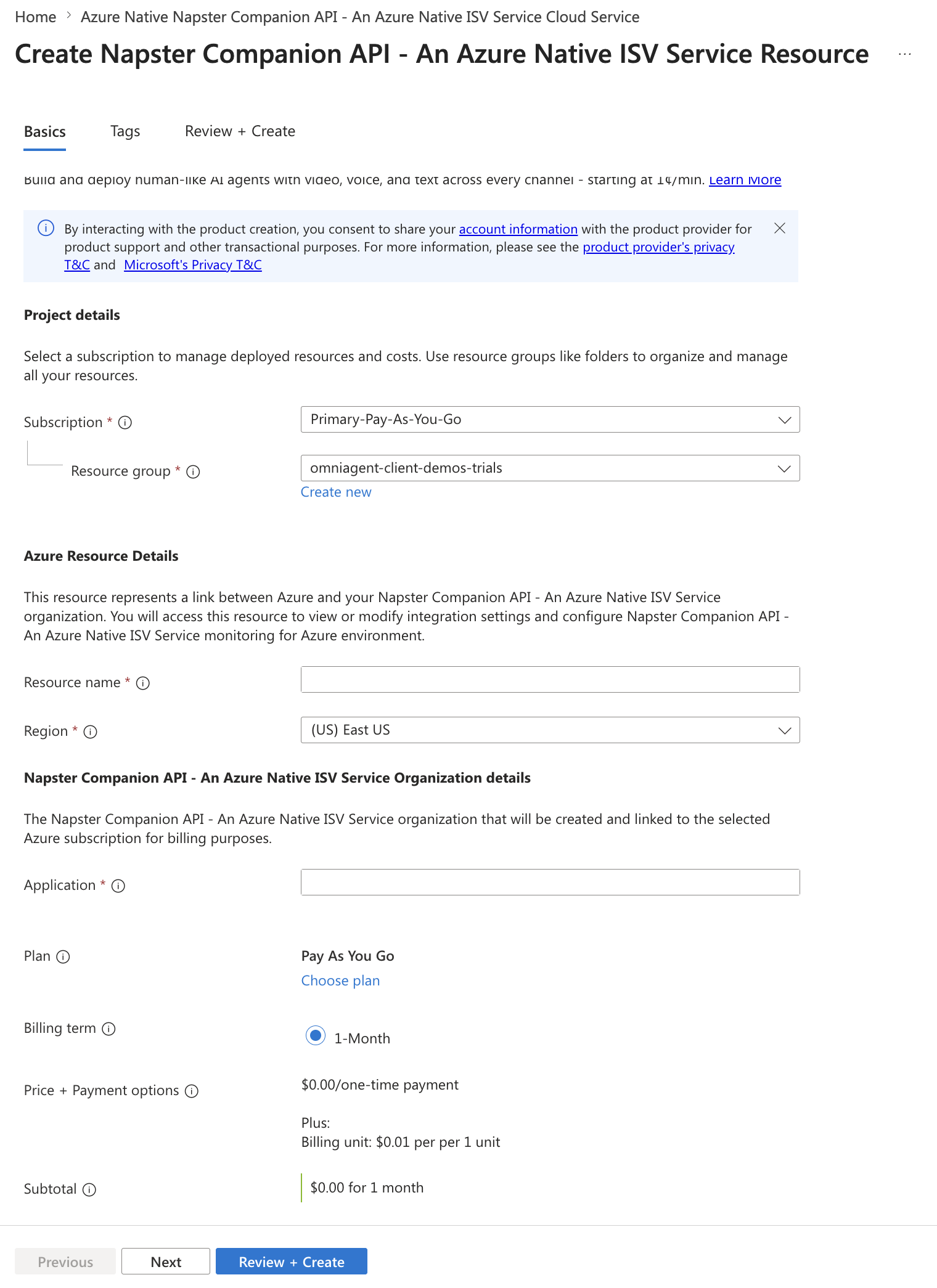
Há campos obrigatórios (identificados com um asterisco vermelho) em todas as seções que você precisa preencher.
Insira os valores de cada configuração necessária em Detalhes do projeto.
Campo Action Subscription Selecione uma assinatura de suas assinaturas existentes. Grupo de recursos Use um grupo de recursos existente ou crie um novo. Insira os valores para cada configuração necessária nos detalhes do recurso do Azure.
Campo Action Nome do recurso Especifique um nome exclusivo para o recurso. Região Selecione uma região para implantar seu recurso. Insira os valores para cada configuração necessária nos detalhes da organização do Napster.
Campo Action Organização Forneça o nome da organização. Essa organização é criada automaticamente no lado do Napster. Os campos restantes são atualizados para refletir os detalhes do plano selecionado para essa nova organização.
Selecione o botão Avançar na parte inferior da página.
Guia "Tags" (opcional)
Opcionalmente, você pode criar tags para seu recurso. Em seguida, selecione Examinar + criar.
Guia Examinar + criar
Se a revisão não encontrar erros, o botão Criar ficará ativo. Selecione Criar.
Se a análise identificar erros, um ponto vermelho aparecerá ao lado de cada seção com erro. Para corrigir erros:
Abra cada seção que tenha erros e corrija os erros.
Os campos com erros são destacados em vermelho.
Selecione Revisar + criar novamente.
Selecione Criar.
A mensagem "A implantação está em andamento" é exibida. Quando a implantação for concluída, a mensagem "Sua implantação está concluída" aparecerá no canto superior direito do portal do Azure.
Depois que o recurso for criado, selecione Ir para o recurso para exibir seu recurso.