Observação
O acesso a essa página exige autorização. Você pode tentar entrar ou alterar diretórios.
O acesso a essa página exige autorização. Você pode tentar alterar os diretórios.
Este artigo descreve como definir uma simulação de indisponibilidade de zona (versão preliminar) no Gerenciador de Resiliência de Infraestrutura. Essa funcionalidade simula uma falha da Zona de Disponibilidade e valida a resiliência do aplicativo. Também abrange a configuração de espaços de trabalho do Chaos, o gerenciamento de identidades, a definição de falhas e a verificação da prontidão do grupo de serviços para falhas zonais.
Pré-requisitos
Antes de definir uma simulação de indisponibilidade de zona, verifique se você revisou os seguintes pré-requisitos:
- Verifique se o grupo de serviços existente tem os recursos necessários.
- Configure as permissões de controle de acesso baseado em função (RBAC) do Azure. Consulte a Matriz de Suporte.
- Configure um Plano de Recuperação para seu Grupo de Serviços.
- Registre os namespaces do provedor de recursos
Microsoft.Chaos,Microsoft.Insights,Microsoft.OperationalInsightseMicrosoft.Automationna assinatura em que o Workspace do Chaos será criado.
Registrar os namespaces do provedor de recursos
Os namespaces do provedor de recursos permitem habilitar a criação, a execução e o monitoramento da simulação, bem como a criação da configuração de monitoramento necessária.
Para registrar um namespace do provedor de recursos, siga estas etapas:
- No portal Azure, acesse Subscriptions e selecione a assinatura na qual deseja registrar os provedores de recursos.
- No painel Assinaturas, selecione Configurações>Provedores de recursos.
- No painel Resource providers, pesquise o namespace do provedor de recursos (por exemplo, Microsoft. Chaos), selecione-o na lista e selecione Register.
O processo de registro é concluído em aproximadamente 15 a 20 minutos.
Criar uma definição de simulação de indisponibilidade de zona de disponibilidade
A definição da sondagem permite definir parâmetros para uma simulação de indisponibilidade de zona e se preparar para a execução. Você pode configurar os recursos incluídos, definir falhas para recursos compatíveis e confirmar se tudo está pronto antes da execução.
Para definir uma simulação de indisponibilidade em uma zona de disponibilidade, siga estas etapas:
No portal do Azure, vá até Grupos de serviços e selecione o grupo de serviços para o qual você deseja definir a simulação.
No painel do grupo de serviços selecionado, selecione Resiliência>Simulações.
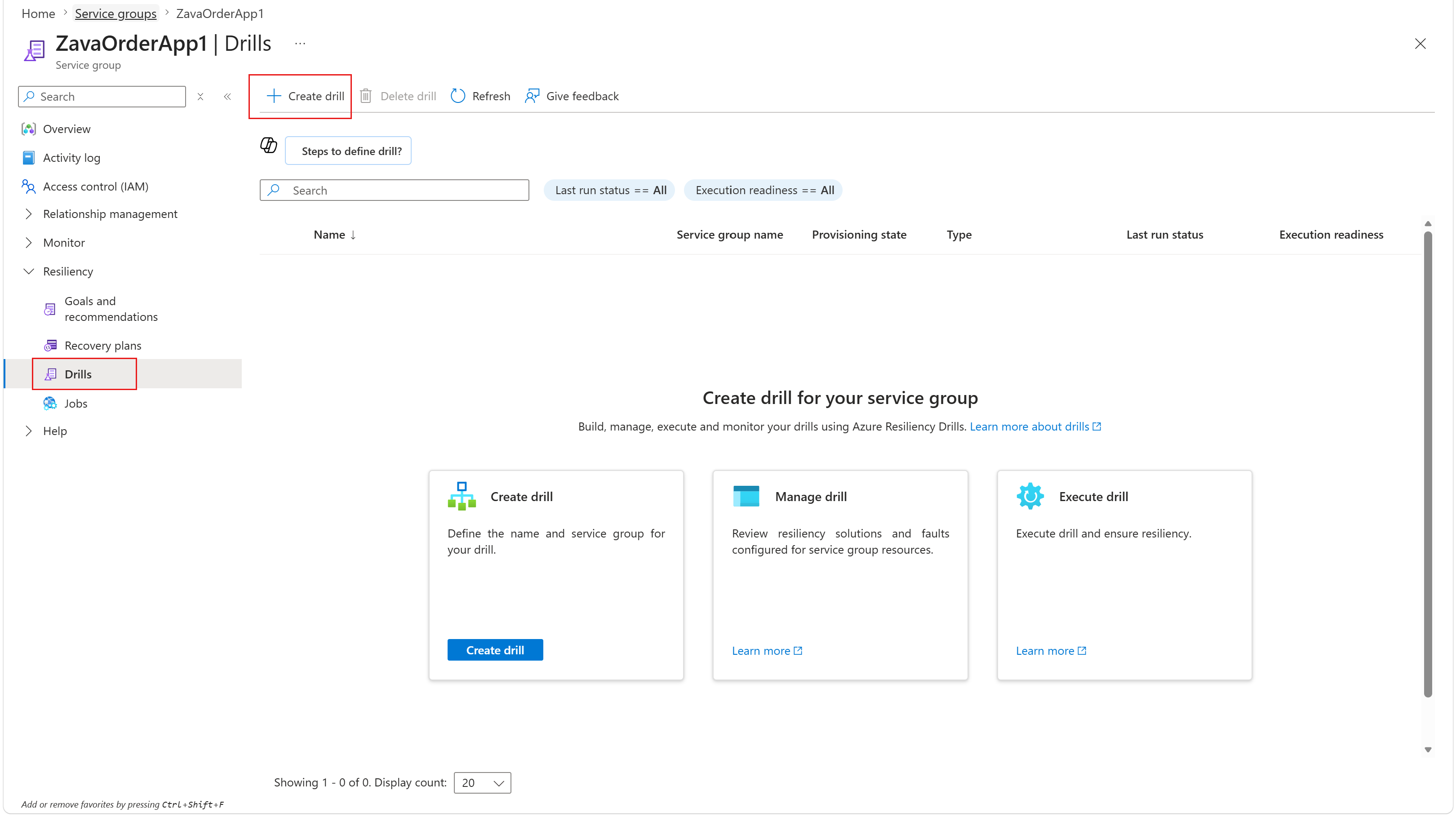
No painel Drills, selecione + Create drill.
No painel Criar simulação de indisponibilidade em uma zona de disponibilidade, na guia Básico, insira um nome para a instância da simulação. Selecione a Assinatura e a Região para associá-las ao Workspace do Chaos e ao espaço de trabalho da análise de logs.
A assinatura ou a região da simulação de indisponibilidade da Zona de Disponibilidade pode ser diferente da assinatura ou região do Grupo de Serviços.
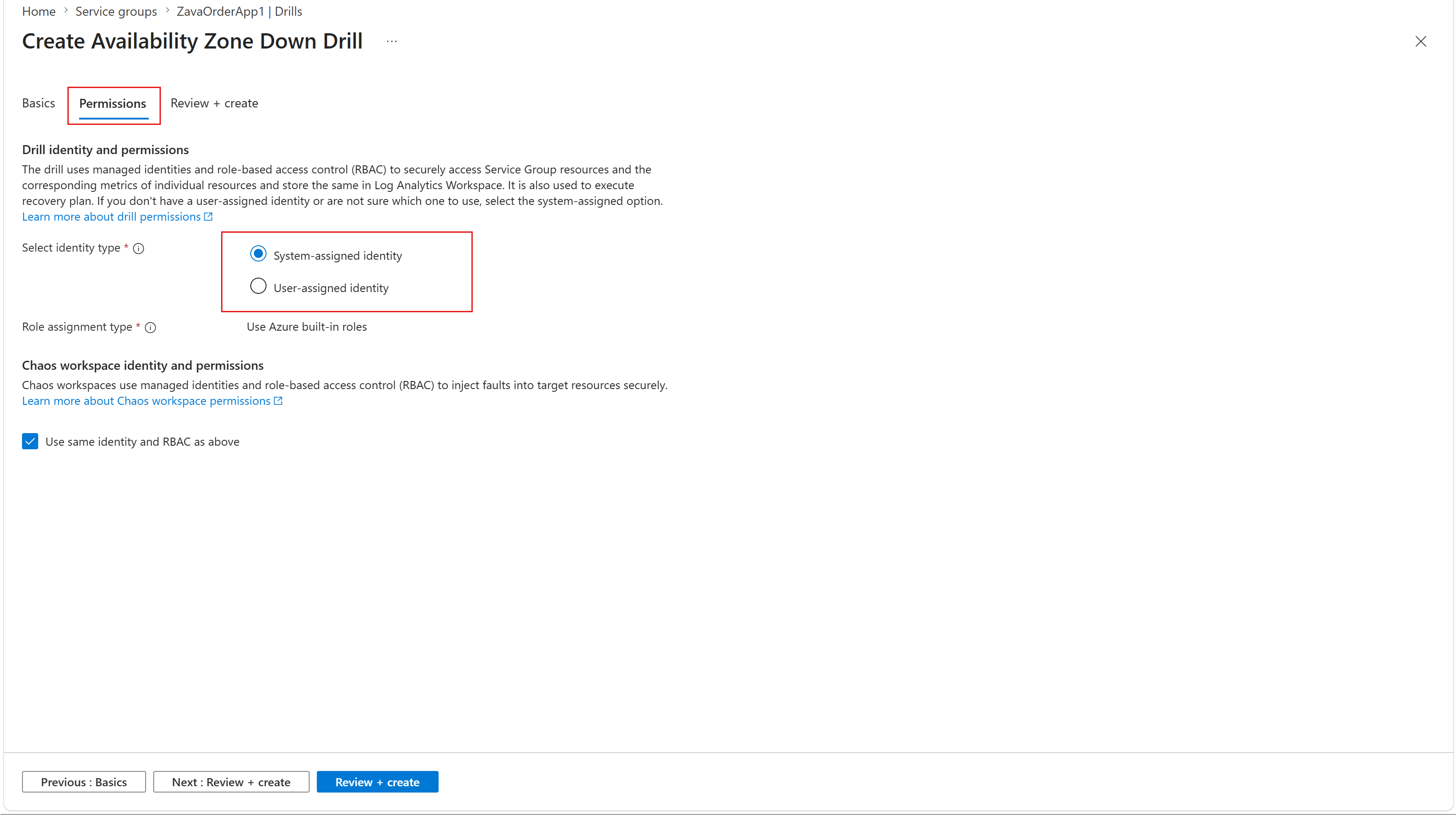
Na guia Permissões , selecione identidade atribuída pelo sistema ou identidade atribuída pelo usuário que permite buscar com segurança recursos do Grupo de Serviços, executar Planos de Recuperação e gerenciar métricas.
Você pode usar a mesma identidade para injeção de falhas ou selecionar outra.
Na guia Revisar + criar, revise a configuração e selecione Criar para confirmar a criação da instância do drill.
Note
Você pode associar cada grupo de serviços a uma única instância de drill.
Revisar e configurar recursos para a simulação
Você pode examinar permissões, validar a inclusão de recursos, avaliar a preparação das métricas e incluir recursos necessários para garantir a execução bem-sucedida da simulação.
Para revisar e configurar recursos para a simulação, siga estas etapas:
No painel do grupo de serviços selecionado, selecione Resiliência>Simulações.
No painel Drills , selecione a instância de drill que você criou.
Revisar o status da atribuição da função na simulação
Para revisar o status da atribuição da função da simulação, siga estas etapas:
No painel da instância de drill selecionada, selecione Configurações>Identidade e permissões.
No painel Identidade e permissões , em Status de atribuição de função, selecione Exibir detalhes.
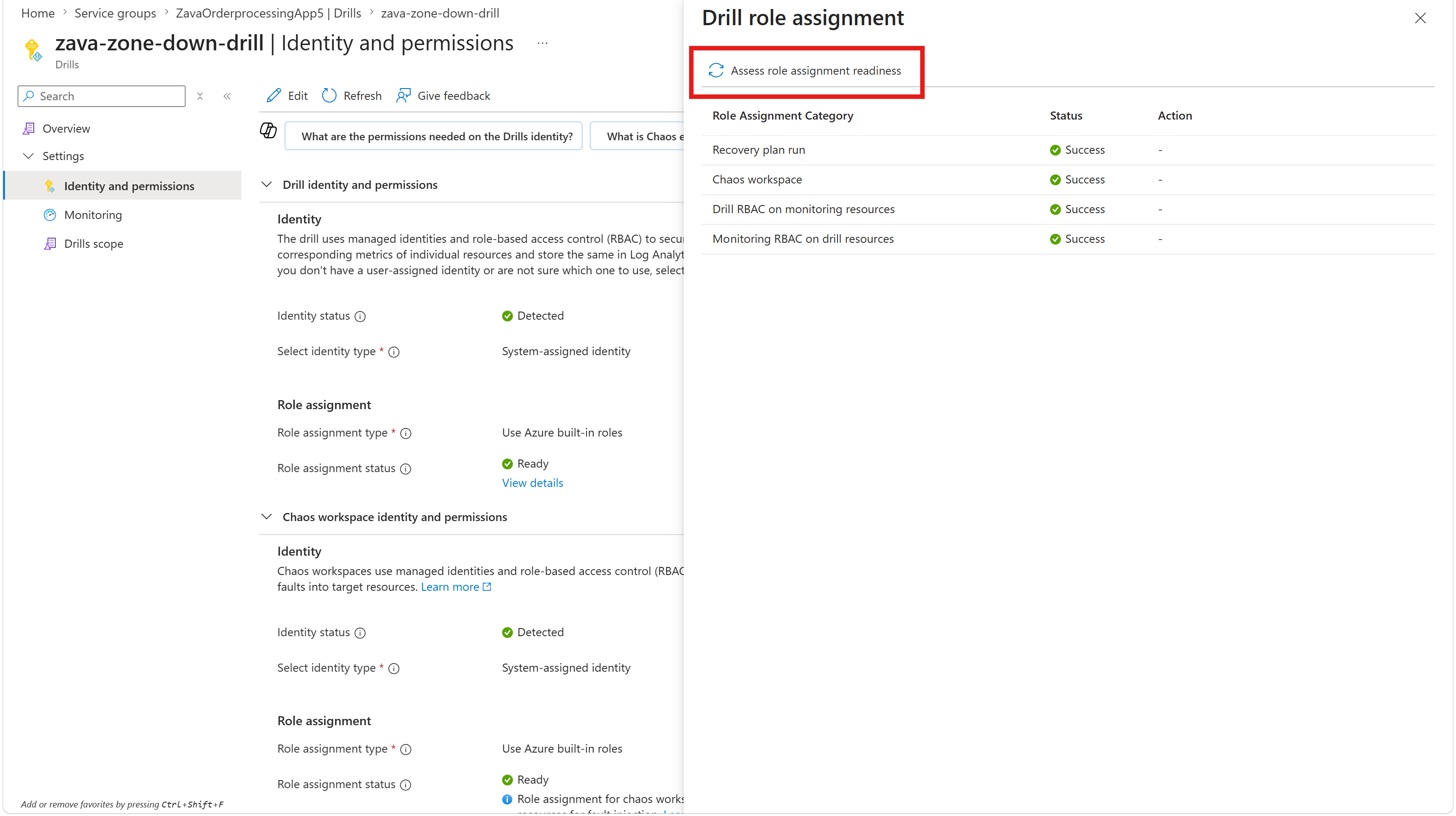
No painel Atribuição de função de simulação, revise a lista de identidades e o status correspondente da atribuição de função.
Note
Se houver erros no status de Atribuição de Função de simulação, reavalie o status selecionando Avaliar a preparação da atribuição de função.
Revise os recursos incluídos na simulação
A simulação de indisponibilidade de zona permite que você revise os recursos incluídos nela. A furadeira executa as seguintes ações:
- Inclui recursos com uma solução de resiliência zonal nativa por padrão; esses recursos se qualificam para injeção de falha.
- Associa um Plano de Recuperação ao Grupo de Serviços para recursos que exigem failover manual (por exemplo, Máquinas Virtuais com Azure Site Recovery).
- Exclui recursos que não têm resiliência zonal nativa, não fazem parte de um Plano de Recuperação ou não dão suporte à detecção de resiliência zonal para o tipo de recurso.
Para incluir recursos na análise, siga estas etapas:
No painel da instância de drill selecionada, selecione Configurações>Escopo dos drills.
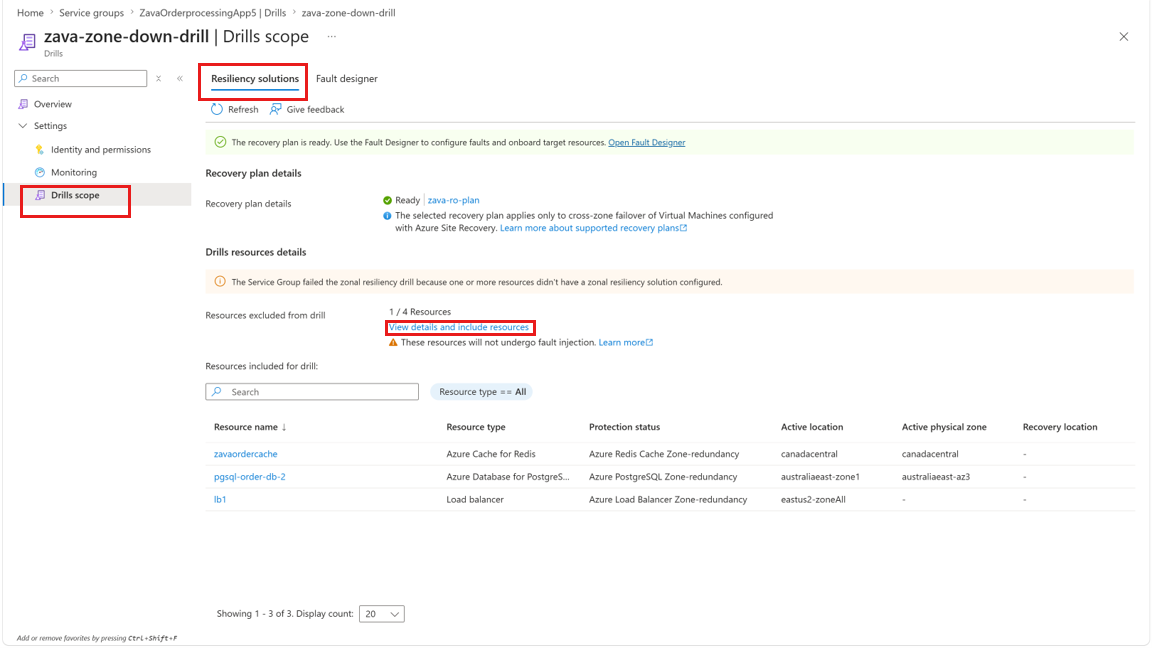
No painel Escopo da simulação, na guia Soluções de resiliência, em Recursos excluídos da simulação, selecione Ver detalhes.
No painel Exibir detalhes e incluir recursos , para adicionar um recurso excluído, selecione o recurso na lista e selecione Incluir recursos.
Revisar as métricas
Para revisar as métricas da execução do drill, siga estas etapas:
- No painel da instância de drill selecionada, selecione Configurações>Monitoramento.
- No painel Monitoramento , examine a lista de recursos e o status de preparação das métricas correspondentes para execução da simulação.
Falhas de design para recursos com suporte e sem suporte
Para projetar falhas para recursos com suporte e sem suporte no exercício, siga estas etapas:
No painel da instância de drill selecionada, selecione Configurações>Escopo dos drills.
No painel de escopo Drills, na guia Fault designer, para revisar ou modificar o status correspondente do design de falha dos recursos, selecione um recurso da lista e selecione Edit fault.
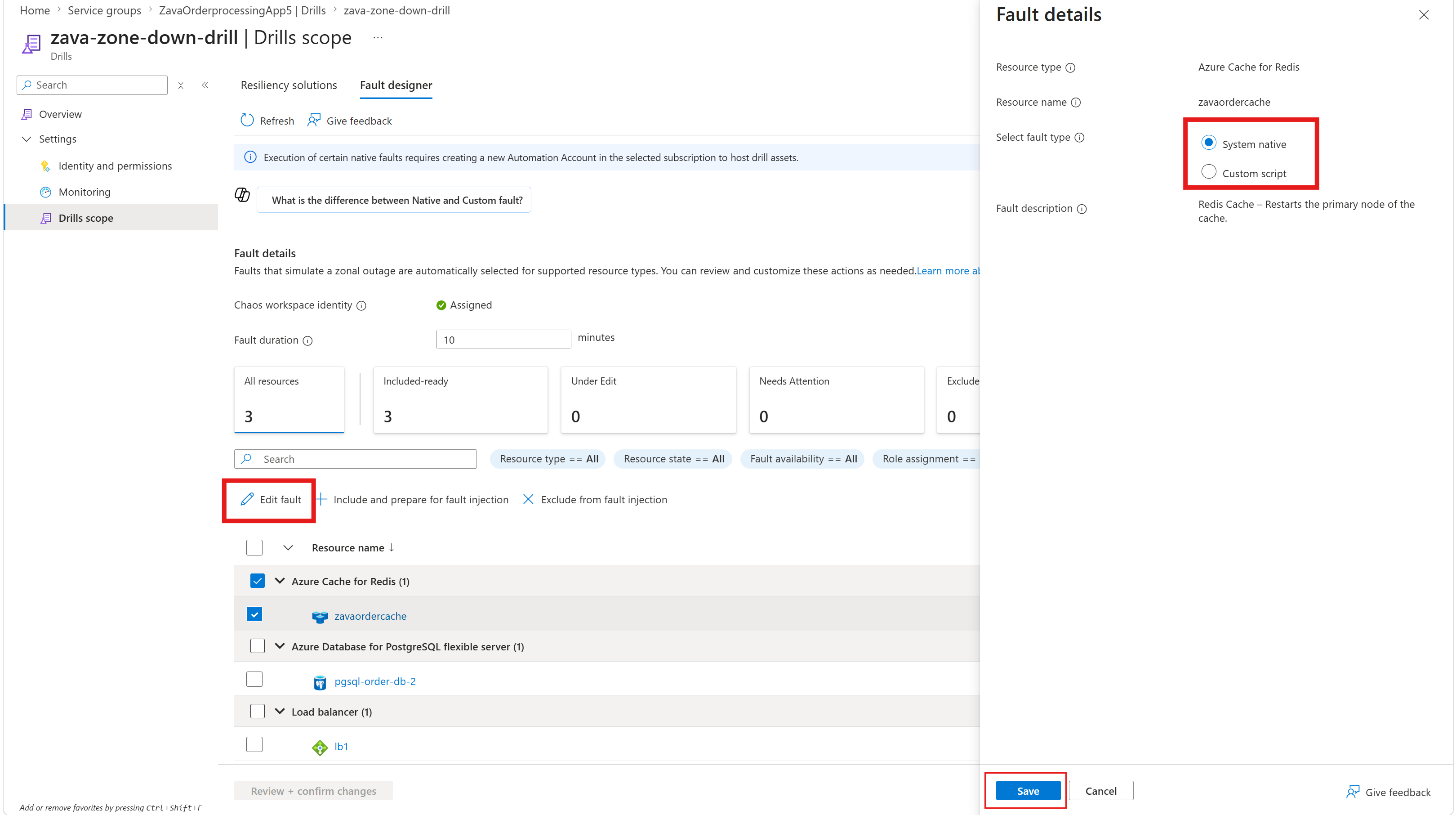
Para a configuração de detalhes de falha de tipo de recurso sem suporte, no painel Fault, defina a lógica de falha personalizada usando Azure Runbooks e selecione Save.
Se você usar falhas personalizadas usando runbooks, inclua os seguintes parâmetros obrigatórios a serem passados ao runbook:
ResourceIds- Duration
-
FaultLocation(zona por enquanto)
Para concluir a atribuição da função, na guia Designer de falhas, selecione um tipo de recurso na lista e selecione Incluir e preparar para a injeção de falhas ou Excluir da injeção de falhas.
Todos os recursos aparecem no status de Necessidades de Atenção por padrão. Para resolver problemas de prontidão, selecione Requer atenção correspondente a cada recurso. Você pode definir a duração da falha para a configuração de tempo de injeção de falha (o tempo padrão é 10 minutos).
Verifique a prontidão e corrija desvios de configuração
Depois que o design da falha for concluído, examine a preparação em todos os widgets de resumo.
Para revisar e corrigir desvios de configuração, siga estas etapas:
No painel da instância de drill selecionada, selecione Visão geral>Ressincronizar e verificar a prontidão.
Se o status de preparação para execução de simulação mostrar Não pronto, selecione o status e exiba os erros sinalizados.
No painel Estado de prontidão da execução da perfuração, corrija os erros exibidos e execute a verificação de prontidão novamente. O status é alterado para Pronto.
Atualize a instância do drill após cada operação de edição.