Observação
O acesso a essa página exige autorização. Você pode tentar entrar ou alterar diretórios.
O acesso a essa página exige autorização. Você pode tentar alterar os diretórios.
O Sincronização de Arquivos do Azure ajuda você a centralizar os compartilhamentos de arquivos da sua organização no Arquivos do Azure sem abrir mão da flexibilidade, desempenho e compatibilidade de um servidor de arquivos local. Ele alcança esse objetivo transformando seus servidores Windows em um cache rápido do seu compartilhamento de arquivos do Azure.
Este artigo explica como registrar e desregistrar um servidor com um Serviço de Sincronização de Armazenamento. Quando você registra um servidor com Sincronização de Arquivos do Azure, cria uma relação de confiança entre seu Windows Server e Azure. Use essa relação de confiança para criar endpoints de servidor, que representam pastas específicas no seu servidor Windows que você deseja sincronizar com um compartilhamento de arquivos do Azure. O compartilhamento de arquivos do Azure com o qual você sincroniza o endpoint do servidor é chamado de endpoint de nuvem.
Para informações sobre como implantar o Sincronização de Arquivos do Azure, veja Como implantar o Sincronização de Arquivos do Azure.
Pré-requisitos
Para registrar um servidor em um Serviço de Sincronização de Armazenamento, primeiro você deve preparar o servidor com os pré-requisitos necessários:
Seu servidor deve rodar uma versão suportada do Windows Server. Para obter mais informações, consulte Sincronização de Arquivos do Azure requisitos do sistema e interoperabilidade.
Implante um serviço de sincronização de armazenamento. Veja Como implantar o Sincronização de Arquivos do Azure.
Verifique se o servidor está conectado à Internet e se o Azure está acessível.
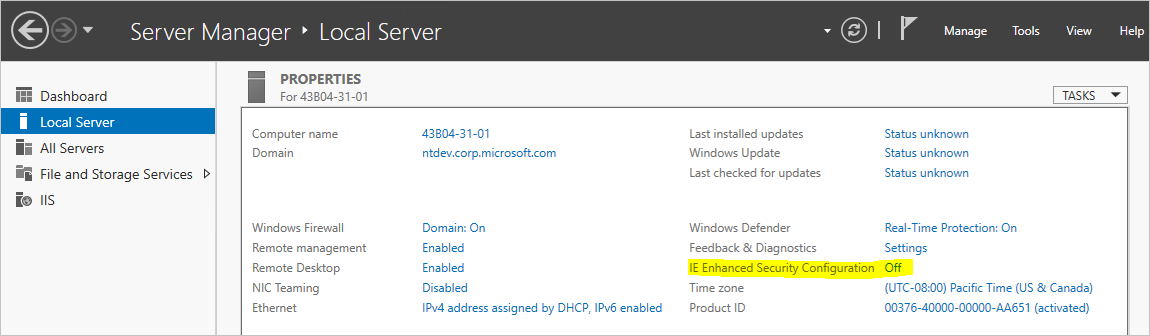
Desative a Configuração de Segurança Aprimorada do IE para administradores usando a interface do Gerenciador do Servidor.
Verifique se o módulo Azure PowerShell está instalado no servidor. Se o seu servidor fizer parte de um Cluster de Failover, cada nó do cluster requer o módulo Az. Para detalhes sobre como instalar o módulo do Arizona, veja Instalar e configurar o Azure PowerShell. Use a versão mais recente do módulo Az PowerShell para registrar ou desregistrar um servidor. Se o pacote Az já estiver instalado neste servidor e a versão do PowerShell neste servidor for 5.x ou posterior, você poderá usar o cmdlet
Update-Modulepara atualizar este pacote.Se você usar um servidor proxy de rede no seu ambiente, configure as configurações de proxy no seu servidor para o agente de sincronização usar.
Determine seu endereço IP proxy e número de porta.
Edite estes dois arquivos:
- C:\Windows\Microsoft.NET\Framework64\v4.0.30319\Config\machine.config
- C:\Windows\Microsoft.NET\Framework\v4.0.30319\Config\machine.config
Adicione as linhas da Figura 1 abaixo
/System.ServiceModelnos dois arquivos machine.config. Mude127.0.0.1:8888para o endereço IP correto e o número da porta.Figure 1: <system.net> <defaultProxy enabled="true" useDefaultCredentials="true"> <proxy autoDetect="false" bypassonlocal="false" proxyaddress="http://127.0.0.1:8888" usesystemdefault="false" /> </defaultProxy> </system.net>Defina as configurações do proxy WinHTTP usando a linha de comando:
- Mostrar o proxy:
netsh winhttp show proxy - Defina o proxy:
netsh winhttp set proxy 127.0.0.1:8888 - Redefinir o proxy:
netsh winhttp reset proxy - Se você configurar esse proxy depois que o agente estiver instalado, reinicie o agente de sincronização:
net stop filesyncsvc
- Mostrar o proxy:
Registrar um servidor com o Serviço de Sincronização de Armazenamento
Antes de poder usar um servidor como endpoint de servidor em um grupo de sincronização do Sincronização de Arquivos do Azure, registre o servidor com um Serviço de Sincronização de Armazenamento. Você pode registrar um servidor com apenas um Serviço de Sincronização de Armazenamento por vez.
Instalar o agente de Sincronização de Arquivos do Azure
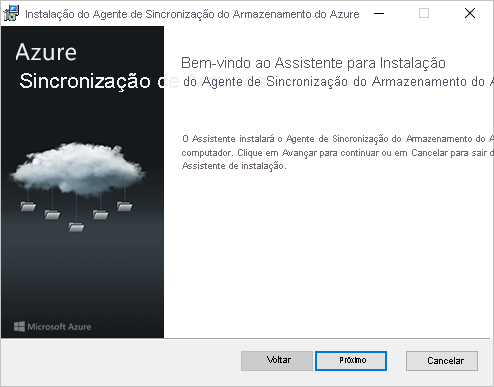
Inicie o instalador do agente Sincronização de Arquivos do Azure.
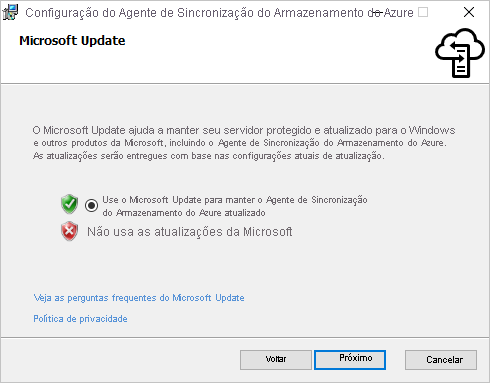
Ative as atualizações do agente Sincronização de Arquivos do Azure através do Microsoft Update. Essa etapa é importante porque correções críticas de segurança e melhorias de recursos no pacote de servidores são entregues via Microsoft Update.
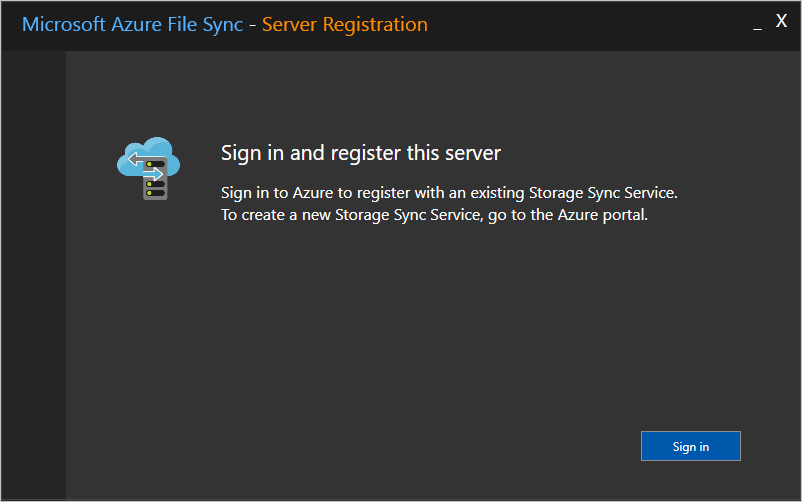
Se você não registrou o servidor anteriormente, a interface de registro do servidor aparece imediatamente após a conclusão da instalação.
Importante
Se o servidor for membro de um Cluster de Failover, o agente Sincronização de Arquivos do Azure deverá ser instalado em cada nó do cluster.
Registrar o servidor
Registre o servidor usando a interface de registro de servidores ou Azure PowerShell.
Siga estes passos para registrar o servidor usando a interface de registro do servidor.
Se o servidor fizer parte de um cluster de failover, cada servidor no cluster deverá executar o registro do servidor. Quando você exibe os servidores registrados no portal do Azure, o Sincronização de Arquivos do Azure reconhece automaticamente cada nó como um membro do mesmo Cluster de Failover e os agrupa adequadamente.
Se a interface de registro do servidor não iniciou imediatamente após a instalação do agente Sincronização de Arquivos do Azure, inicie-a manualmente executando
C:\Program Files\Azure\StorageSyncAgent\ServerRegistration.exe.Selecione Sign-in para acessar sua assinatura Azure.
Selecione a assinatura correta, o grupo de recursos e o Serviço de Sincronização de Armazenamento corretos no diálogo.
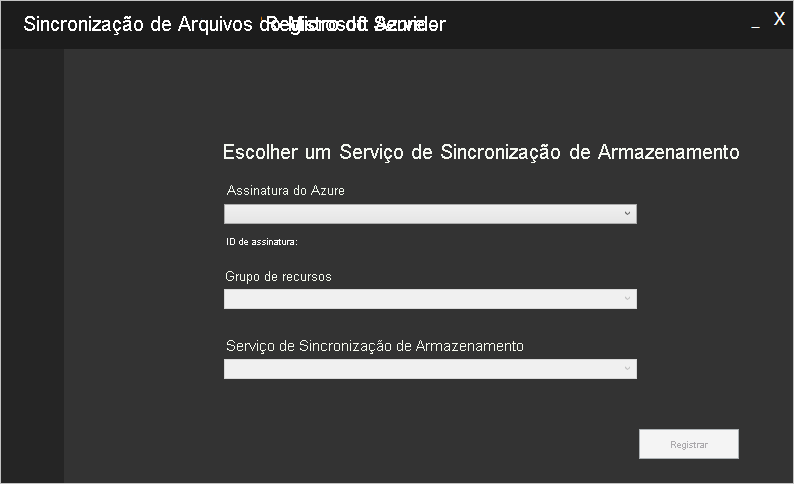
Se
ServerRegistration.exefalhar ou expirar durante o registro, defina aARM_CLOUD_METADATA_URLvariável de ambiente e tente registrar novamente. Substitua<domain>pelo valor para sua nuvem:Nuvem Domínio Public azure.com Bolo de lua chinacloudapi.cn Fairfax usgovcloudapi.net [System.Environment]::SetEnvironmentVariable('ARM_CLOUD_METADATA_URL', 'https://management.<domain>/metadata/endpoints?api-version=2019-05-01', 'machine')Você pode ser solicitado a fazer login novamente no Azure para concluir o processo de registro.
Desregistrar um servidor com o Serviço de Sincronização de Armazenamento
Para desregistrar um servidor com um Serviço de Sincronização de Armazenamento, complete os seguintes passos.
Aviso
Não tente solucionar problemas de sincronização, cloud tiering ou qualquer outro aspecto do Sincronização de Arquivos do Azure desregistrando e registrando um servidor, ou removendo e recriando os endpoints do servidor, a menos que um engenheiro da Microsoft te instrua explicitamente. Cancelar o registro de um servidor e remover os endpoints do servidor é uma operação destrutiva. Arquivos em camadas nos volumes que têm endpoints de servidor não são "reconectados" aos seus locais no compartilhamento de arquivos do Azure Files depois que o servidor registrado e os endpoints de servidor são recriados. Essa situação resulta em erros de sincronização. Arquivos em camadas que existem fora de um namespace de endpoint de servidor podem ser perdidos permanentemente. Arquivos hierarquizados podem existir nos endpoints do servidor, mesmo que você nunca tenha ativado a hierarquização na nuvem.
Recuperar todos os dados em camadas (opcional)
Se você quiser que os arquivos que estão atualmente em camadas fiquem disponíveis após remover o Sincronização de Arquivos do Azure (por exemplo, este é um ambiente de produção, não um ambiente de teste), recarregue todos os arquivos em cada volume que contém pontos de extremidade do servidor. Desative a hierarquização na nuvem para todos os endpoints de servidor e, em seguida, execute os seguintes cmdlets do PowerShell:
Import-Module "C:\Program Files\Azure\StorageSyncAgent\StorageSync.Management.ServerCmdlets.dll"
Invoke-StorageSyncFileRecall -Path <a-volume-with-server-endpoints-on-it>
Aviso
Se o volume local que hospeda o endpoint do servidor não tiver espaço livre suficiente para recuperar todos os dados em camadas, o Invoke-StorageSyncFileRecall cmdlet falha.
Remover o servidor de todos os grupos de sincronização
Antes de cancelar o registro do servidor no Serviço de Sincronização de Armazenamento, remova todos os endpoints de servidor desse servidor.
Vá para o Serviço de Sincronização de Armazenamento onde seu servidor está registrado.
Remova todos os pontos de extremidade do servidor deste servidor em cada grupo de sincronização no Serviço de Sincronização de Armazenamento. Para remover endpoints de servidor, clique com o botão direito no endpoint relevante do servidor no painel do grupo de sincronização.
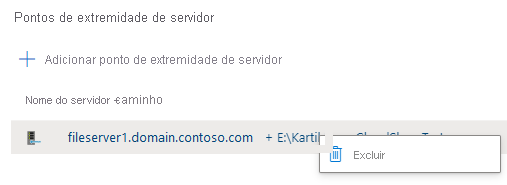
Cancelar o registro do servidor
Após recuperar todos os dados e remover o servidor de todos os grupos de sincronização, desregistre o servidor.
No portal Azure, vá ao Serviço de Sincronização de Armazenamento e selecione Sincronizar>servidores Registrados.
Clique com o botão direito no servidor que você quer desregistrar e selecione Desregistrar Servidor.

Gerenciar o uso da rede e armazenamento do Sincronização de Arquivos do Azure
Como o Sincronização de Arquivos do Azure raramente é o único serviço rodando no seu data center, talvez você queira limitar o uso de rede e armazenamento do Sincronização de Arquivos do Azure.
Importante
Definir limites muito baixos afetará o desempenho de Sincronização de Arquivos do Azure sincronização e recall.
Definir limites de rede Sincronização de Arquivos do Azure
Você pode limitar a utilização de rede da Sincronização de Arquivos do Azure usando os cmdlets StorageSyncNetworkLimit.
Observação
Os limites de rede não se aplicam aos seguintes cenários:
- Acessando um arquivo em camadas
- Metadados de sincronização trocados entre o servidor registrado e o Serviço de Sincronização de Armazenamento
Como esse tráfego de rede não é limitado, o Sincronização de Arquivos do Azure pode ultrapassar o limite de rede que você configurou. Monitore o tráfego de rede e ajuste o limite para considerar o tráfego de rede que não está limitado.
Por exemplo, você pode criar um novo limite de restrição para garantir que Sincronização de Arquivos do Azure não use mais de 10 Mbps entre 9h e 17h (17h) durante a semana de trabalho:
Import-Module "C:\Program Files\Azure\StorageSyncAgent\StorageSync.Management.ServerCmdlets.dll"
New-StorageSyncNetworkLimit -Day Monday, Tuesday, Wednesday, Thursday, Friday -StartHour 9 -EndHour 17 -LimitKbps 10000
Observação
Para aplicar o limite de rede por 24 horas, use 0 para os parâmetros -StartHour e -EndHour.
Você pode ver seu limite executando o seguinte cmdlet:
Get-StorageSyncNetworkLimit # assumes StorageSync.Management.ServerCmdlets.dll is imported
Para remover limites de rede, execute o Remove-StorageSyncNetworkLimit cmdlet. Por exemplo, o comando a seguir remove todos os limites de rede:
Get-StorageSyncNetworkLimit | ForEach-Object { Remove-StorageSyncNetworkLimit -Id $_.Id } # assumes StorageSync.Management.ServerCmdlets.dll is imported
Usar o QoS de armazenamento Windows Server
Quando Sincronização de Arquivos do Azure é hospedado em uma máquina virtual em execução em um host de virtualização Windows Server, você pode usar o QoS de Armazenamento (qualidade de serviço de armazenamento) para regular o consumo de E/S de armazenamento. Você pode definir a política QoS de armazenamento como um máximo (ou limite, como StorageSyncNetworkLimit é imposto no exemplo anterior) ou como um mínimo (ou reserva). Definir um nível mínimo em vez de um máximo permite que a Sincronização de Arquivos do Azure seja disparada para usar a largura de banda de armazenamento disponível se outras cargas de trabalho não a estiverem usando. Para obter mais informações, consulte Qualidade de Serviço do Armazenamento.