Observação
O acesso a essa página exige autorização. Você pode tentar entrar ou alterar diretórios.
O acesso a essa página exige autorização. Você pode tentar alterar os diretórios.
✔️ Aplica-se a: compartilhamentos de arquivos SMB e NFS clássicos criados com o provedor de recursos Microsoft.Storage
✔️ Aplica-se a: Compartilhamentos de arquivos criados com o provedor de recursos Microsoft.FileShares
Este artigo explica como ajustar as características de tamanho, custo e desempenho de Arquivos do Azure compartilhamentos de arquivos usando o portal Azure, Azure PowerShell e CLI do Azure. Os procedimentos diferem para compartilhamentos de arquivos clássicos, que usam o provedor de recursos Microsoft.Storage, em comparação com os compartilhamentos de arquivos criados com o Microsoft.FileShares.
Alterar as características de custo e desempenho de um compartilhamento de arquivo clássico
Depois de criar seu compartilhamento de arquivos clássico, talvez seja necessário ajustar o provisionamento (modelos provisionados) ou a camada de acesso (modelo pago conforme o uso) do compartilhamento. As seções a seguir mostram como ajustar as propriedades relevantes para o seu compartilhamento.
Modelo de cobrança v2 provisionado
Depois de criar o compartilhamento de arquivo clássico v2 provisionado, você pode alterar uma ou todas as três quantidades provisionadas do compartilhamento de arquivos. Você pode aumentar ou reduzir dinamicamente a quantidade de armazenamento, IOPS e throughput provisionados à medida que suas necessidades mudam. No entanto, você só pode diminuir uma quantidade provisionada após 24 horas decorrido desde o último aumento de quantidade. As alterações de armazenamento, IOPS e taxa de transferência entrarão em vigor em poucos minutos após uma alteração de provisionamento.
Siga estes passos para atualizar o provisionamento do seu compartilhamento de arquivos.
Vá até sua conta de armazenamento. No menu de serviço, em Armazenamento de dados, selecione compartilhamentos de arquivos clássicos.
Na listagem de compartilhamento de arquivos, selecione o compartilhamento de arquivos para o qual você deseja alterar o provisionamento.
Na visão geral do compartilhamento de arquivos, selecione Alterar tamanho e desempenho.
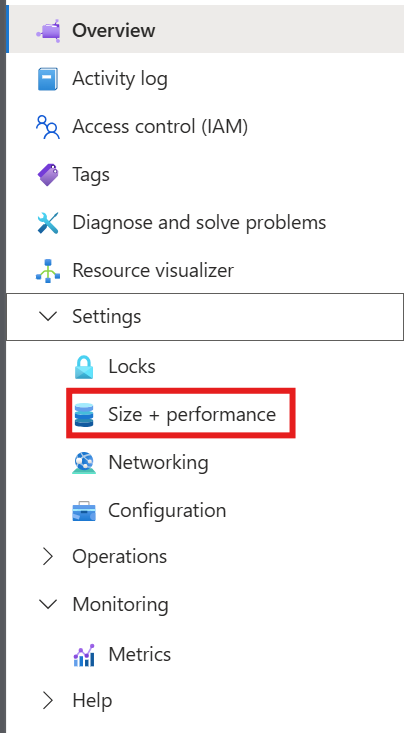
O diálogo pop-out de Tamanho e desempenho tem as seguintes opções:
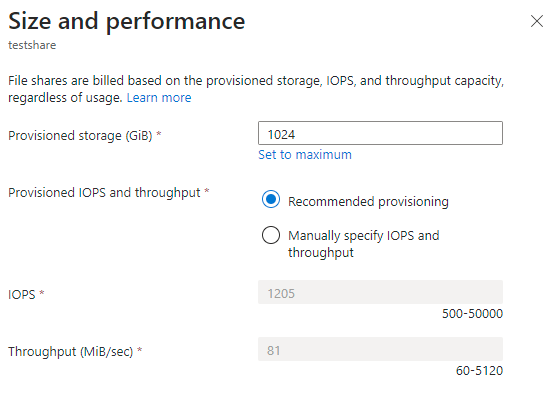
Armazenamento provisionado (GiB): a quantidade de armazenamento provisionada no compartilhamento.
IOPS provisionado e taxa de transferência: um conjunto de botões de opção que você usa para selecionar entre o provisionamento recomendado e especificar manualmente IOPS e taxa de transferência. Se o seu compartilhamento estiver no nível recomendado de IOPS e taxa de transferência para a quantidade de armazenamento provisionada, Provisionamento recomendado será selecionado; caso contrário, Especificar manualmente IOPS e taxa de transferência será selecionado. Você pode alternar entre essas duas opções, dependendo do seu desejo de modificar o provisionamento do compartilhamento.
IOPS: Se você selecionar a opção Especificar manualmente IOPS e taxa de transferência, esta caixa de texto permite ajustar a quantidade de IOPS provisionada neste compartilhamento de arquivos.
Taxa de transferência (MiB/s): se você optar pela opção Especificar manualmente IOPS e taxa de transferência, esta caixa de texto permite ajustar a quantidade de taxa de transferência provisionada neste compartilhamento de arquivos.
Selecione Salvar para aplicar as alterações de provisionamento.
Modelo de cobrança v1 provisionado
Após criar seu compartilhamento de arquivos provisionado v1, você pode ajustar o tamanho do armazenamento provisionado. Ao alterar o tamanho do armazenamento provisionado, você também altera a quantidade de IOPS provisionada e a taxa de transferência provisionada. Você só pode diminuir o armazenamento provisionado após 24 horas decorrido desde o último aumento de armazenamento. As alterações de armazenamento, IOPS e taxa de transferência entrarão em vigor em poucos minutos após uma alteração de provisionamento. Para mais informações, confira os detalhes do provisionamento provisionado v1.
Siga estes passos para atualizar o provisionamento do seu compartilhamento de arquivos.
Vá até sua conta de armazenamento. No menu de serviço, em Armazenamento de dados, selecione compartilhamentos de arquivos clássicos.
Na listagem de compartilhamento de arquivos, selecione o compartilhamento de arquivos para o qual você deseja alterar o provisionamento.
Na visão geral do compartilhamento de arquivos, selecione Alterar tamanho e desempenho.
A caixa de diálogo Tamanho e desempenho tem uma única opção, Armazenamento provisionado (GiB). Se você precisar de mais IOPS ou taxa de transferência do que a quantidade fornecida de armazenamento provisionado, poderá aumentar sua capacidade de armazenamento provisionada para obter IOPS e taxa de transferência adicionais.
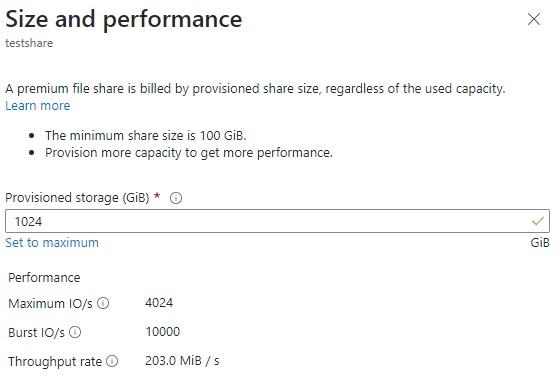
Selecione Salvar para aplicar as alterações de provisionamento.
Observação
Você pode usar o PowerShell e a CLI para ativar ou desativar o bursting pago. O bursting pago é um recurso avançado do modelo de cobrança provisionado v1. Consulte o bursting pago v1 provisionado antes de habilitar o bursting pago.
Modelo de cobrança pré-pago
Depois de criar o compartilhamento de arquivos com cobrança conforme o uso, talvez você queira alterar duas propriedades:
Nível de acesso: o nível de acesso do compartilhamento de arquivos determina a proporção entre armazenamento e custos de IOPS e taxa de transferência (na forma de transações). Existem três camadas de acesso disponíveis: otimizada para transações, camada de acesso frequente e camada de acesso esporádico. Alterar a camada de um compartilhamento de arquivos do Azure resulta em custos de transação associados à mudança para a nova camada de acesso. Para mais informações, confira o artigo mudança entre camadas de acesso.
Cota:a cota define um limite para o tamanho do compartilhamento de arquivos. A propriedade da cota é usada nos modelos provisionados v2 e v1 com o significado de "capacidade de armazenamento provisionada". No entanto, no modelo pago conforme o uso, a cota não tem impacto direto na cobrança. Os dois principais motivos que talvez você queira modificar essa propriedade são se você usar a cota para limitar o crescimento do compartilhamento de arquivos para manter o controle dos custos de armazenamento e transação usados no modelo pago conforme o uso, ou se você tiver uma conta de armazenamento antes da introdução do recurso de compartilhamento de arquivos grande, que permitiu que os compartilhamentos de arquivos crescessem além de 5 TiB. O tamanho máximo de um compartilhamento de arquivos no modelo de pagamento conforme o uso é de 100 TiB.
Para atualizar a camada de acesso do compartilhamento de arquivos usando o portal Azure, siga estas etapas:
Vá até sua conta de armazenamento. No menu de serviço, em Armazenamento de dados, selecione compartilhamentos de arquivos clássicos.
Na listagem de compartilhamento de arquivos, selecione o compartilhamento de arquivos para o qual você deseja alterar a camada de acesso.
Na visão geral do compartilhamento de arquivos, selecione Alterar camada.
Selecione a Camada de acesso desejada na lista de seleção fornecida.
Selecione Aplicar para salvar a alteração da camada de acesso.
Para atualizar a cota do compartilhamento de arquivos usando o portal Azure, siga estas etapas:
Vá até sua conta de armazenamento. No menu de serviço, em Armazenamento de dados, selecione compartilhamentos de arquivos clássicos.
Na listagem de compartilhamento de arquivos, selecione o compartilhamento de arquivos para o qual você deseja alterar a cota.
Na visão geral do compartilhamento de arquivos, selecione Editar cota.
No pop-out Editar cota , insira o tamanho máximo desejado do compartilhamento ou selecione Definir como máximo. Não há impacto no custo ao definir o compartilhamento para o tamanho máximo.
Selecione OK para salvar as alterações de cota. A nova cota é efetivada em alguns minutos.
Alterar as características de custo e desempenho de um compartilhamento de arquivo (Microsoft.FileShares)
Depois de criar um compartilhamento de arquivos usando o provedor de recursos Microsoft.FileShares, você pode alterar o armazenamento provisionado, as IOPS e a taxa de transferência. Você pode aumentar ou diminuir dinamicamente conforme suas necessidades mudam, mas só pode diminuir uma quantidade providenciada após 24 horas desde o último aumento.
Siga estes passos para alterar o tamanho e o desempenho de um compartilhamento de arquivos (Microsoft. FileShares) usando o portal Azure. Você pode dimensionar dinamicamente a quantidade de armazenamento, IOPS e taxa de transferência para cima ou para baixo conforme suas necessidades mudam. No entanto, você só pode diminuir uma quantidade provisionada após 24 horas decorrido desde o último aumento de quantidade. As alterações de armazenamento, IOPS e taxa de transferência entrarão em vigor em poucos minutos após uma alteração de provisionamento.
Selecione o compartilhamento de arquivo que quer modificar.
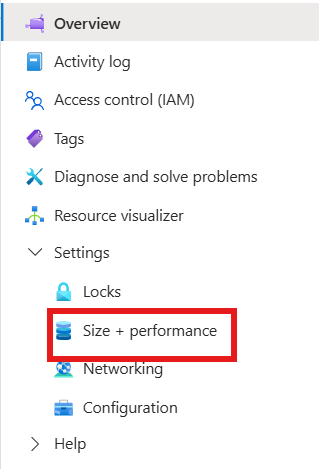
No menu de contexto, selecione Configurações.
Escolha Tamanho + desempenho.
A caixa de diálogo Tamanho e desempenho tem as seguintes opções:
Capacidade provisionada (GiB): a quantidade de armazenamento que você provisiona no compartilhamento.
IOPS provisionado e taxa de transferência: um conjunto de botões de opção que você usa para selecionar entre o provisionamento recomendado e especificar manualmente IOPS e taxa de transferência. Se o compartilhamento estiver nos níveis recomendados de IOPS e taxa de transferência para a quantidade de armazenamento que você provisionou, a opção Provisionamento recomendado será selecionada; caso contrário, a opção Especificar manualmente IOPS e taxa de transferência será selecionada. Você pode alternar entre essas duas opções para alterar o provisionamento de compartilhamento.
IOPS: Se você selecionar a opção Especificar manualmente IOPS e taxa de transferência, esta caixa de texto permite ajustar a quantidade de IOPS provisionada neste compartilhamento de arquivos.
Taxa de transferência (MiB/s): se você selecionar Especificar manualmente IOPS e taxa de transferência, essa caixa de texto permitirá alterar a quantidade de taxa de transferência provisionada no compartilhamento de arquivo.
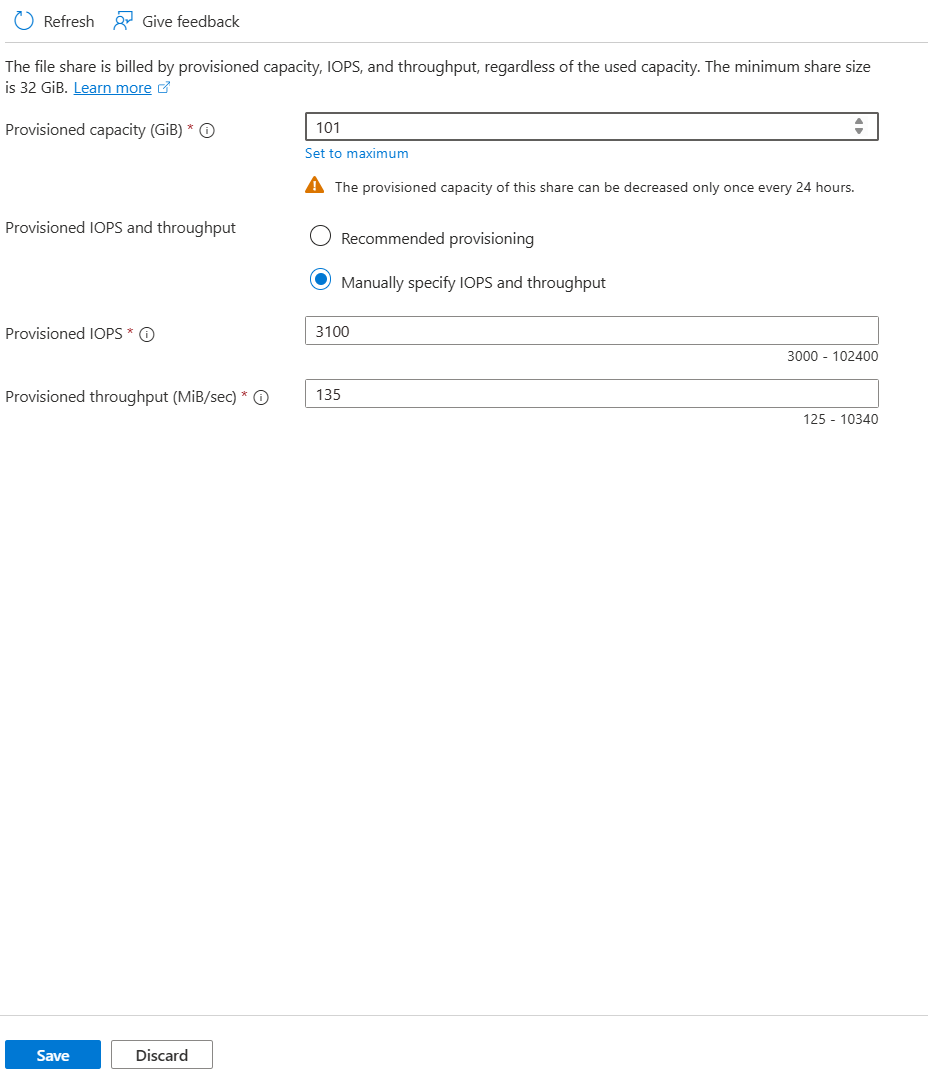
Clique em Salvar.
Excluir um compartilhamento de arquivo clássico
Talvez você queira excluir compartilhamentos de arquivos não utilizados ou desatualizados. Você pode recuperar compartilhamentos de arquivos em contas de armazenamento com exclusão temporária habilitada durante o período de retenção.
Siga estes passos para excluir um compartilhamento clássico de arquivos usando o portal Azure.
Vá até sua conta de armazenamento. No menu de serviço, em Armazenamento de dados, selecione compartilhamentos de arquivos clássicos.
Na lista de compartilhamentos de arquivos, selecione ... para o compartilhamento que você quer excluir.
Selecione Excluir compartilhamento no menu de contexto.
O pop-up Excluir possui uma pesquisa sobre o motivo da exclusão do compartilhamento de arquivos. Você pode ignorar esta etapa, mas Microsoft aprecia todos os comentários que você tem sobre Arquivos do Azure, especialmente se algo não estiver funcionando corretamente para você.
Insira o nome do compartilhamento de arquivo para confirmar a exclusão e selecione Excluir.
Excluir um compartilhamento de arquivo (Microsoft.FileShares)
Antes de excluir um compartilhamento de arquivos que você criou com o provedor de recursos Microsoft.FileShares, certifique-se de excluir ou desconectar o ponto de extremidade privado associado a ele. A exclusão do compartilhamento de arquivos falha se o endpoint privado ainda estiver presente.
Para excluir um compartilhamento de arquivos (Microsoft. FileShares) usando o portal Azure, siga estas etapas.
Vá para o compartilhamento de arquivo.
Selecione Excluir no menu de contexto.
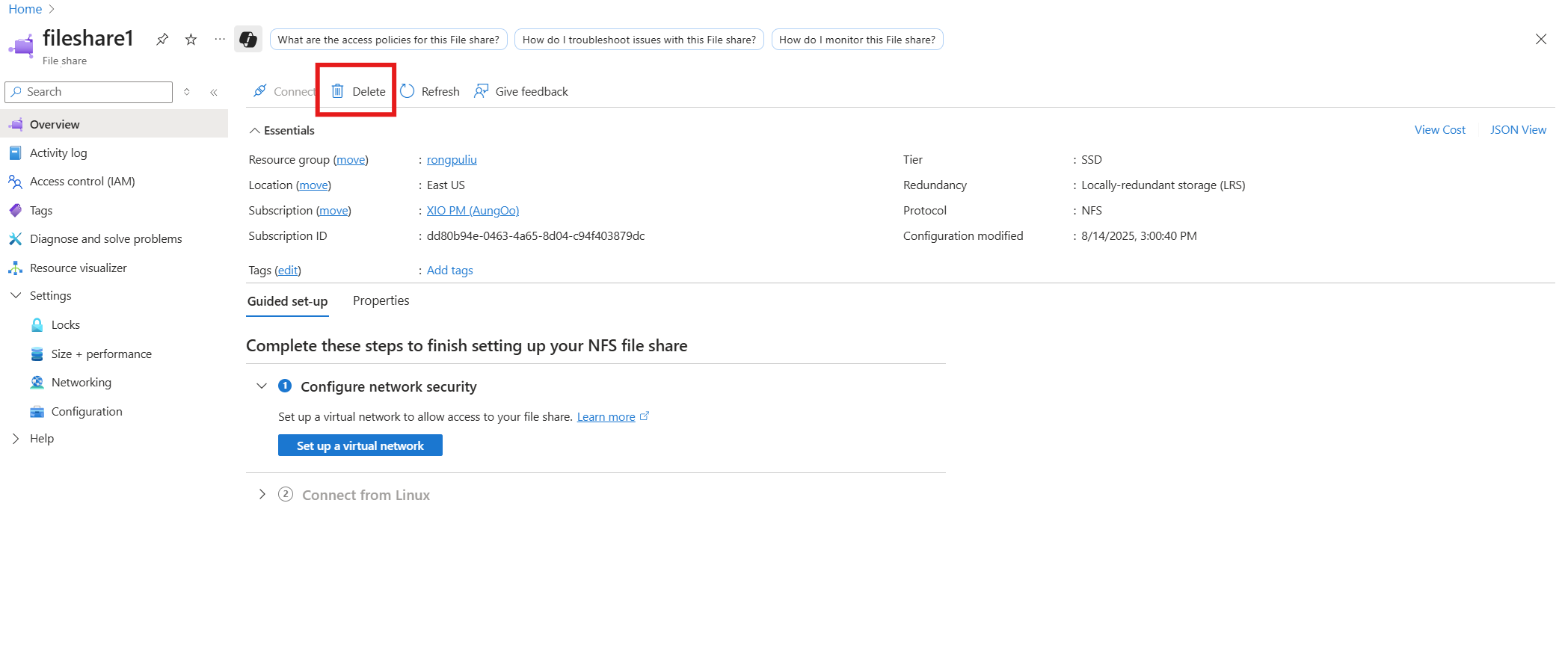
O pop-up Excluir possui uma pesquisa sobre o motivo da exclusão do compartilhamento de arquivos. Você pode ignorar esta pesquisa, mas a equipe de produtos aprecia todos os comentários que você fornecer, especialmente se algo não estiver funcionando corretamente para você. Se seu compartilhamento de arquivos tiver recursos dependentes, como snapshots, o processo de exclusão também exclui os snapshots, e a ação fica irrecuperável. Se o compartilhamento de arquivos tiver recursos associados, como pontos de extremidade privados, o portal ajudará você a removê-los para excluir o compartilhamento de arquivos.
Insira o nome do compartilhamento de arquivo para confirmar a exclusão e selecione Excluir.
Próximas etapas
- Saiba mais sobre Arquivos do Azure.
- Saiba como planejar uma implantação do Arquivos do Azure.