Observação
O acesso a essa página exige autorização. Você pode tentar entrar ou alterar diretórios.
O acesso a essa página exige autorização. Você pode tentar alterar os diretórios.
Pode escolher se a sessão está desligada ou se o ecrã de bloqueio remoto é apresentado quando uma sessão remota é bloqueada pelo utilizador ou pela política. Quando o comportamento do bloqueio de sessão está definido para desligar, é apresentada uma caixa de diálogo para informar os utilizadores de que foram desligados. Os utilizadores podem escolher a opção Restabelecer Ligação na caixa de diálogo quando estiverem prontos para se ligarem novamente.
Quando utilizado com o início de sessão único com Microsoft Entra ID, desligar a sessão proporciona as seguintes vantagens:
Uma experiência de início de sessão consistente através de Microsoft Entra ID quando necessário.
Uma experiência de início de sessão único e restabelecimento de ligação sem pedido de autenticação, quando permitido por políticas de acesso condicional.
Suporte para autenticação sem palavra-passe, como chaves de acesso e dispositivos FIDO2, ao contrário do ecrã de bloqueio remoto. É necessário desligar a sessão para garantir o suporte total da autenticação sem palavra-passe.
As políticas de acesso condicional, incluindo a autenticação multifator e a frequência de início de sessão, são reavaliadas quando o utilizador voltar a ligar à sessão.
Pode exigir que a autenticação multifator regresse à sessão e impeça que os utilizadores desbloqueiem com um nome de utilizador e palavra-passe simples.
Para cenários que dependem da autenticação legada, incluindo NTLM, CredSSP, RDSTLS, TLS e protocolos de autenticação básica RDP, é pedido aos utilizadores que reinsiram novamente as suas credenciais quando restabelecerem ligação ou iniciarem uma nova ligação.
O comportamento de bloqueio de sessão predefinido é diferente consoante esteja a utilizar o início de sessão único com Microsoft Entra ID ou a autenticação legada. A tabela seguinte mostra a configuração predefinida para cada cenário:
| Cenário | Configuração padrão |
|---|---|
| Início de sessão único com Microsoft Entra ID | Desconectar a sessão |
| Protocolos de autenticação legados | Mostrar o ecrã de bloqueio remoto |
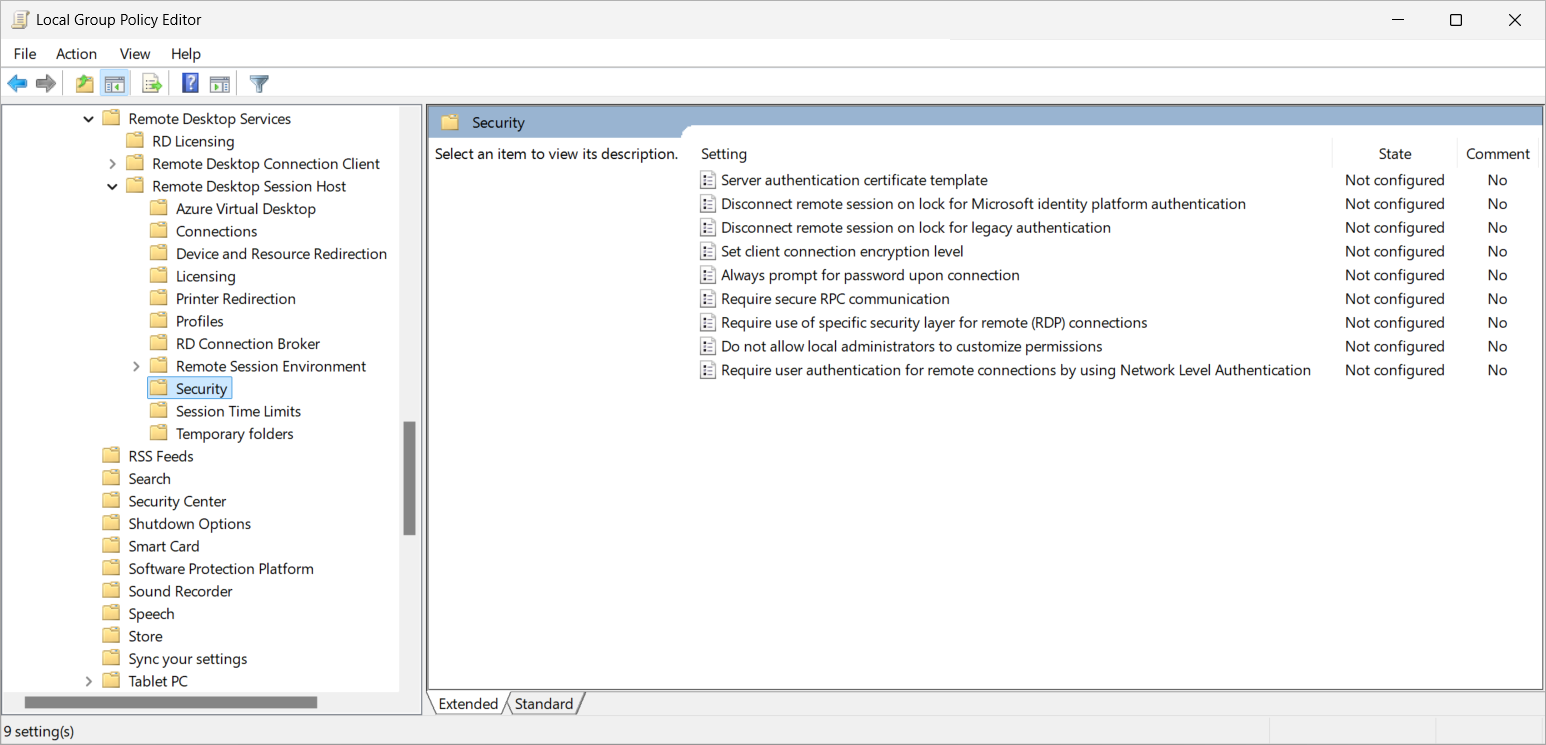
Este artigo mostra-lhe como alterar o comportamento do bloqueio de sessão da configuração predefinida com Microsoft Intune ou Política de Grupo.
Pré-requisitos
Selecione o separador relevante para o seu método de configuração.
Antes de poder configurar o comportamento do bloqueio de sessão, tem de cumprir os seguintes pré-requisitos:
Um conjunto de anfitriões existente com anfitriões de sessão.
Os anfitriões de sessão têm de estar a executar um dos seguintes sistemas operativos com a atualização cumulativa relevante instalada:
- Windows 11 única ou múltipla sessão com a Atualizações Cumulativa 2024-05 para Windows 11 (KB5037770) ou posterior instalada.
- Windows 10 única ou múltipla sessão, versões 21H2 ou posterior com a Atualizações Cumulativa 2024-06 para Windows 10 (KB5039211) ou posterior instalada.
- Windows Server 2022 com a Atualização Cumulativa 2024-05 para o sistema operativo do servidor Microsoft (KB5037782) ou posterior instalada.
Para configurar Intune, precisa de:
- Uma conta Microsoft Entra ID atribuída à função RBAC incorporada Gestor de Políticas e Perfis.
- Um grupo que contém os dispositivos que pretende configurar.
Configurar o comportamento do bloqueio de sessão
Selecione o separador relevante para o seu método de configuração.
Para configurar a experiência de bloqueio de sessão com Intune:
Crie ou edite um perfil de configuração para dispositivos Windows 10 e posteriores, com o tipo de perfil de catálogo Definições.
No seletor de definições, navegue para Modelos administrativos Componentes>do Windows Serviços> de Ambiente deTrabalho Remoto Segurança>do Anfitrião de Sessões> de Ambiente de Trabalho Remoto.
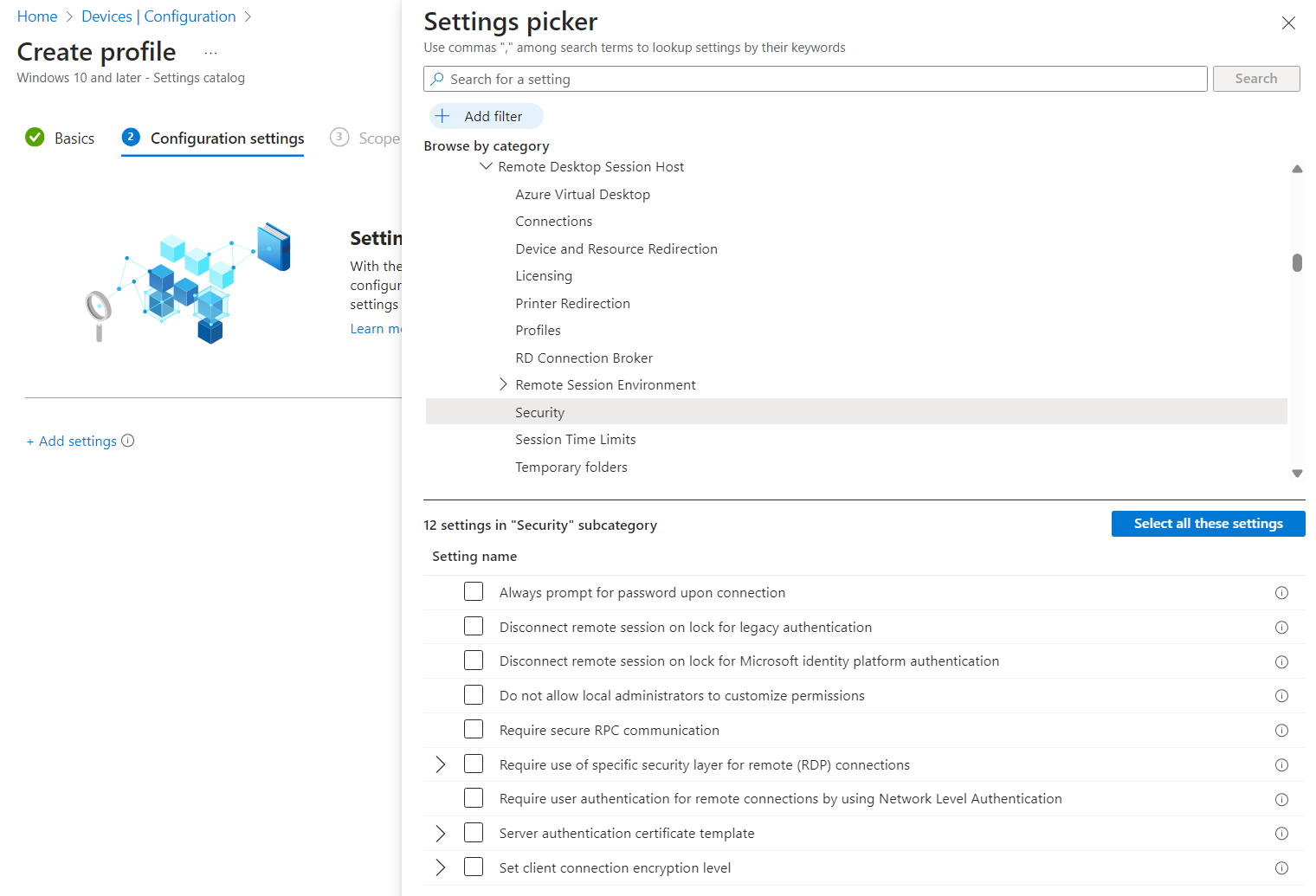
Selecione a caixa de verificação de uma das seguintes definições, consoante os seus requisitos:
Para o início de sessão único com Microsoft Entra ID:
Selecione a caixa Desativar sessão remota no bloqueio para plataforma de identidade da Microsoft autenticação e, em seguida, feche o seletor de definições.
Expanda a categoria Modelos administrativos e, em seguida, alterne o botão para Desligar sessão remota no bloqueio para plataforma de identidade da Microsoft autenticação para Ativado ou Desativado:
Para desligar a sessão remota quando a sessão é bloqueada, alterne o seletor para Ativado.
Para mostrar o ecrã de bloqueio remoto quando a sessão é bloqueada, alterne o seletor para Desativado.
Para protocolos de autenticação legados:
Selecione a caixa Desativar sessão remota bloqueada para autenticação legada e, em seguida, feche o seletor de definições.
Expanda a categoria Modelos administrativos e, em seguida, alterne o botão para Desligar a sessão remota no bloqueio para autenticação legada para Ativada ou Desativada:
Para desligar a sessão remota quando a sessão é bloqueada, alterne o seletor para Ativado.
Para mostrar o ecrã de bloqueio remoto quando a sessão é bloqueada, alterne o seletor para Desativado.
Selecione Avançar.
Opcional: no separador Etiquetas de âmbito , selecione uma etiqueta de âmbito para filtrar o perfil. Para obter mais informações sobre os rótulos de escopo, consulte Usar o controle de acesso com base na função e nos rótulos de escopo da TI distribuída.
No separador Atribuições , selecione o grupo que contém os computadores que fornecem uma sessão remota que pretende configurar e, em seguida, selecione Seguinte.
No separador Rever + criar , reveja as definições e, em seguida, selecione Criar.
Assim que a política se aplicar aos anfitriões de sessão, reinicie-os para que as definições entrem em vigor.
Para testar a configuração, ligue-se a uma sessão remota e, em seguida, bloqueie a sessão remota. Verifique se a sessão se desliga ou o ecrã de bloqueio remoto é apresentado, dependendo da configuração.