Observação
O acesso a essa página exige autorização. Você pode tentar entrar ou alterar diretórios.
O acesso a essa página exige autorização. Você pode tentar alterar os diretórios.
APLICA-SE A: 2016 2019 Subscription Edition
Você pode usar grupos de segurança habilitados para email para distribuir mensagens, bem como conceder permissões de acesso a recursos no Exchange e no Active Directory. Você pode criar, modificar e remover grupos de segurança habilitados para email no EAC (centro de administração do Exchange) ou no Shell de Gerenciamento do Exchange. Para obter mais informações sobre grupos de segurança habilitados para email, consulte Destinatários.
Do que você precisa saber para começar?
Tempo estimado para concluir cada procedimento: 5 minutos.
Para executar este procedimento ou estes procedimentos, você precisa receber permissões. Para ver de que permissões você precisa, consulte o Entrada "Grupos de distribuição" no tópico Permissões de destinatários.
Para obter mais informações sobre como acessar e usar o EAC, consulte Centro de administração do Exchange no Exchange Server.
Para saber como abrir o Shell de Gerenciamento do Exchange em sua organização do Exchange local, confira Abra o Shell de Gerenciamento do Exchange.
Se você adicionar ou remover usuários de um grupo de segurança habilitado para email, os usuários precisarão fazer logoff e logon para que as alterações de permissão entrem em vigor.
Para grupos de segurança habilitados para email, os usuários não podem adicionar ou remover a si mesmos do grupo, nem podem enviar solicitações aos proprietários do grupo para ingressar ou sair do grupo. Um proprietário de grupo precisa adicionar e remover manualmente membros de um grupo de segurança habilitado para email.
Se um grupo de segurança habilitado para email contiver membros que não são habilitados para email, um relatório de não entrega (também conhecido como NDR ou mensagem de devolução) será retornado para esses membros não habilitados para email quando você enviar uma mensagem para o grupo. Para evitar NDRs, você pode expandir os membros do grupo no campo Para da mensagem antes de enviar a mensagem (somente os membros habilitados para email do grupo aparecerão).
Para informações sobre atalhos de teclado que possam se aplicar aos procedimentos neste tópico, confira Atalhos de teclado no Centro de Administração do Exchange.
Dica
Está com problemas? Peça ajuda no fórum do Exchange Server no Exchange | Exchange Server | e Vulnerabilidade.
Criar grupos de segurança habilitados para email
Quando você cria grupos no EAC, o valor da propriedade Nome de exibição é usado para o valor da propriedade Nome não visto (o identificador exclusivo para o objeto de grupo na floresta). Como o valor de Nome tem um comprimento máximo de 64 caracteres, o valor de Nome de exibição também tem um comprimento máximo de 64 caracteres quando você cria grupos no EAC.
Quando você cria grupos no Shell de Gerenciamento do Exchange, o parâmetro Nome é necessário, o valor deve ser exclusivo e o valor tem um comprimento máximo de 64 caracteres. O parâmetro DisplayName é opcional (o valor de Name é usado se você não usá-lo), o valor não precisa ser exclusivo e o valor tem um comprimento máximo de 256 caracteres.
Quando você cria grupos no EAC, os grupos são configurados automaticamente para aceitar apenas mensagens de remetentes autenticados (internos). Ao criar grupos no Shell de Gerenciamento do Exchange, você pode usar o parâmetro RequireSenderAuthenticationEnabled com o valor
$falsepara que o grupo possa aceitar mensagens de remetentes autenticados e não autenticados (internos e externos). Depois de criar o grupo, você poderá usar o EAC ou o Shell de Gerenciamento do Exchange para alterar essa configuração.
Usar o EAC para criar um grupo de segurança habilitado para email
No EAC, acesse Grupos de Destinatários>.
Clique em Novo
 e selecione Grupo de segurança na lista suspensa exibida.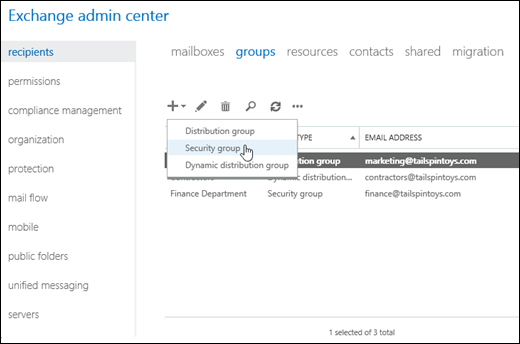
Na página Novo grupo de segurança que é aberta, defina estas configurações (os valores marcados com um * são necessários):
* Nome de exibição: esse valor deve ajudar os usuários a reconhecer imediatamente para que o grupo é usado. Esse nome aparece na lista de endereços global, na linha Para: quando o email é enviado para este grupo e na lista Grupos no EAC. O comprimento máximo no EAC é de 64 caracteres e o valor deve ser exclusivo.
Observação
Se uma política de nomenclatura de grupo for aplicada, você precisará seguir as restrições de nomenclatura impostas para sua organização. For more information, see Create a Distribution Group Naming Policy. Se você quiser substituir a política de nomenclatura de grupo da sua organização, consulte Substituir uma política de nomenclatura de grupo de distribuição.
* Alias: esse valor é usado para gerar o endereço de email principal (<domínio alias>@ <).> Este valor pode conter letras, números e os caracteres !, #, $, %, &, ', *, +, -, /, =, ?, ^, _, ', {, |, } e ~. Pontos finais (.) são permitidos, mas cada ponto deve ser cercado por outros caracteres válidos (por exemplo, help.desk). Caracteres Unicode de U+00A1 a U+00FF também são permitidos, mas são mapeados para caracteres de texto US-ASCII mais adequados no endereço de email principal (por exemplo, U+00F6 (ö) é alterado para oe). O alias não pode exceder 64 caracteres e deve ser único na floresta. Quando um usuário digita o alias na linha Para: de uma mensagem de email, ele é resolvido como o nome de exibição do grupo.
Observações: Use esta caixa para descrever o objetivo do grupo. Essa descrição aparece na lista de endereços global e no painel de detalhes no EAC.
Unidade organizacional: o local padrão no Active Directory depende do escopo do destinatário configurado:
Se o escopo do destinatário for a floresta do Active Directory, o local padrão será o contêiner Usuários no domínio em que o computador que está executando o EAC está localizado.
Se o escopo do destinatário for um domínio específico, o local padrão será o contêiner Usuários nesse domínio.
Se o escopo do destinatário for uma UO (unidade organizacional) específica, o local padrão será essa OU.
Para selecionar uma unidade organizacional diferente, clique em Procurar. A caixa de diálogo Selecionar uma unidade organizacional que é aberta mostra todas as UOs disponíveis na floresta que estão dentro do escopo de destinatário especificado. Selecione a OU desejada e clique em OK.
* Proprietários: por padrão, a pessoa que cria o grupo é o proprietário. Todos os grupos devem ter pelo menos um proprietário. Os proprietários de grupo podem:
O parâmetro ManagedBy especifica um proprietário para o grupo. Um grupo deve ter pelo menos um proprietário. Se você não usar esse parâmetro para especificar o proprietário ao criar o grupo, a conta de usuário que criou o grupo será o proprietário. O proprietário do grupo é capaz de:
Modificar as propriedades do grupo
Adicionar ou remover membros do grupo
Aprovar mensagens enviadas ao grupo (se a moderação estiver habilitada)
Para adicionar proprietários, clique em Adicionar
Na caixa de diálogo Selecionar Proprietários exibida, selecione um ou mais proprietários, clique em Adicionar e clique em OK.Para remover proprietários, selecione o proprietário na lista e clique no ícone Remover

Membros
Para adicionar membros ao grupo, clique em Adicionar
Na caixa de diálogo Selecionar Membros exibida, selecione um ou mais membros, clique em Adicionar e clique em OK.Para remover membros, selecione o membro na lista e clique no ícone Remover
Adicionar proprietários do grupo como membros: Quando essa caixa de marca estiver marcada, você não precisará incluir manualmente os proprietários do grupo na lista de membros. Se você não quiser que os proprietários do grupo sejam membros do grupo, desmarque essa caixa de marcação.
A aprovação do proprietário é necessária: para grupos de segurança habilitados para email, as solicitações do usuário para ingressar no grupo não são enviadas aos proprietários do grupo, independentemente do estado dessa caixa de marca (marcada ou não marcada). Um proprietário de grupo precisa adicionar e remover manualmente membros de um grupo de segurança habilitado para email.
Ao concluir, clique em Salvar.
Usar o Shell de Gerenciamento do Exchange para criar um grupo de segurança habilitado para email
Para criar um grupo de segurança habilitado para email, use esta sintaxe:
New-DistributionGroup -Type Security -Name <UniqueName> [-IgnoreNamingPolicy] [-Alias <Alias>] [-DisplayName "<DisplayName>"] [-Notes "<Description>"] [-OrganizationalUnit <OU>] [-ManagedBy "<owner1>","<owner2>"...] [-Members "<member1>","<member2>"...] [-CopyOwnerToMember] [-MemberJoinRestriction <Closed | ApprovalRequired>] [-RequireSenderAuthenticationEnabled <$true | $false>]
Este exemplo cria um grupo de segurança com estas configurações:
Nome: Gerenciadores do servidor de arquivos. Esse valor também é usado para o nome de exibição porque não estamos usando o parâmetro DisplayName . Se uma política de nomenclatura de grupo for aplicada, você poderá usar a opção IgnoreNamingPolicy para substituir a política.
Alias: fsadmin. Se não usássemos o parâmetro Alias , o valor do parâmetro Name seria usado, com os espaços removidos (FileServerManagers neste exemplo).
Descrição: nenhuma, pois não estamos usando o parâmetro Notas .
Unidade Organizacional: o local padrão especificado pelo escopo do destinatário, pois não estamos usando o parâmetro OrganizationalUnit .
Proprietários: a conta de usuário que está criando o grupo é o único proprietário, pois não estamos usando o parâmetro ManagedBy .
Membros: Bishamon Tamura e Valeria Barrios. Como estamos usando a opção CopyOwnerToMember , o proprietário do grupo também é um membro.
Solicitações do usuário para ingressar no grupo: para grupos de segurança habilitados para email, as solicitações do usuário para ingressar no grupo não são enviadas aos proprietários do grupo, independentemente do valor do parâmetro MemberJoinRestriction (
ApprovalRequiredouClosed). Um proprietário de grupo precisa adicionar e remover manualmente membros de um grupo de segurança habilitado para email.Aceitar mensagens de remetentes externos: não, porque não estamos usando o parâmetro RequireSenderAuthenticationEnabled e o valor padrão é
$true.
New-DistributionGroup -Type Security -Name "File Server Managers" -Alias fsadmin -Members "Bishamon Tamura","Valeria Barrios" -CopyOwnerToMember
Para obter informações detalhadas sobre sintaxe e parâmetro, consulte New-DistributionGroup.
Como saber se funcionou?
Para verificar se você criou com êxito um grupo de segurança habilitado para email, siga estas etapas:
No EAC, acesse Grupos de Destinatários>. Verifique se o grupo está listado e se o valor do Tipo de Grupo é Grupo de segurança.
No Shell de Gerenciamento do Exchange, execute este comando e verifique se o grupo está listado:
Get-DistributionGroup -Filter "RecipientType -eq 'MailUniversalSecurityGroup'"No Shell de Gerenciamento do Exchange, substitua <GroupIdentity> pela identidade do grupo (por exemplo, nome, alias ou endereço de email) e execute este comando para verificar os valores da propriedade:
Get-DistributionGroup -Identity <GroupIdentity> | Format-List
Exibir ou modificar grupos de segurança habilitados para email
Quando você modifica grupos no EAC, o comprimento máximo da propriedade Nome de exibição agora é de 256 caracteres e o valor não precisa ser exclusivo. Esse valor não afeta mais o valor da propriedade Name invisível (o identificador exclusivo para o objeto de grupo na floresta). Você não pode usar o EAC para modificar o valor Name de um grupo existente.
Quando você modifica grupos no Shell de Gerenciamento do Exchange, o comprimento máximo para o valor do parâmetro Nome ainda é de 64 caracteres e o valor deve ser exclusivo. O comprimento máximo para o valor do parâmetro NomeDeExibição ainda é de 256 caracteres e o valor não precisa ser exclusivo.
Usar o EAC para exibir ou modificar um grupo de segurança habilitado para email
No EAC, acesse Grupos de Destinatários>.
Na lista de grupos, localize o grupo de segurança habilitado para email que você deseja exibir ou modificar. Você pode:
Percorra a lista de grupos.
Clique no
 e insira parte do nome, endereço de email ou alias do grupo.
Clique no
 >Pesquisa avançada para localizar o grupo.
Clique no cabeçalho da coluna Tipo de Grupo para classificar os grupos por Grupo de segurança.
Depois de encontrar o grupo de segurança habilitado para email que você deseja modificar, selecione-o e clique no ícone Editar

Na página Editar Grupo de Segurança que é aberta, clique em uma das guias para exibir ou alterar as configurações do grupo:
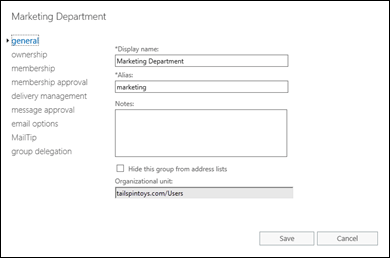
Ao finalizar, clique em Salvar ou Cancelar.
Geral
Use esta guia para exibir ou alterar informações básicas sobre o grupo.
Nome de exibição: esse valor deve ajudar os usuários a reconhecer imediatamente para que o grupo é usado. Esse nome aparece na lista de endereços global, na linha Para: quando o email é enviado para este grupo e na lista Grupos no EAC. O comprimento máximo é de 256 caracteres e o valor não precisa ser exclusivo.
Alias: esse valor é usado para gerar o endereço de email principal (domínio alias<@ ><).> Este valor pode conter letras, números e os caracteres !, #, $, %, &, ', *, +, -, /, =, ?, ^, _, ', {, |, } e ~. Pontos finais (.) são permitidos, mas cada ponto deve ser cercado por outros caracteres válidos (por exemplo, help.desk). Caracteres Unicode de U+00A1 a U+00FF também são permitidos, mas são mapeados para caracteres de texto US-ASCII mais adequados no endereço de email principal (por exemplo, U+00F6 (ö) é alterado para oe). O alias não pode exceder 64 caracteres e deve ser único na floresta. Quando um usuário digita o alias na linha Para: de uma mensagem de email, ele é resolvido como o nome de exibição do grupo.
Quando você altera o valor do alias, o endereço de email principal anterior é mantido como um endereço proxy para o grupo.
Observações: Use esta caixa para descrever o objetivo do grupo. Essa descrição aparece na lista de endereços global e no painel de detalhes no EAC.
Ocultar este grupo das listas de endereços: marque essa caixa de marca se não quiser que os usuários vejam o grupo na lista de endereços global. Se essa caixa de marcação estiver marcada, o remetente deverá informar e digitar o alias ou o endereço de email do grupo para enviar mensagens ao grupo.
Unidade organizacional: essa caixa somente leitura exibe o local do objeto de grupo no Active Directory. Você precisa usar Usuários e Computadores do Active Directory para mover o grupo para uma UO diferente.
Propriedade
Use esta seção para atribuir proprietários do grupo. Todos os grupos devem ter pelo menos um proprietário. Os proprietários de grupo podem:
O parâmetro ManagedBy especifica um proprietário para o grupo. Um grupo deve ter pelo menos um proprietário. Se você não usar esse parâmetro para especificar o proprietário ao criar o grupo, a conta de usuário que criou o grupo será o proprietário. O proprietário do grupo é capaz de:
Modificar as propriedades do grupo
Adicionar ou remover membros do grupo
Excluir o grupo
Aprovar mensagens enviadas ao grupo (se a moderação estiver habilitada)
Para adicionar proprietários, clique em Adicionar Na caixa de diálogo Selecionar Proprietários exibida, selecione um ou mais proprietários, clique em Adicionar e clique em OK.
Para remover proprietários, selecione o proprietário na lista e clique no ícone Remover
Associação
Use essa guia para adicionar ou remover membros do grupo. Os proprietários do grupo não precisam ser membros do grupo.
Para adicionar membros ao grupo, clique em Adicionar Na caixa de diálogo Selecionar Membros que é aberta, selecione um ou mais membros, clique em Adicionar e clique em OK.
Para remover membros, selecione o membro na lista e clique no ícone Remover
Aprovação de associação
Para grupos de segurança habilitados para email, as solicitações do usuário para ingressar no grupo não são enviadas aos proprietários do grupo, independentemente do estado da caixa A aprovação do proprietário é necessária marcar (marcada ou não selecionada). Um proprietário de grupo precisa adicionar ou remover manualmente membros de um grupo de segurança habilitado para email.
Gerenciamento de entregas
Use essa guia para controlar quem tem permissão para enviar mensagens ao grupo.
Somente remetentes dentro da minha organização: O grupo só aceita mensagens de remetentes autenticados (internos). Esta é a configuração padrão.
Remetentes dentro e fora da minha organização: o grupo aceita mensagens de remetentes autenticados e não autenticados (internos e externos).
Restrinja os remetentes internos que podem enviar mensagens ao grupo clicando no ícone Adicionar
Na caixa de diálogo Selecionar Remetentes Permitidos exibida, selecione um ou mais remetentes, clique em Adicionar e em OK. Somente os remetentes especificados podem enviar mensagens ao grupo.Para remover remetentes internos que têm permissão para enviar mensagens ao grupo, selecione o remetente na lista e clique em Remover
Importante
Os contatos de email são sempre considerados remetentes não autenticados (externos). Se você selecionar Somente remetentes dentro de minha organização e adicionar o contato de email à lista de remetentes internos aprovados, as mensagens enviadas ao grupo pelo contato de email serão rejeitadas.
Aprovação de mensagem
Use esta guia para definir as configurações de moderação das mensagens enviadas ao grupo.
As mensagens enviadas a este grupo precisam ser aprovadas por um moderador: essa caixa de marcação não está marcada por padrão. Se você marcar essa caixa de marcar, as mensagens enviadas ao grupo deverão ser aprovadas pelos moderadores especificados antes de serem entregues aos membros do grupo. Ao selecionar essa opção, você pode definir estas configurações adicionais:
Moderadores de grupo: para grupos de segurança habilitados para email, os proprietários do grupo não são usados automaticamente como moderadores. Você precisa especificar pelo menos um moderador aqui quando a moderação estiver habilitada.
Para adicionar moderadores, clique em Adicionar
Na caixa de diálogo Selecionar Moderadores do Grupo exibida, selecione um ou mais moderadores (que podem incluir qualquer um dos proprietários do grupo), clique em Adicionar e clique em OK.Para remover moderadores, selecione o moderador na lista e clique no ícone Remover
Remetentes que não exigem aprovação de mensagem: Para configurar remetentes que podem ignorar a moderação do grupo (enviar mensagens diretamente para os membros do grupo), clique em Adicionar
Na caixa de diálogo Selecionar Remetentes exibida, selecione um ou mais remetentes, clique em Adicionar e em OK.Para remover remetentes, selecione o remetente na lista e clique no ícone Remover
Você não precisa incluir moderadores na lista de remetentes que ignoram a moderação. As mensagens enviadas ao grupo por um moderador não são moderadas.
Selecionar notificações de moderação: essa configuração configura como os remetentes são notificados quando suas mensagens não são aprovadas por um moderador:
Notificar todos os remetentes quando suas mensagens não forem aprovadas: remetentes autenticados e não autenticados (internos e externos) são notificados quando suas mensagens não são aprovadas por um moderador de grupo. Esse é o valor padrão.
Notifique os remetentes em sua organização quando suas mensagens não forem aprovadas: somente remetentes autenticados (internos) são notificados quando suas mensagens não são aprovadas por um moderador de grupo.
Não notifique ninguém quando uma mensagem não for aprovada: os remetentes não são notificados quando suas mensagens não são aprovadas por um moderador de grupo.
Opções de email
Use esta guia para exibir ou alterar os endereços de email configurados para o grupo.
Email address: Por padrão, você usa essa configuração para adicionar endereços de email adicionais para o grupo (também conhecidos como endereços proxy).
Por padrão, o endereço de email principal (também conhecido como endereço de resposta ou endereço de resposta) é configurado pela política de endereço de email aplicada ao grupo. Para obter mais informações sobre políticas de endereço de email, consulte Políticas de endereço de Email no Exchange Server. O endereço de email principal mostrado aqui está em negrito e tem o valor SMTP maiúsculo na coluna Tipo.
Para especificar manualmente o endereço de email principal do grupo aqui, você precisa desmarcar a caixa de marca Atualizar automaticamente os endereços de email com base na política de endereço de email aplicada a este destinatário. Observe que desmarcar essa caixa de marcação evita atualizações automáticas para os endereços de email do grupo por políticas de endereço de email.
Para adicionar um novo endereço de email ao grupo, clique em Adicionar
Na página Novo endereço de email aberta, selecione uma destas opções:Tipo de endereço de Email: Selecione SMTP. Na caixa Endereço de Email, digite o endereço de email (por exemplo, helpdesk@contoso.com). O domínio deve ser um domínio aceito configurado para sua organização. Para obter mais informações, consulte Domínios aceitos no Exchange Server.
Na página anterior, se você deixou a caixa de marca Atualizar endereços de email automaticamente com base na política de endereço de email aplicada a este destinatário marcada, o endereço de email é adicionado ao grupo como um endereço proxy (não há nenhuma caixa de marcação Tornar este o endereço de resposta nesta página).
Na página anterior, se você desmarcou a caixa de seleção Atualizar endereços de email automaticamente com base na política de endereço de email aplicada a esta marca de destinatário, poderá selecionar Tornar este o endereço de resposta. Essa configuração adiciona o novo endereço de email como o endereço de email principal, e o endereço de email principal anterior é mantido como um endereço proxy. Se você não selecionar Tornar este o endereço de resposta, o endereço de email será adicionado como um endereço proxy e o endereço de email principal não será afetado.
Tipo de endereço de Email: Selecione Insira um tipo de endereço personalizado. Digite o tipo de endereço de email personalizado (por exemplo, X400). Na caixa Endereço de Email, digite o endereço de email personalizado.
Observação: Com exceção dos endereços X.400, o Exchange não valida endereços de email personalizados para a formatação correta. Você precisa garantir que o endereço de email personalizado esteja em conformidade com os requisitos de formato para esse tipo de endereço.
Quando terminar, clique em OK.
Para modificar um endereço de email existente para o grupo, selecione-o na lista e clique no ícone Editar
Observe que você não pode alterar o tipo de endereço de email, apenas o endereço de email.Para remover um endereço de email existente do grupo, selecione-o na lista e clique em Remover
Observe que não é possível remover o endereço de email principal.
MailTip
Use esta guia para adicionar uma Dica de Email personalizada para o grupo. As Dicas de Email alertam os usuários sobre possíveis problemas antes que eles enviem uma mensagem ao grupo. Para obter mais informações sobre Dicas de Email, consulte Configurar Dicas de Email Personalizadas para Destinatários.
Observação
As Dicas de Email podem incluir marcas HTML, mas scripts não são permitidos. O comprimento de uma dica de email personalizada não pode exceder 175 caracteres exibidos. As marcas HTML não são contadas no limite.
Delegação de grupo
Use essa guia para atribuir permissões ao grupo para um usuário (chamado de representante).
Enviar como: Os usuários especificados podem enviar mensagens que parecem ter sido enviadas pelo grupo. O remetente real não é revelado e as respostas a essas mensagens são entregues ao grupo.
Enviar em nome de: Os usuários especificados podem enviar em nome do grupo. Embora as mensagens enviadas em nome do grupo mostrem claramente o remetente na linha De (<Remetente> em nome do <Grupo>), as respostas a essas mensagens são entregues ao grupo, não ao remetente.
Para adicionar representantes, clique em Adicionar obter a permissão apropriada. Na caixa de diálogo resultante exibida, selecione um ou mais representantes, clique em Adicionar e em OK.
Depois de atribuir uma dessas permissões, o representante pode selecionar o grupo para a linha De no Outlook ou no Outlook na Web (anteriormente conhecido como Outlook Web App).
Para remover representantes, selecione o representante na lista apropriada e clique em Remover
Usar o Shell de Gerenciamento do Exchange para modificar um grupo de segurança habilitado para email
Use o cmdlet Set-DistributionGroup para modificar grupos de segurança habilitados para email. Aqui estão algumas configurações interessantes que você pode configurar usando o cmdlet Set-DistributionGroup que não estão disponíveis no EAC ou no cmdlet New-DistributionGroup :
Configure valores para as propriedades CustomAttribute1 a CustomAttribute15 (os parâmetros CustomAttribute1 a CustomAttribute15 ).
Configurar Dicas de Email em diferentes idiomas (o parâmetro MailTipTranslations ).
Configure o tamanho máximo da mensagem que pode ser enviada para ou enviada do grupo (os parâmetros MaxReceiveSize e MaxSendSize ).
Em vez de especificar os destinatários internos que têm permissão para enviar mensagens ao grupo, você pode especificar os destinatários internos que não têm permissão para enviar mensagens ao grupo (o parâmetro RejectMessagesFromSendersOrMembers ).
Para obter informações detalhadas sobre sintaxe e parâmetro, consulte Set-DistributionGroup.
Este exemplo configura o valor DoNotMigrate para a propriedade CustomAttribute5 do grupo denominado Projeto Experimental.
Set-DistributionGroup -Identity "Experimental Project" -CustomAttribute5 DoNotMigrate
Este exemplo adiciona a tradução em espanhol para a Dica de Email em inglês existente, "Aguarde 4 dias úteis para obter uma resposta às mensagens enviadas a este grupo" configurada no grupo events@contoso.comde segurança habilitado para email.
Set-DistributionGroup -Identity events@contoso.com -MailTipTranslations @{Add="ES:Espere 4 días hábiles para responder a los mensajes enviados a este grupo."}
Como saber se funcionou?
Para verificar se você modificou com êxito um grupo de segurança habilitado para email, siga estas etapas:
No EAC, acesse Grupos de Destinatários>>, selecione o grupo de segurança habilitado para email (o valor Tipo de Grupo é Grupo de segurança), > clique no
Editar e verifique os valores de propriedade.No Shell de Gerenciamento do Exchange, substitua <GroupIdentity> pela identidade do grupo (por exemplo, nome, alias ou endereço de email) e execute este comando para verificar os valores da propriedade:
Get-DistributionGroup -Identity <GroupIdentity> | Format-List
Usar o Shell de Gerenciamento do Exchange para exibir grupos de segurança habilitados para email
Use o cmdlet Get-DistributionGroup para exibir grupos de segurança habilitados para email.
Este exemplo retorna uma lista resumida de todos os grupos de segurança da organização.
Get-DistributionGroup -ResultSize unlimited -Filter "RecipientTypeDetails -eq 'MailUniversalSecurityGroup'"
Este exemplo retorna informações detalhadas para o grupo de segurança habilitado para email chamado Suporte Técnico.
Get-DistributionGroup -Identity "Help Desk" | Format-List
Para obter informações detalhadas sobre sintaxe e parâmetro, consulte Get-DistributionGroup.
Remover grupos de segurança habilitados para email
Usar o EAC para remover um grupo de segurança habilitado para email
No EAC, acesse Grupos de Destinatários>.
Na lista de grupos, encontre o grupo de segurança que deseja remover. Você pode:
Percorra a lista de grupos.
Clique no
e insira parte do nome, endereço de email ou alias do grupo.Clique no
>Pesquisa avançada para localizar o grupo.Clique no cabeçalho da coluna Tipo de Grupo para classificar os grupos por Grupo de segurança.
Depois de encontrar o grupo de segurança que deseja remover, selecione-o, clique no
 Excluir Excluir e clique em Sim na mensagem de aviso exibida.
Usar o Shell de Gerenciamento do Exchange para remover um grupo de segurança habilitado para email
Para remover um grupo de segurança habilitado para email, use esta sintaxe:
Remove-DistributionGroup -Identity <GroupIdentity>
Este exemplo remove o grupo de segurança habilitado para email que tem o valor de alias contratantes.
Remove-DistributionGroup -Identity contractors
Como saber se funcionou?
Para verificar se você removeu com êxito um grupo de segurança habilitado para email, siga estas etapas:
No EAC, acesse Grupos de Destinatários> e verifique se o grupo não está listado. Observe que talvez seja necessário clicar no ícone Atualizar

No Shell de Gerenciamento do Exchange, execute este comando e verifique se o grupo não está listado:
Get-DistributionGroup -Filter "RecipientType -eq 'MailUniversalSecurityGroup'"No Shell de Gerenciamento do Exchange, substitua <GroupIdentity> pela identidade do grupo (por exemplo, nome, alias ou endereço de email) e execute este comando para verificar se o grupo não é retornado:
Get-DistributionGroup -Identity <GroupIdentity> | Format-ListNo Shell de Gerenciamento do Exchange, execute este comando e verifique se o grupo está listado:
Get-Group -Filter "RecipientTypeDetails -eq 'UniversalSecurityGroup'"
Habilitar ou desabilitar o email de grupos de segurança existentes
Para habilitar um grupo de segurança universal existente que ainda não esteja habilitado para email ou para desabilitar um grupo de segurança habilitado para email existente, você não pode usar o EAC. Só é possível usar o Shell de Gerenciamento do Exchange.
Usar o Shell de Gerenciamento do Exchange para habilitar um grupo de segurança existente para email
Para habilitar o email de um grupo de segurança universal existente, use esta sintaxe:
Enable-DistributionGroup -Identity <GroupIdentity> [-Alias <Alias>] [-DisplayName <DisplayName>] [-PrimarySMTPAddress <EmailAddress>]
Este exemplo de email habilita o grupo de segurança universal existente chamado Suporte Técnico com as seguintes configurações:
Alias : hdesk. Se não usássemos o parâmetro Alias , o valor do parâmetro Name seria usado, com os espaços removidos (HelpDesk neste exemplo).
Nome de exibição: como não estamos usando o parâmetro DisplayName , o valor da propriedade Name existente do grupo é usado para o nome de exibição.
Endereço de email principal: como estamos usando o parâmetro Alias, o endereço de email principal do grupo éo domínio> do alias<@ >, em que o domínio é especificado pela política de endereço de email que se aplica ao< grupo.>< Se especificássemos um valor para o parâmetro PrimarySMTPAddress , a propriedade EmailAddressPolicyEnabled seria definida como o valor
$false, o que significa que os endereços de email do grupo não são atualizados automaticamente pelas políticas de endereço de email.
Enable-DistributionGroup -Identity "Help Desk" -Alias hdesk
Depois de habilitar o grupo de segurança para email, ele ficará visível para todos os outros cmdlets *-DistributionGroup .
Para informações detalhadas de sintaxes e de parâmetros, consulte Enable-DistributionGroup.
Como saber se funcionou?
Para verificar se você habilitou com êxito o email para um grupo de segurança existente, siga estas etapas:
No EAC, acesse Grupos de Destinatários>. Verifique se o grupo está listado e se o valor do Tipo de Grupo é Grupo de segurança. Observe que talvez seja necessário clicar no ícone Atualizar
se o EAC já estiver aberto.No Shell de Gerenciamento do Exchange, execute este comando e verifique se o grupo está listado:
Get-DistributionGroup -Filter "RecipientType -eq 'MailUniversalSecurityGroup'"No Shell de Gerenciamento do Exchange, substitua <GroupIdentity> pela identidade do grupo (por exemplo, nome, alias ou endereço de email) e execute este comando para verificar os valores da propriedade:
Get-DistributionGroup -Identity <GroupIdentity> | Format-List
Usar o Shell de Gerenciamento do Exchange para desabilitar o email de um grupo de segurança habilitado para email existente
Para desabilitar um grupo de segurança universal habilitado para email existente, use esta sintaxe:
Disable-DistributionGroup -Identity <GroupIdentity> [-IgnoreDefaultScope]
Este exemplo desabilita o grupo de segurança habilitado para email chamado de Recursos Humanos.
Disable-DistributionGroup -Identity "Human Resources"
Observações:
Se o grupo de distribuição não estiver visível para você devido a um escopo de destinatário restrito, você precisará usar a opção IgnoreDefaultScope para ver todos os grupos na floresta do Active Directory. Mas, ao usar essa opção, você precisará identificar o grupo por seu DN (nome diferenciado). Por exemplo,
"CN=<Group Name>,CN=North America,CN=Users,DC=contoso,DC=com".Depois de desabilitar o grupo de segurança, o grupo ficará invisível para todos os cmdlets *-DistributionGroup , exceto Enable-DistributionGroup.
Para informações detalhadas de sintaxes e de parâmetros, consulte Disable-DistributionGroup.
Como saber se funcionou?
Para verificar se você desabilitou com êxito o email de um grupo de segurança universal habilitado para email existente, execute qualquer uma destas etapas:
No EAC, acesse Grupos de Destinatários> e verifique se o grupo não está listado. Observe que talvez seja necessário clicar no ícone Atualizar
se o EAC já estiver aberto.No Shell de Gerenciamento do Exchange, execute este comando e verifique se o grupo não está listado:
Get-DistributionGroup -Filter "RecipientType -eq 'MailUniversalSecurityGroup'"No Shell de Gerenciamento do Exchange, substitua <GroupIdentity> pelo nome do grupo e execute este comando para verificar se o grupo não é retornado:
Get-DistributionGroup -Identity <GroupIdentity> | Format-ListNo Shell de Gerenciamento do Exchange, execute este comando e verifique se o grupo está listado:
Get-Group -Filter "RecipientTypeDetails -eq 'UniversalSecurityGroup'"