Observação
O acesso a essa página exige autorização. Você pode tentar entrar ou alterar diretórios.
O acesso a essa página exige autorização. Você pode tentar alterar os diretórios.
Note
A Starburst é proprietária deste conector e o fornece.
Resumo
| Item | Description |
|---|---|
| Estado de liberação | Disponibilidade geral |
| Products | Power BI (modelos semânticos) Power BI (fluxos de dados) Fabric (Dataflow Gen2) |
| Tipos de autenticação com suporte | Anônima Básico (senha) Windows (Kerberos) API Web (JWT) Conta organizacional (OAuth 2.0) Microsoft Entra ID (versão prévia, Starburst protegida apenas pelo conector Entra ID) |
Note
Alguns recursos podem estar presentes em um produto, mas não em outros, devido a agendas de implantação e recursos específicos do host.
Pré-requisitos
- A versão mais recente do Power BI Desktop. O conector Starburst foi adicionado ao Power BI Desktop em outubro de 2023, portanto, qualquer versão lançada a partir dessa data o inclui. Sempre use a versão mais recente do Power BI Desktop para obter as atualizações mais recentes dos conectores.
- O driver ODBC do Starburst, instalado no mesmo computador que Power BI Desktop. O driver versão 3 é recomendado. Se você usar o driver da versão 2, ele deverá ser 2.0.15.1021 ou posterior.
- Para o Power Query Online ou para atualização no serviço do Power BI, um gateway de dados local com o driver ODBC da Starburst instalado no computador do gateway.
Capacidades suportadas
- Import
- DirectQuery (modelos semânticos do Power BI)
- Microsoft Entra ID SSO (logon único) para DirectQuery (versão prévia, Starburst protegido apenas por Entra ID conector)
- Consultas SQL nativas (personalizadas)
- Opções avançadas de conexão:
- Função
- Catalog
- Usar proxy do sistema
- string de conexão
- Consulta nativa
Escolha qual conector Starburst usar
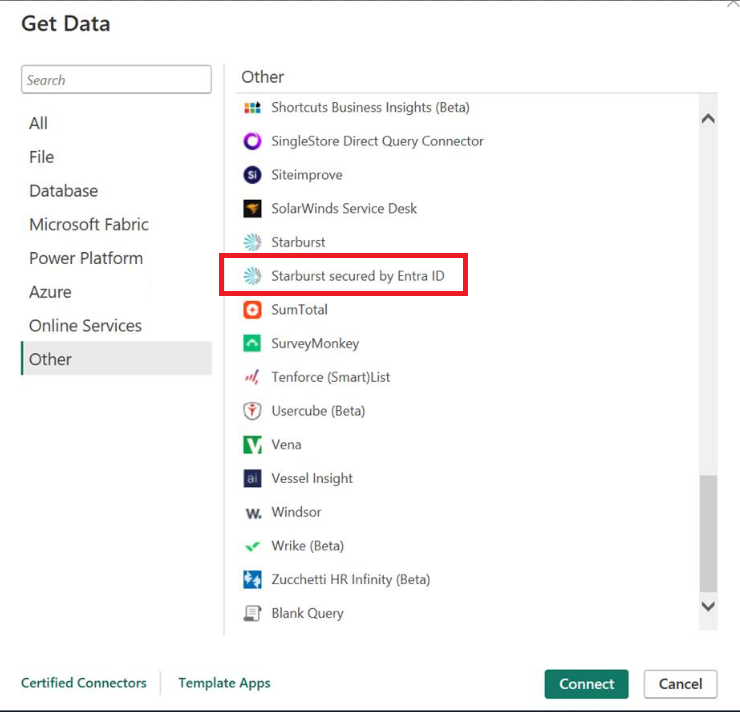
Dois conectores Starburst aparecem na caixa de diálogo Obter Dados :
- Starburst. O conector original Starburst. Use este conector, a menos que você precise de Entra ID SSO para DirectQuery.
- Starburst protegido por Entra ID (versão prévia). Um conector separado que adiciona Microsoft Entra ID como uma opção de autenticação para o SSO do DirectQuery. Use este conector em novos relatórios nos quais você deseja que a identidade Entra ID de cada usuário seja transmitida de ponta a ponta ao Starburst. Para habilitar, consulte Habilitar o logon único do Microsoft Entra ID para DirectQuery
Dica
Os relatórios existentes que usam o conector Starburst original não precisam migrar. Mude para Starburst protegido pelo Entra ID somente se precisar de SSO do Entra ID.
Conectar-se ao Starburst do Power Query Desktop
Na faixa de opções de Início, selecione Obter Dados. Na categoria Database, pesquise
Starburst, selecione Starburst ou Starburst protegido por Entra ID e selecione Conect. (Consulte qual conector Starburst usar para mais informações.Na caixa de diálogo de conexão, insira o host do cluster Starburst. Para Starburst Galaxy, acrescente a cadeia de caracteres de referência OAuth ao nome do host, conforme documentado pelo Starburst.
Opcionalmente, expanda Opções avançadas e defina qualquer um destes itens: Função, Catálogo, Usar proxy do sistema, Cadeia de conexão ou Consulta nativa.
Selecione DirectQuery ou Importar para o modo de conectividade de dados e selecione OK.
Selecione um tipo de autenticação, insira suas credenciais e selecione Conectar.
No Navegador, selecione os catálogos e tabelas desejados e selecione Carregar ou Transformar Dados.
Conectar-se ao Starburst do Power Query Online
Para Power Query Online, você se conecta por meio do gateway de dados local.
No serviço do Power BI ou no Fabric, selecione Configurações>Gerenciar conexões e gateways e, depois, selecione + Novo.
Selecione Local e o cluster de gateway com o driver ODBC da Starburst instalado.
Para o tipo Connection, selecione Starburst ou Starburst protegido por Entra ID.
Insira os detalhes da conexão e as credenciais de autenticação e selecione Criar.
Mapeie a fonte de dados do modelo semântico para a nova conexão nas configurações do conjunto de dados.
Autenticação
Os conectores Starburst dão suporte a vários tipos de autenticação. Escolha o tipo que corresponde à configuração do cluster Starburst:
Kerberos
Selecione Windows como o tipo de autenticação. O cluster deve ser configurado para autenticação Kerberos e Power BI Desktop deve ser executado em um domínio com um tíquete Kerberos válido. Execute o comando kinit caso precise obter um tíquete interativamente.
Password
Selecione Básico como o tipo de autenticação e insira seu nome de usuário e senha do Starburst. O cluster deve ser configurado para aceitar a autenticação de senha.
Token de acesso
Selecione a API Web como o tipo de autenticação e cole um JWT (Token Web JSON) pessoal emitido pelo administrador do Starburst. O cluster deve ser configurado para aceitar a autenticação JWT.
OAuth 2.0
Selecione a conta organizacional como o tipo de autenticação e, em seguida, selecione Entrar. Power Query abre a página de entrada OAuth configurada no cluster Starburst.
O Starburst Enterprise Platform (SEP) e o Starburst Galaxy exigem a instalação do OAuth 2.0 do lado do servidor antes que essa opção funcione. Para obter instruções de instalação, consulte a documentação do Starburst.
Microsoft Entra ID (versão prévia)
Esse tipo de autenticação está disponível apenas no conector Starburst protegido por Entra ID. Para obter informações sobre configuração e pré-requisitos, consulte Habilitar o logon único do Microsoft Entra ID para o DirectQuery (versão prévia).
Habilitar Microsoft Entra ID logon único para DirectQuery (versão prévia)
O logon único (SSO) do Microsoft Entra ID para o conector Starburst protegido pelo Entra ID está em versão prévia. Ao ativar isso, os usuários de um modelo semântico do DirectQuery se autenticam no Starburst usando a própria identidade do Microsoft Entra ID. As políticas de acesso a dados do Starburst, incluindo segurança em nível de linha e nível de coluna, se aplicam ao visualizador de relatórios real em vez de a uma conta de conexão compartilhada.
Quando usar Entra ID SSO
Use o SSO do Entra ID quando:
- Você deseja que as políticas de acesso a dados do Starburst, a segurança em nível de linha ou a segurança em nível de coluna sejam aplicadas ao visualizador de relatórios no modo DirectQuery.
- Regras de auditoria ou conformidade proíbem uma credencial de conexão compartilhada para todos os usuários.
- Você deseja remover as dependências do Active Directory local e da delegação restrita do Kerberos exigidas pelo SSO do Kerberos.
Entra ID SSO se aplica somente ao DirectQuery. Os modelos de importação respondem consultas de dados importados e não retransmitim identidades de usuário para o Starburst.
Como funciona
Quando um visualizador abre um relatório do DirectQuery, o modelo semântico encaminha o token de Entra ID do usuário para o gateway de dados local. O gateway passa o token para o Starburst e o Starburst valida o token diretamente com Microsoft Entra ID. Em seguida, o Starburst aplica suas próprias políticas de autorização ao usuário autenticado.
Pré-requisitos
- O cluster Starburst está configurado para aceitar tokens OAuth 2.0 emitidos por Microsoft Entra ID. Para obter instruções de instalação, consulte a seção Entra ID na documentação Starburst.
- O gateway de dados local está em uma versão compatível com Entra ID SSO.
- Um administrador de locatário do Power BI habilita as duas configurações de locatário descritas na próxima seção.
Habilitar as configurações de locatário
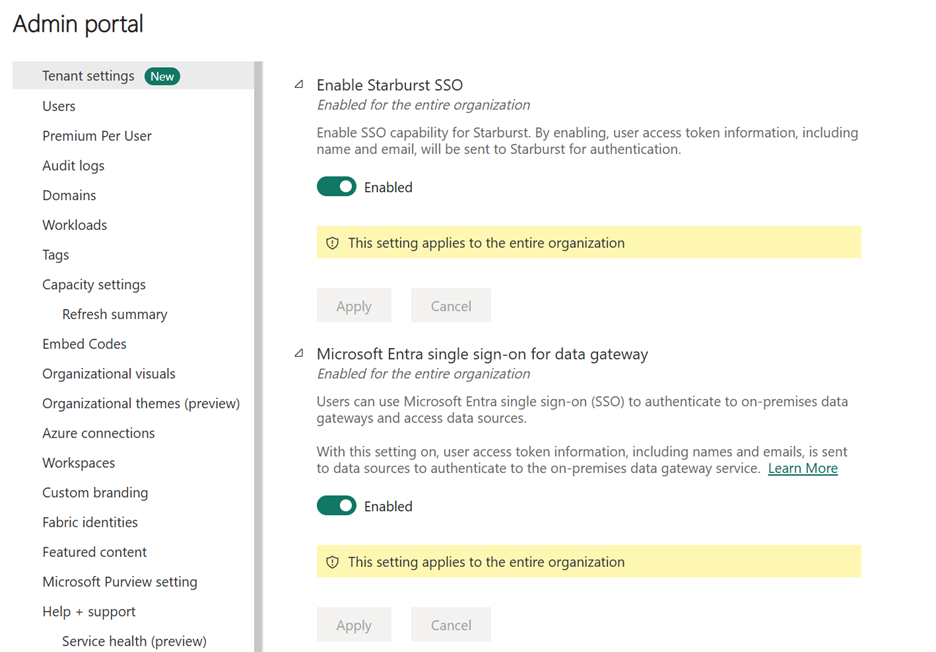
Um administrador de Power BI locatário ativa duas configurações no portal de administração do Power BI. Ambas as configurações são necessárias.
Ative Habilitar o SSO do Starburst. Essa configuração controla se a caixa de seleção Usar SSO via Azure AD para consultas DirectQuery aparece para fontes de dados do Starburst protegidas por Entra ID.
Ative o logon único do Microsoft Entra para o gateway de dados. Essa configuração é um pré-requisito para qualquer SSO baseado em Entra ID por meio de um gateway de dados. Sem ele, a caixa de seleção do SSO do Starburst permanece desabilitada.
Habilitar o SSO na fonte de dados
Depois que as configurações do locatário estiverem habilitadas, configure a configuração para cada conexão:
Em Gerenciar conexões e gateways, abra a fonte de dados Starburst protegido pelo Entra ID.
Em Logon único, selecione Usar SSO via Azure AD para consultas do DirectQuery.
Salvar a fonte de dados.
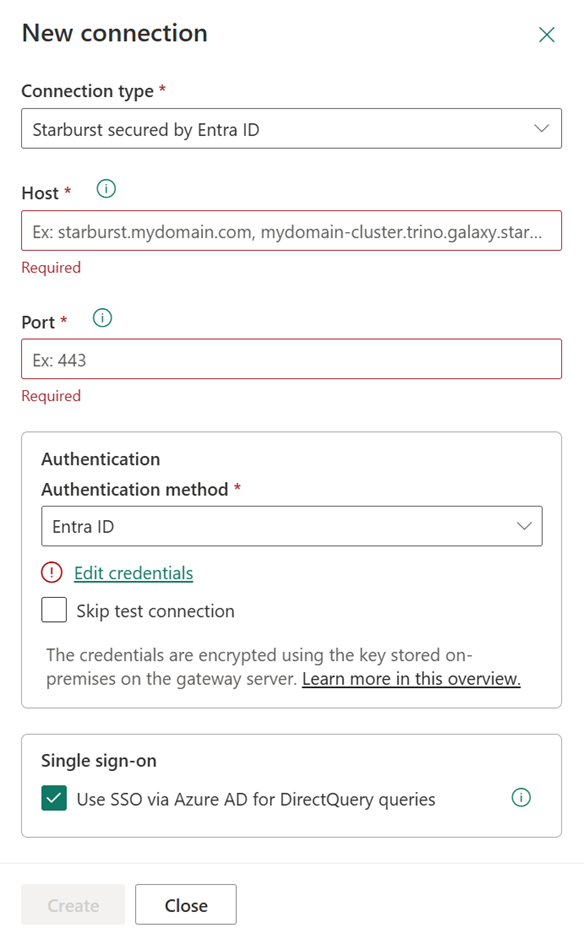
Qualquer modelo semântico do DirectQuery associado a essa conexão de dados agora encaminha o token de Entra ID de cada visualizador para o Starburst.
Limitações e problemas conhecidos
- Entra ID SSO se aplica somente ao DirectQuery. Importar modelos semânticos não retransmite as identidades do visualizador para o Starburst.
- A autenticação do Entra ID está disponível apenas no conector Starburst protegido pelo Entra ID.
- Os modelos semânticos existentes que usam o conector Starburst original continuam funcionando e não precisam migrar.