Observação
O acesso a essa página exige autorização. Você pode tentar entrar ou alterar diretórios.
O acesso a essa página exige autorização. Você pode tentar alterar os diretórios.
Você pode trabalhar com conjuntos duplicados de valores por meio de transformações que podem remover duplicatas de seus dados. Ou você pode filtrar seus dados para mostrar apenas duplicatas, para que você possa se concentrar neles.
Aviso
O Power Query diferencia maiúsculas de minúsculas. Ao trabalhar com valores duplicados, o Power Query considera o caso do texto, o que pode levar a resultados indesejados. Como solução alternativa, você pode aplicar uma conversão para maiúsculas ou minúsculas antes de remover duplicatas.
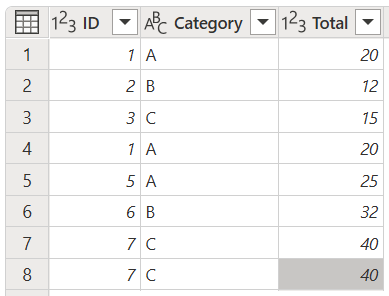
Para este artigo, os exemplos usam a tabela a seguir com colunas ID, Categoria e Total .
Remover linhas duplicadas no Power Query
Use Remover duplicatas para excluir linhas em que as colunas selecionadas contêm valores repetidos. O Power Query faz distinção entre maiúsculas e minúsculas ao comparar valores; portanto, aplique primeiro uma transformação para maiúsculas ou minúsculas se a diferença entre maiúsculas e minúsculas não deve afetar a comparação.
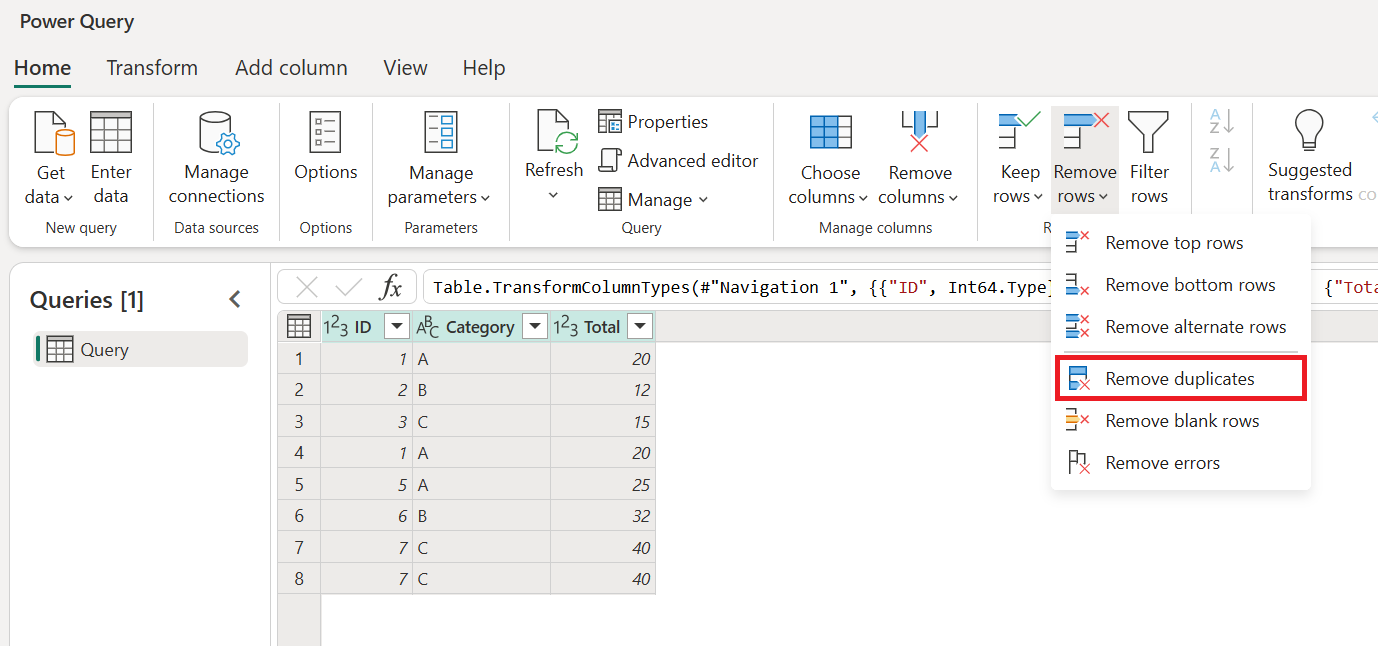
Selecione as colunas que contêm valores duplicados.
Vá para a guia Página Inicial .
No grupo Reduzir linhas , selecione Remover linhas.
No menu suspenso, selecione Remover duplicatas.
Aviso
O Power Query não garante que manterá a primeira ocorrência em um conjunto de valores duplicados ao remover duplicatas. Para saber mais sobre como preservar a classificação, confira Preservar classificação.
Remover duplicatas de várias colunas
Usando a tabela de exemplo com colunas ID, Categoria e Total , este exemplo remove linhas duplicadas com base em todas as colunas.
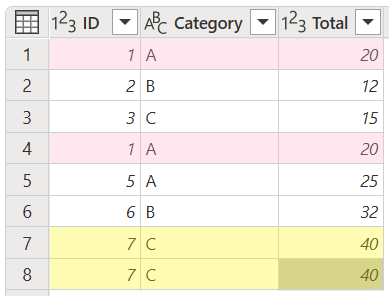
Você tem quatro linhas duplicadas. Sua meta é remover essas linhas duplicadas para que haja apenas linhas exclusivas em sua tabela. Selecione todas as colunas da tabela e, em seguida, selecione Remover duplicatas.
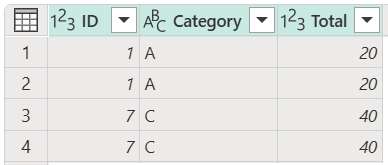
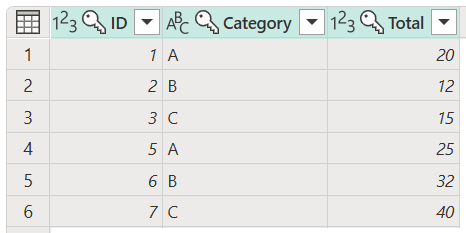
A tabela de saída contém apenas linhas com combinações exclusivas em todas as colunas.
Observação
Você também pode executar essa operação com um subconjunto de colunas.
Remover duplicatas de uma única coluna
Usando a mesma tabela de exemplo, este exemplo remove linhas duplicadas com base apenas na coluna Categoria .
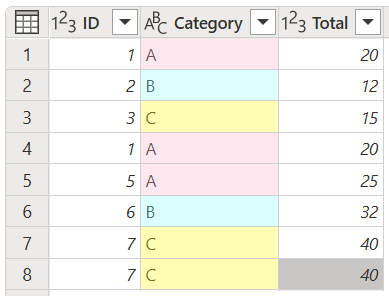
Você deseja remover essas duplicatas e manter apenas valores exclusivos. Para remover duplicatas da coluna Categoria , selecione-a e selecione Remover duplicatas.
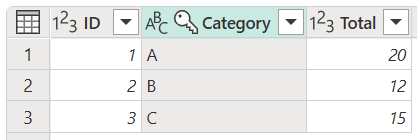
A tabela de saída mantém apenas a primeira linha para cada valor de Categoria exclusivo.
Manter linhas duplicadas no Power Query
Use Manter duplicatas para filtrar sua tabela para que ela mostre apenas linhas com valores repetidos nas colunas selecionadas. O Power Query faz distinção entre maiúsculas e minúsculas ao comparar valores.
Selecione as colunas que contêm valores duplicados.
Vá para a guia Página Inicial .
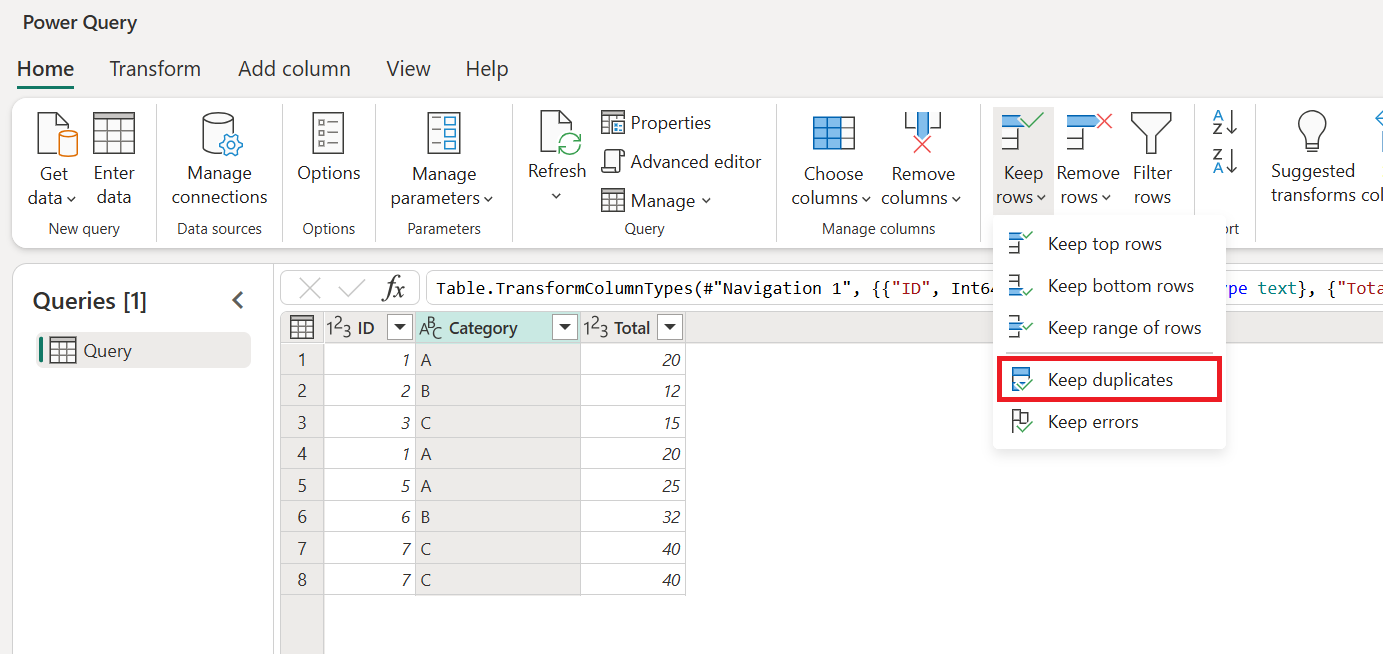
No grupo Reduzir linhas , selecione Manter linhas.
No menu suspenso, selecione Manter duplicatas.
Preservar duplicatas de várias colunas
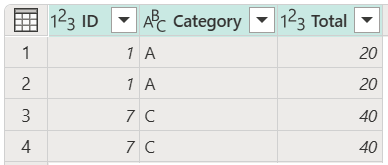
Usando a tabela de exemplo com colunas ID, Categoria e Total , este exemplo mantém apenas linhas que aparecem mais de uma vez em todas as colunas.
Você tem quatro linhas duplicadas. Sua meta neste exemplo é manter apenas as linhas duplicadas em sua tabela. Selecione todas as colunas na tabela e, em seguida, selecione Manter duplicatas.
A tabela de saída contém apenas as linhas que tinham valores correspondentes em outra linha.
Manter duplicatas de uma única coluna
Usando a mesma tabela de exemplo, este exemplo mantém apenas linhas em que o valor da coluna de ID aparece mais de uma vez.
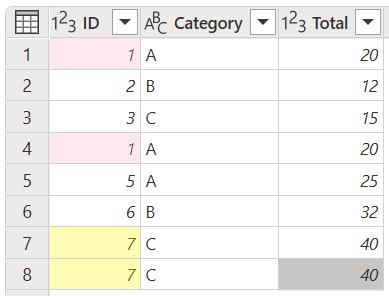
Neste exemplo, você tem várias duplicatas que deseja manter em sua tabela. Para manter duplicatas da coluna ID , selecione a coluna ID e, em seguida, selecione Manter duplicatas.
A tabela de saída contém todas as linhas em que o valor da ID apareceu mais de uma vez.