Observação
O acesso a essa página exige autorização. Você pode tentar entrar ou alterar diretórios.
O acesso a essa página exige autorização. Você pode tentar alterar os diretórios.
Use a Limpeza de Prioridade do Microsoft Purview para excluir permanentemente os arquivos de destino do SharePoint e do OneDrive após a revisão e aprovação necessárias. Essa opção ignora as lixeiras do SharePoint e do OneDrive. Após a exclusão, o conteúdo não será mais detectável na pesquisa do SharePoint, no Microsoft 365 Copilot ou na Descoberta Eletrônica.
A exclusão permanente é uma opção adicional para uma política de limpeza prioritária. Use o fluxo de trabalho de Limpeza de Prioridade padrão quando quiser que os itens identificados sejam movidos para a Lixeira de segundo estágio.
Antes de começar, examine as funções, os aprovadores, a auditoria e os requisitos de simulação necessários.
Pré-requisitos
Antes de configurar a exclusão permanente:
- Examine os pré-requisitos, as permissões, os requisitos do aprovador e o processo de simulação em Substituir retenções para limpar arquivos para o Copilot e recuperar o armazenamento.
- Atribua a função Administração Limpeza de Prioridade ao administrador que cria e gerencia a política.
- Atribua as funções necessárias a cada aprovador antes da criação da política.
- Habilite a auditoria pelo menos um dia antes de criar e executar a primeira política de Limpeza de Prioridade.
- Confirme se a opção de exclusão permanente está disponível em seu locatário. A distribuição da visualização pública começa em 24 de agosto de 2026.
Importante
A exclusão permanente pode substituir as configurações de retenção ou retenções de Descoberta Eletrônica. Os itens já copiados para um conjunto de revisão de Descoberta Eletrônica não são excluídos pela Limpeza Prioritária.
Configurar exclusão permanente
Crie uma política de limpeza prioritária e selecione explicitamente a opção de exclusão permanente.
Entre no portal do Microsoft Purview e vá paraLimpeza prioritáriado gerenciamento do ciclo de vida de> dados de soluções>.
Selecione + Criar uma limpeza prioritária.
Insira o nome e a descrição da política, escolha um escopo adaptável ou estático, selecione os locais do SharePoint ou do OneDrive e defina a consulta para os arquivos de destino.
Na página Escolher o que fazer com o conteúdo , selecione Excluir dados permanentemente.
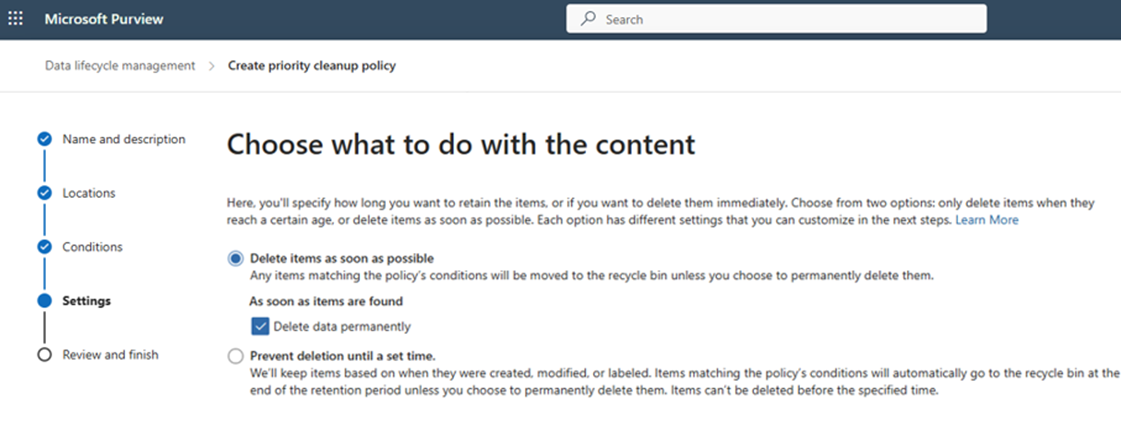
Escolha se deseja excluir os itens correspondentes assim que possível ou impedir a exclusão até um horário definido.
Atribua os aprovadores necessários.
Execute a política no modo de simulação e examine as amostras retornadas.
Depois que os resultados da simulação forem satisfatórios, peça a um segundo administrador de Limpeza de Prioridade que examine os resultados e ative a política.
Importante
A última pessoa a editar a política também não pode ativá-la.
Examinar e aprovar a exclusão permanente
Os aprovadores necessários revisam os itens identificados antes que ocorra a exclusão permanente.
- No portal do Microsoft Purview, acesse Gerenciamento do ciclo de vida dos> dadosLimpeza prioritária>Limpezas pendentes.
- Selecione a limpeza e revise os itens identificados, suas localizações e seu histórico.
- Selecione os itens a serem excluídos e selecione Aprovar alienação.
- Reconheça a ação, opcionalmente, adicione um comentário e, em seguida, selecione Aplicar.
Depois que todas as aprovações necessárias forem concluídas, os itens selecionados ignorarão as lixeiras e serão excluídos permanentemente. O conteúdo excluído não é mais detectável na pesquisa do SharePoint, no Microsoft 365 Copilot ou na Descoberta Eletrônica.
Se um item não quiser ser excluído, selecione Rotular novamente e atribua um rótulo de retenção existente.
Monitorar exclusão permanente
Use a ID de limpeza e a auditoria para monitorar a política e a atividade de exclusão.
- Vá paraLimpeza prioritáriado Gerenciamento do ciclo de vida dos> dados e abra os detalhes da política.
- Copie a ID da limpeza.
- Na solução de auditoria, use a ID de limpeza como a cadeia de caracteres de pesquisa de palavra-chave.
- Verifique a operação PriorityCleanupFileExclued , que indica que a Limpeza de Prioridade excluiu permanentemente um item.