Observação
O acesso a essa página exige autorização. Você pode tentar entrar ou alterar diretórios.
O acesso a essa página exige autorização. Você pode tentar alterar os diretórios.
Aplica-se: SQL Server
O Orientador de Otimização do Mecanismo de Banco de Dados ajuda você a ajustar bancos de dados, gerenciar sessões de ajuste e exibir recomendações de ajuste. Usuários com conhecimento avançado de estruturas de design físico podem usar essa ferramenta para executar a análise exploratória de ajuste de banco de dados. Os iniciantes em ajuste de banco de dados também podem usar a ferramenta para encontrar a melhor configuração de estruturas de design físico para as cargas de trabalho que forem ajustar. Esta lição fornece uma prática básica para administradores de banco de dados que são novos na interface gráfica do usuário do Orientador de Otimização do Mecanismo de Banco de Dados e para administradores do sistema que talvez não tenham amplo conhecimento das estruturas de design físico.
Pré-requisitos
Para concluir este tutorial, você precisará do SQL Server Management Studio, bem como acesso a um servidor que executa o SQL Server e um banco de dados do AdventureWorks2025.
- Instalar o SQL Server Management Studio.
- Instalar o SQL Server 2017 Developer Edition.
- Baixar Bancos de dados de exemplo do AdventureWorks.
Para obter instruções sobre como restaurar bancos de dados no SSMS, consulte Restaurar um backup de banco de dados usando o SSMS.
Observação
Este tutorial destina-se a um usuário familiarizado com o uso de SQL Server Management Studio e com as tarefas básicas de administração de banco de dados.
Ajustar uma carga de trabalho
Utilize o Assistente de Otimização do Mecanismo de Banco de Dados para encontrar o melhor design físico de banco de dados para o desempenho das consultas nos bancos de dados e tabelas selecionados para otimização.
Copie uma instrução SELECT de exemplo e cole a instrução no Editor de Consultas do SQL Server Management Studio. Salve o arquivo como
MyScript.sqlem um diretório em que você pode encontrá-lo facilmente. Um exemplo que funciona noAdventureWorksbanco de dados é fornecido no código a seguir.USE [AdventureWorks2022]; GO -- Might need to modify database name to match database SELECT DISTINCT pp.LastName, pp.FirstName FROM Person.Person AS pp INNER JOIN HumanResources.Employee AS e ON e.BusinessEntityID = pp.BusinessEntityID WHERE pp.BusinessEntityID IN ( SELECT SalesPersonID FROM Sales.SalesOrderHeader WHERE SalesOrderID IN ( SELECT SalesOrderID FROM Sales.SalesOrderDetail WHERE ProductID IN ( SELECT ProductID FROM Production.Product AS p WHERE ProductNumber = 'BK-M68B-42')));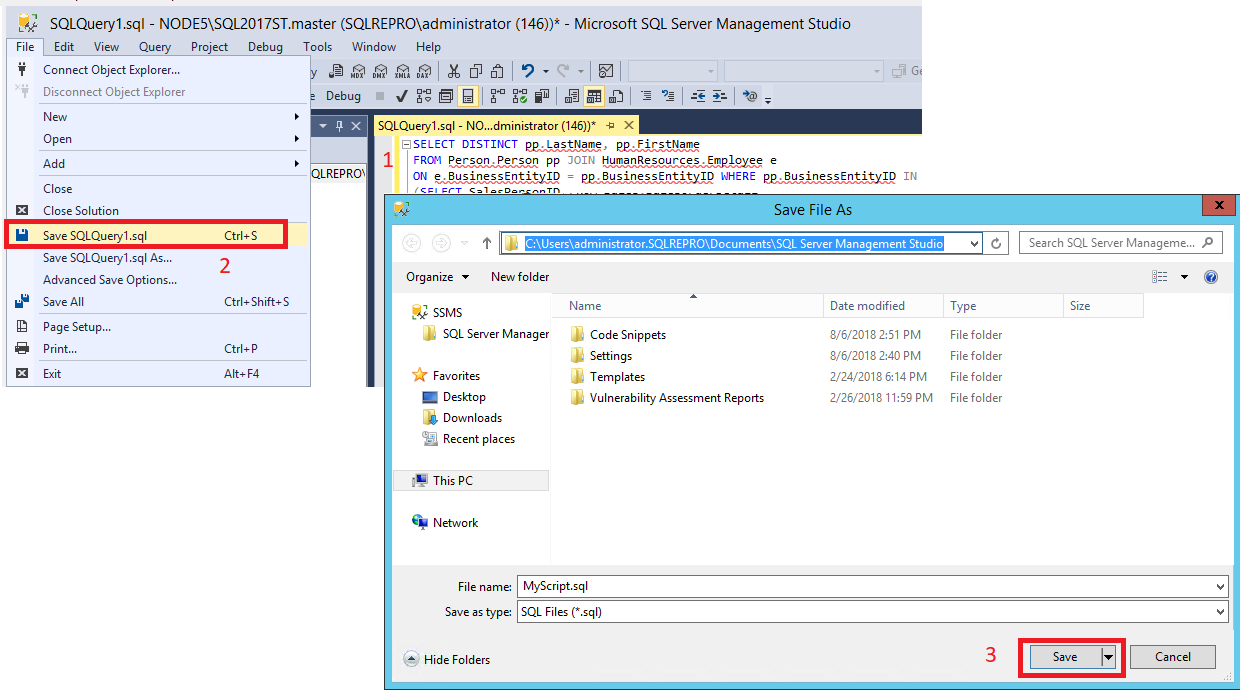
Inicie o Orientador de Otimização do Mecanismo de Banco de Dados. Selecione o Orientador de Otimização de Banco de Dados no menu Ferramentas no SSMS (SQL Server Management Studio). Confira mais informações em Iniciar o Orientador de Otimização do Mecanismo de Banco de Dados. Conecte-se ao seu SQL Server na caixa de diálogo Conectar-se ao Servidor.
Na guia Geral do painel direito da GUI do Orientador de Otimização do Mecanismo de Banco de Dados, digite
MySessiono nome da sessão.Selecione Arquivo para sua Carga de Trabalho e selecione o ícone de binóculos para Procurar um arquivo de carga de trabalho. Localize o
MyScript.sqlarquivo que você salvou na Etapa 1.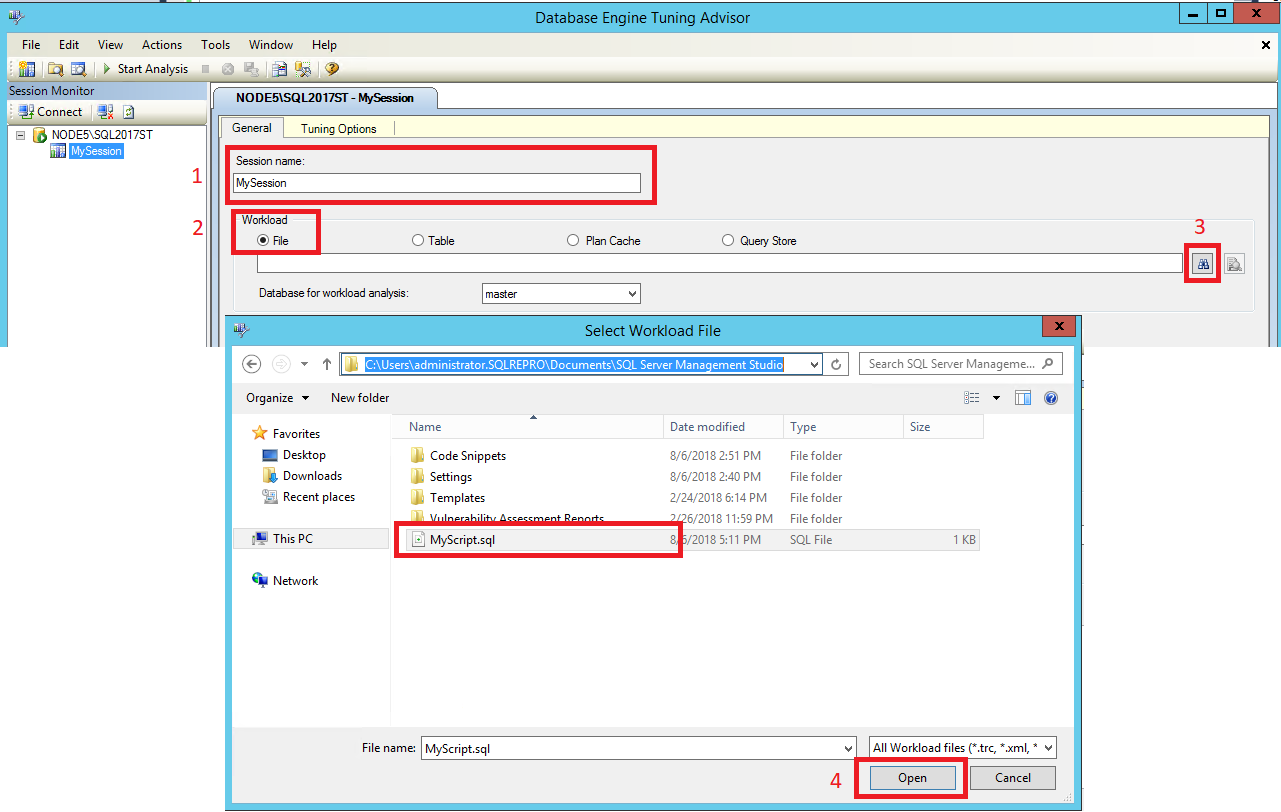
Selecione
AdventureWorks2025na lista Banco de dados para análise de carga de trabalho , selecioneAdventureWorks2025na grade Selecione bancos de dados e tabelas para ajuste e selecione Salvar log de ajuste. Banco de dados para análise de carga de trabalho especifica o primeiro banco de dados ao qual o Orientador de Otimização do Mecanismo de Banco de Dados se conecta ao ajustar uma carga de trabalho. Depois que a otimização começa, o Orientador de Otimização do Mecanismo de Banco de Dados se conecta aos bancos de dados especificados pelas instruçõesUSE DATABASEcontidas na carga de trabalho.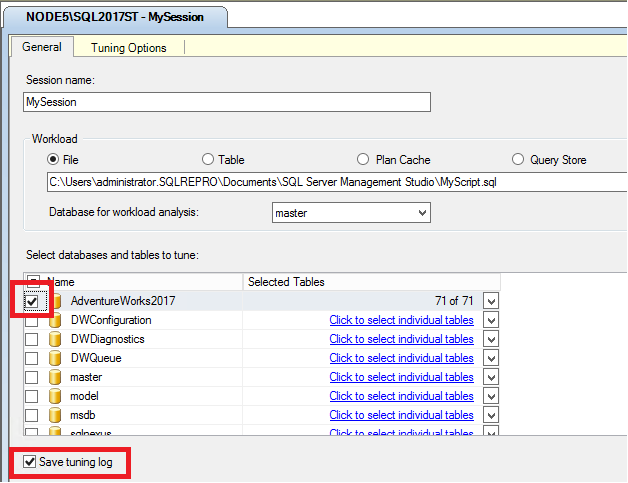
Selecione a guia Opções de Ajuste . Você não define nenhuma opção de ajuste para essa prática, mas demora um pouco para examinar as opções de ajuste padrão. Pressione F1 para exibir a Ajuda da página de guias. Selecione Opções Avançadas para exibir mais opções de ajuste. Selecione Ajuda na caixa de diálogo Opções Avançadas de Ajuste para obter informações sobre as opções de ajuste exibidas nela. Selecione Cancelar para fechar a caixa de diálogo Opções Avançadas de Ajuste , deixando as opções padrão selecionadas.
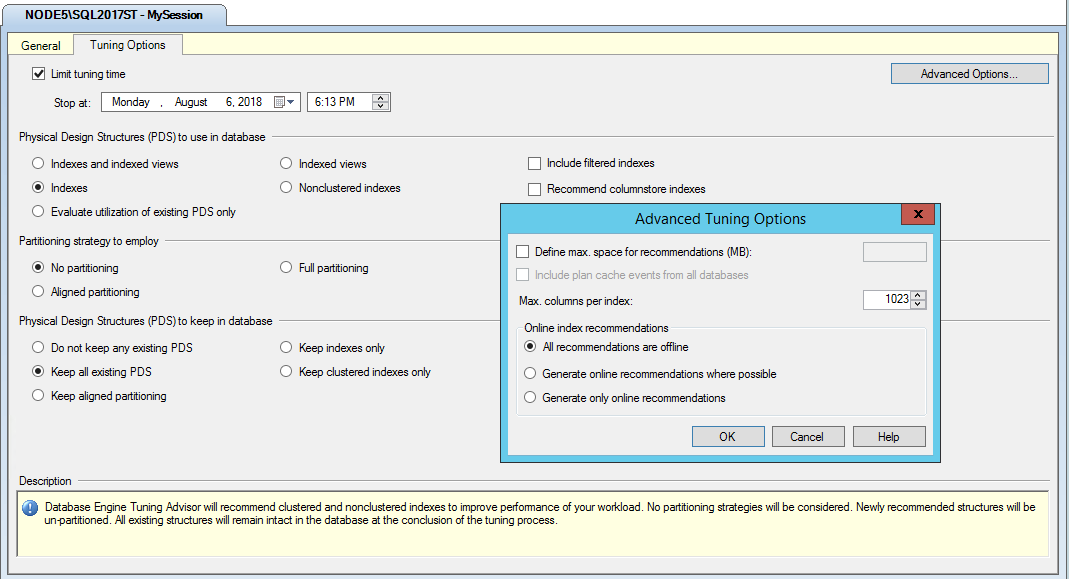
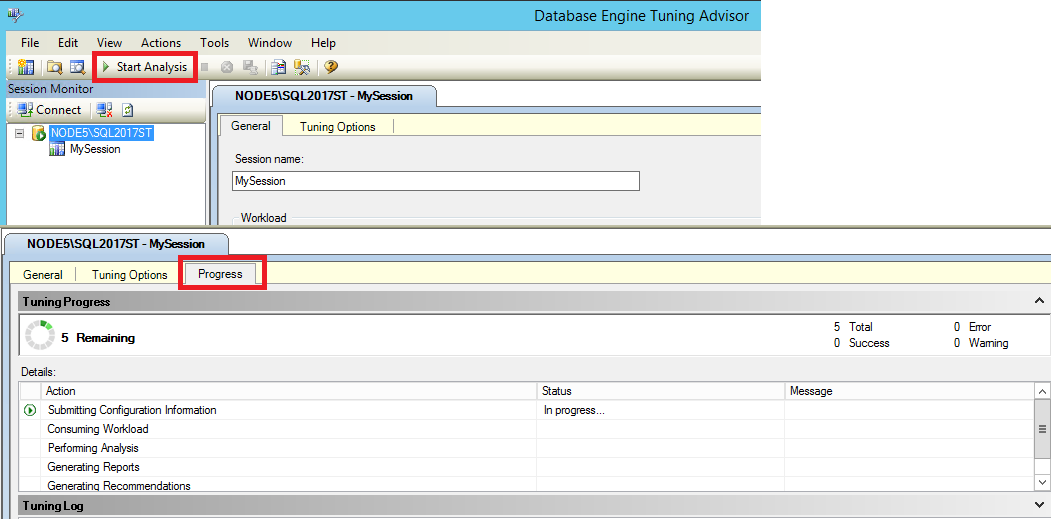
Selecione o botão Iniciar Análise na barra de ferramentas. Enquanto o Orientador de Otimização do Mecanismo de Banco de Dados estiver analisando a carga de trabalho, você poderá monitorar o status na guia Progresso . Quando o ajuste foi concluído, a guia Recomendações será exibida.
Se você receber um erro sobre a data e hora de interrupção do ajuste, verifique a hora em Parar em na guia principal de Opções de Ajuste . Garanta que a data e a hora em Parar em são posteriores à data e à hora atuais e, se necessário, altere-as.
Após a conclusão da análise, salve sua recomendação como um script Transact-SQL selecionando Salvar Recomendações no menu Ações . Na caixa de diálogo Salvar como , navegue até o diretório onde deseja salvar o script de recomendações e digite o nome
MyRecommendationsdo arquivo.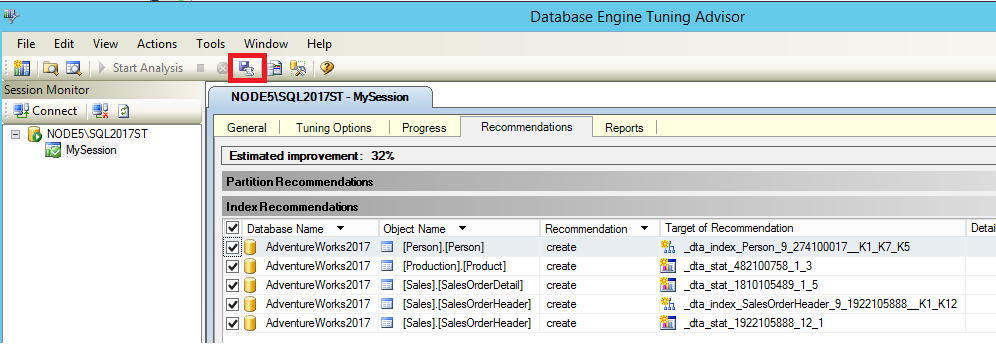
Exibir recomendações de ajuste
Na guia Recomendações , use a barra de rolagem na parte inferior da página da guia para exibir todas as colunas de Recomendações de Índice . Cada linha representa um objeto de banco de dados (índices ou views indexadas) que o Orientador de Otimização do Mecanismo de Banco de Dados sugere que você exclua ou crie. Role até a coluna mais à direita e selecione uma Definição. O Orientador de Otimização do Mecanismo de Banco de Dados exibe uma janela Visualização de Script SQL, na qual você pode exibir o script do Transact-SQL que cria ou descarta o objeto de banco de dados nessa linha. Selecione Fechar para fechar a janela de visualização.
Se você estiver tendo dificuldade em localizar uma definição que contenha um link, desmarque a caixa de seleção Mostrar objetos existentes na parte inferior da página de guias. Essa ação diminui o número de linhas exibidas. Quando você desmarca essa caixa de seleção, o Orientador de Otimização do Mecanismo de Banco de Dados mostra só os objetos para os quais gerou uma recomendação. Marque a caixa de seleção Mostrar objetos existentes para exibir todos os objetos do banco de dados que existem atualmente no banco de dados
AdventureWorks2025. Use a barra de rolagem à direita da página da guia para exibir todos os objetos.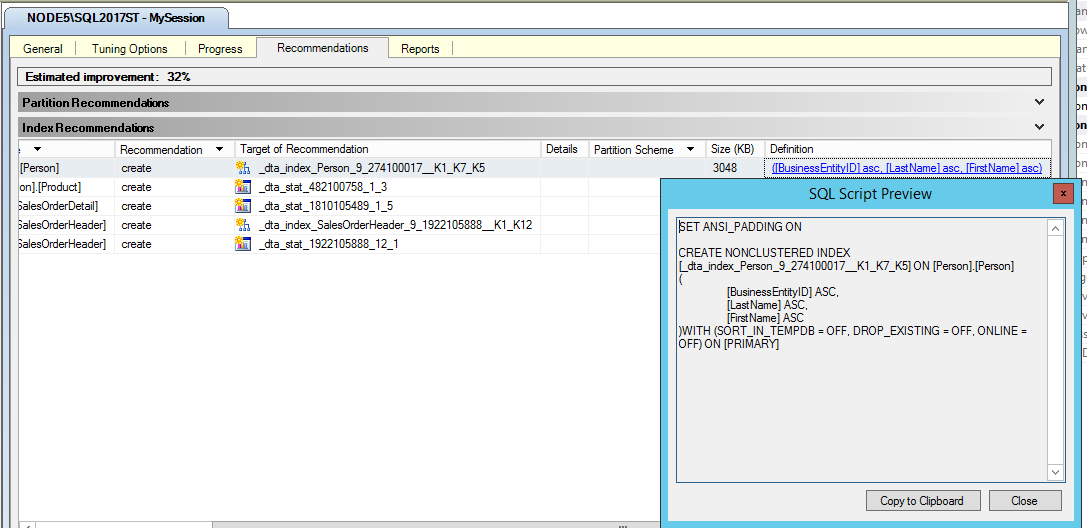
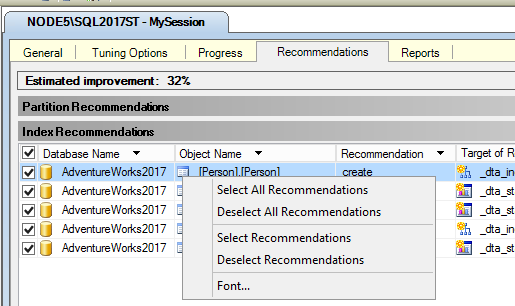
Clique com o botão direito do mouse na grade do painel Recomendações de Índice . Esse menu permite marcar e desmarcar recomendações. Permite também alterar a fonte do texto da grade.
No menu Ações , selecione Salvar Recomendações para salvar todas as recomendações em uma Transact-SQL script. Nomeie o script
MySessionRecommendations.sql.Abra o
MySessionRecommendations.sqlscript no Editor de Consultas do SQL Server Management Studio para exibi-lo. Você pode aplicar as recomendações aoAdventureWorks2025banco de dados de exemplo executando o script no Editor de Consultas, mas não faça isso. Feche o script no Editor de Consultas sem executá-lo.Como alternativa, você também pode aplicar as recomendações selecionando Aplicar Recomendações no menu Ações do Orientador de Otimização do Mecanismo de Banco de Dados, mas não aplique essas recomendações agora nesta prática.
Se houver mais de uma recomendação na guia Recomendações , desmarque algumas das linhas que listam objetos do banco de dados na grade Recomendações de Índice .
No menu Ações , selecione Avaliar Recomendações. O Consultor de Ajuste do Mecanismo de Banco de Dados cria uma nova sessão de ajuste na qual você pode avaliar um subconjunto das recomendações originais de
MySession.Digite
EvaluateMySessiono novo nome da sessão e selecione o botão Iniciar Análise na barra de ferramentas. Repita as Etapas 2 e 3 para esta nova sessão de calibração para visualizar suas recomendações.
Resumo
Talvez seja necessário avaliar um subconjunto de recomendações de ajuste se descobrir que você deve alterar as opções de ajuste depois de executar uma sessão. Por exemplo, você pode pedir ao Orientador de Otimização do Mecanismo de Banco de Dados que considere exibições indexadas quando especificar opções de ajuste para uma sessão, mas depois que a recomendação for gerada, você decidirá não usar exibições indexadas.
Use a opção Avaliar Recomendações no menu Ações para que o Orientador de Otimização do Mecanismo de Banco de Dados reavalie a sessão sem considerar exibições indexadas. Quando você usa a opção Avaliar Recomendações , as recomendações geradas anteriormente são hipoteticamente aplicadas ao design físico atual para chegar ao design físico da segunda sessão de ajuste.
Você pode exibir mais informações de resultados de ajuste na guia Relatórios , que é descrita na próxima tarefa desta lição.
Exibição de relatórios de ajuste
Embora seja útil exibir os scripts que implementam os resultados de ajuste, o Orientador de Otimização do Mecanismo de Banco de Dados também fornece muitos relatórios úteis que você pode exibir. Esses relatórios fornecem informações sobre as estruturas de design físico existentes no banco de dados que você está ajustando e sobre as estruturas recomendadas. Exiba os relatórios de ajuste selecionando a guia Relatórios .
Selecione a guia Relatórios no Orientador de Otimização de Banco de Dados.
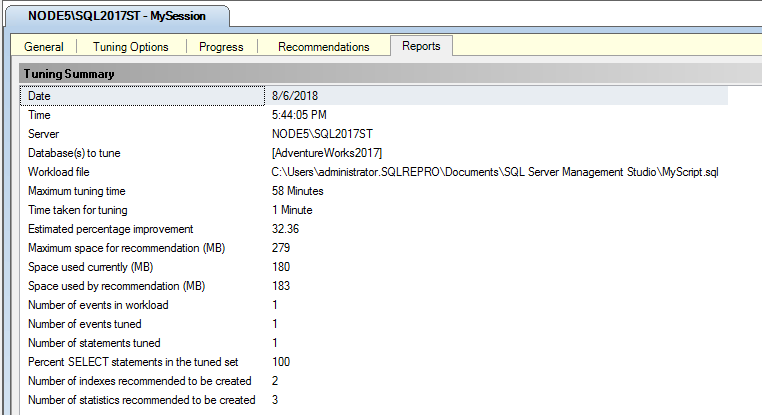
No painel Resumo do Ajuste , você pode exibir informações sobre esta sessão de otimização. Use a barra de rolagem para exibir todo o conteúdo do painel. Preste atenção no Aperfeiçoamento de percentual esperado e no Espaço usado por recomendação. Você pode limitar o espaço usado pela recomendação ao definir as opções de ajuste. Na guia Opções de Ajuste , selecione Opções Avançadas. Marque Definir espaço máximo para recomendações e especifique, em megabytes, o espaço máximo que uma configuração de recomendada pode usar. Use o botão Voltar em seu navegador de ajuda para voltar a este tutorial.
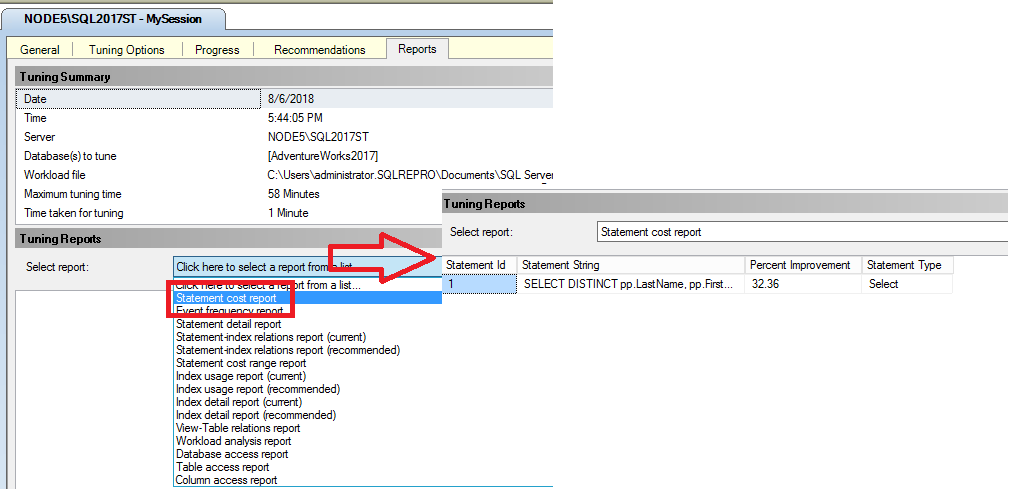
No painel Relatórios de Ajuste, selecione Relatório de custo de declaração na lista Selecionar relatório. Se precisar de mais espaço para exibir o relatório, arraste a borda do painel Monitor de Sessão para a esquerda. Cada instrução do Transact-SQL executada em uma tabela em seu banco de dados tem um custo de desempenho associado. Reduza esse custo de desempenho criando índices efetivos em colunas acessadas com frequência em uma tabela. Esse relatório mostra a porcentagem estimada de aperfeiçoamento entre o custo original de executar uma instrução na carga de trabalho e o custo se a recomendação de ajuste for implementada. A quantidade de informações contidas no relatório baseia-se no comprimento e complexidade da carga de trabalho.
Clique com o botão direito do mouse no painel Relatório de Custo da Instrução na área de grade e selecione Exportar para Arquivo. Salve o relatório como
MyReport. Será anexada automaticamente uma extensão .xml ao nome do arquivo. Você pode abrirMyReport.xmlem seu editor XML favorito ou no SQL Server Management Studio para exibir o conteúdo do relatório.Volte à guia Relatórios do Orientador de Otimização do Mecanismo de Banco de Dados e clique novamente com o botão direito do mouse em Relatório de custo da instrução . Revise as outras opções disponíveis. Você pode alterar a fonte do relatório que você está exibindo. Alterar a fonte aqui também altera nas outras páginas de guias.
Selecione outros relatórios na lista Selecionar relatório para se familiarizar com eles.
Resumo
Você explorou a guia Relatórios da Interface Gráfica do Assessor de Otimização do Mecanismo de Banco de Dados para a MySession sessão de ajuste. Você pode usar essas mesmas etapas para explorar os relatórios que foram gerados para a EvaluateMySession sessão de ajuste. Clique duas vezes em EvaluateMySession no painel Monitor de Sessão para começar.