Observação
O acesso a essa página exige autorização. Você pode tentar entrar ou alterar diretórios.
O acesso a essa página exige autorização. Você pode tentar alterar os diretórios.
O Modo de Agente permite que o GitHub Copilot use as ferramentas disponíveis na extensão MSSQL para Visual Studio Code. Quando a extensão é instalada e ativa, o Copilot pode listar conexões do SQL Server, conectar-se a um servidor e banco de dados e recuperar metadados de banco de dados.
Todas as ações usam o mesmo contexto de conexão e credenciais que a extensão MSSQL. O Modo do Agente não apresenta alterações adicionais de autenticação ou permissão.
Tip
Você não precisa referenciar a extensão MSSQL (@mssql) explicitamente ao usar o Modo do Agente. Se a extensão estiver ativa, suas ferramentas estarão disponíveis automaticamente. Para obter mais informações, consulte As Ferramentas de Modo do Agente.
Para obter detalhes sobre como o Modo de Agente seleciona e executa ferramentas, consulte a documentação do Visual Studio Code no Modo do Agente.
O que é o Modo do Agente?
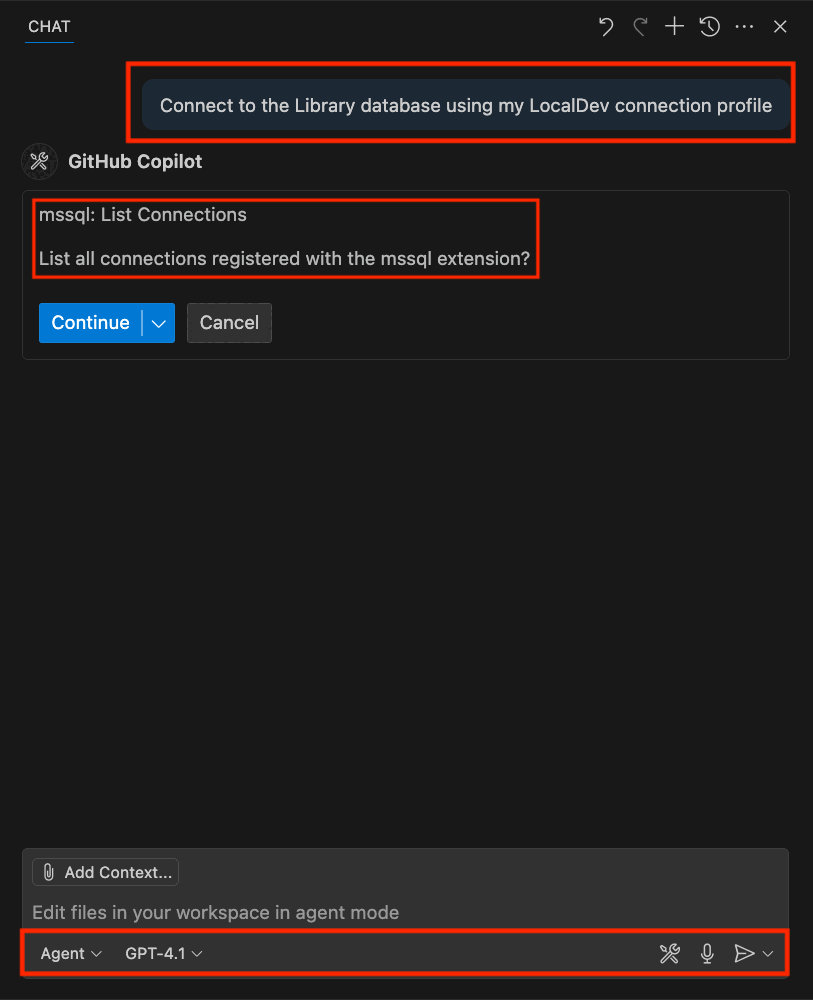
O Modo de Agente permite que o GitHub Copilot execute ações relacionadas ao SQL usando a extensão MSSQL e a confirmação do usuário é necessária antes da execução.
Você pode invocar essas ações usando variáveis de chat, como #mssql_connect, ou emitindo solicitações de linguagem natural equivalentes, por exemplo:
Connect to my Library database using my LocalDev profile
Referência da ferramenta no modo Agente do MSSQL
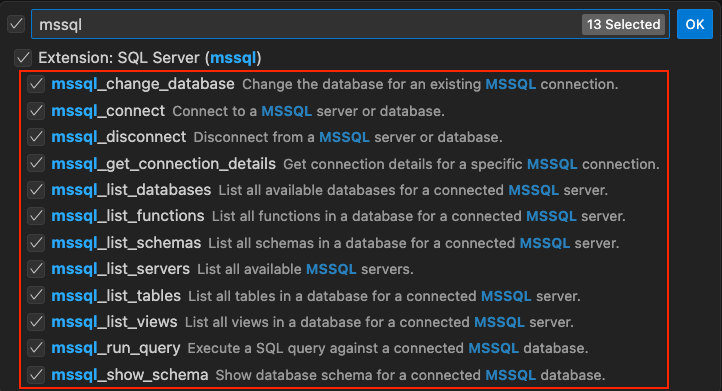
Esta seção fornece uma referência detalhada para as ferramentas específicas do SQL disponíveis no Modo do Agente Copilot do GitHub. A extensão MSSQL contribui com essas ferramentas, permitindo que o GitHub Copilot execute ações por meio de variáveis de chat ou prompts de linguagem natural. Todas as ferramentas exigem confirmação do usuário antes da execução.
Tip
Você também pode usar variáveis de chat como #mssql_connect invocar essas ferramentas diretamente ou escrever prompts em linguagem natural, como:
Connect to my development database
O GitHub Copilot manipula automaticamente a seleção de ferramentas.
Gerenciamento de conexões
| Nome da ferramenta | Description |
|---|---|
connect |
Conecta-se a um banco de dados usando um perfil de conexão salvo ou um servidor e banco de dados especificados. |
disconnect |
Encerra a sessão de conexão ativa atual. |
change_database |
Altera o banco de dados para uma sessão de conexão existente. |
get_connection_details |
Obtém detalhes de conexão para uma conexão MSSQL específica. |
list_servers |
Lista todos os perfis de conexão salvos do SQL Server em seu ambiente. |
list_databases |
Lista todos os bancos de dados disponíveis para um servidor MSSQL conectado. |
Examples
Use as frases a seguir para interagir com o GitHub Copilot.
- Connect to my LocalDev environment
- Disconnect from my current database
- List my available connection profiles
- List all databases in the localhost server
- Set the active connection to localhost
- Set AdventureWorks as the active database
- Get the connection string for AdventureWorks on localhost
Como funciona a lógica de conexão
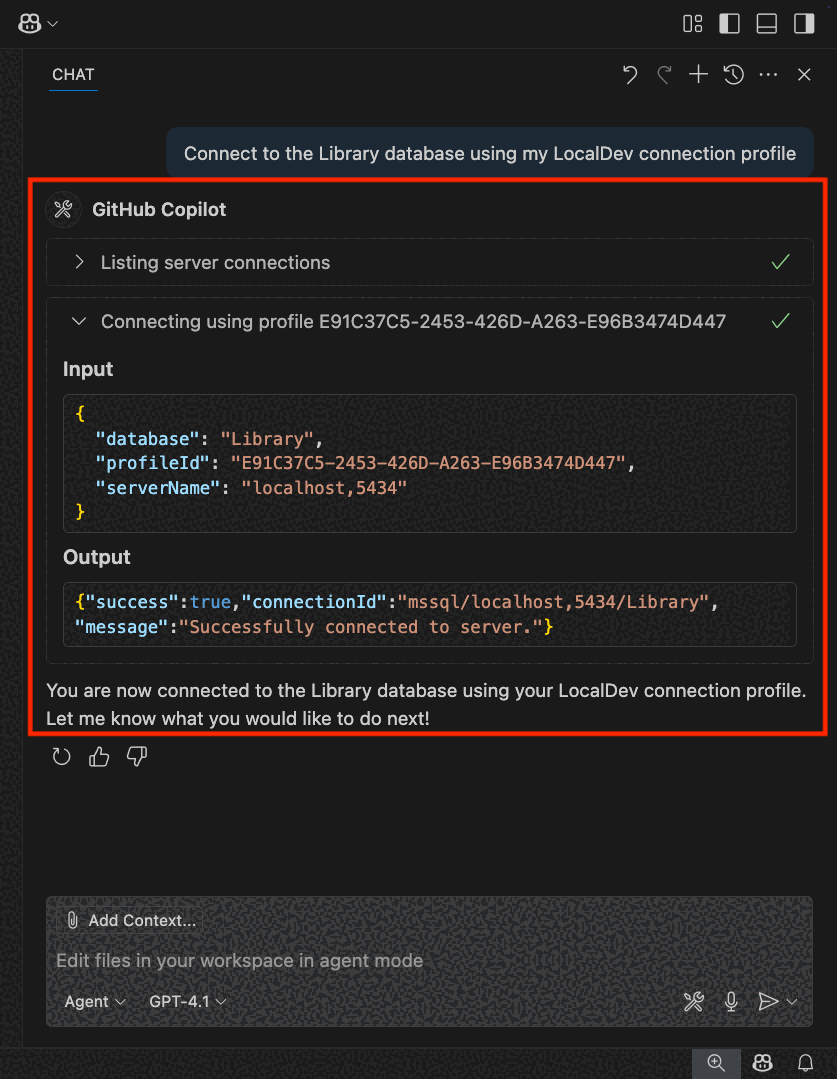
O Modo do Agente Copilot do GitHub dá suporte a maneiras flexíveis de se conectar ao banco de dados SQL, fazendo referência a perfis salvos ou especificando diretamente um servidor e um banco de dados. Veja como funciona a lógica de conexão.
Quando você se conecta com um perfil salvo:
- Você se conecta fazendo referência ao nome de um perfil de conexão salvo.
- O GitHub Copilot usa a
mssql_list_serversferramenta para verificar se o perfil existe. - Em seguida, a ferramenta
mssql_connectusa o salvo e seus parâmetrosprofileIdpara estabelecer a conexão.
Ao se conectar especificando um servidor e um banco de dados:
Se um perfil salvo corresponder ao servidor e ao banco de dados especificados:
- O GitHub Copilot usa
mssql_list_serverspara localizar a correspondência. - Em seguida, ele chama
mssql_connectusando o perfil completo.
- O GitHub Copilot usa
Se um perfil salvo corresponder apenas ao servidor:
- O GitHub Copilot localiza o perfil de servidor correspondente.
- Ele tenta se conectar substituindo o banco de dados solicitado pelo usuário nesse perfil.
- Se a conexão falhar, um erro será mostrado.
Se nenhum perfil corresponder ao servidor especificado:
- O GitHub Copilot relata um erro.
Esse sistema de correspondência flexível permite que o GitHub Copilot administre uma variedade de cenários de conexão. Ele minimiza o esforço do usuário, garantindo ações seguras e confirmáveis.
Exploração de esquema
| Nome da ferramenta | Description |
|---|---|
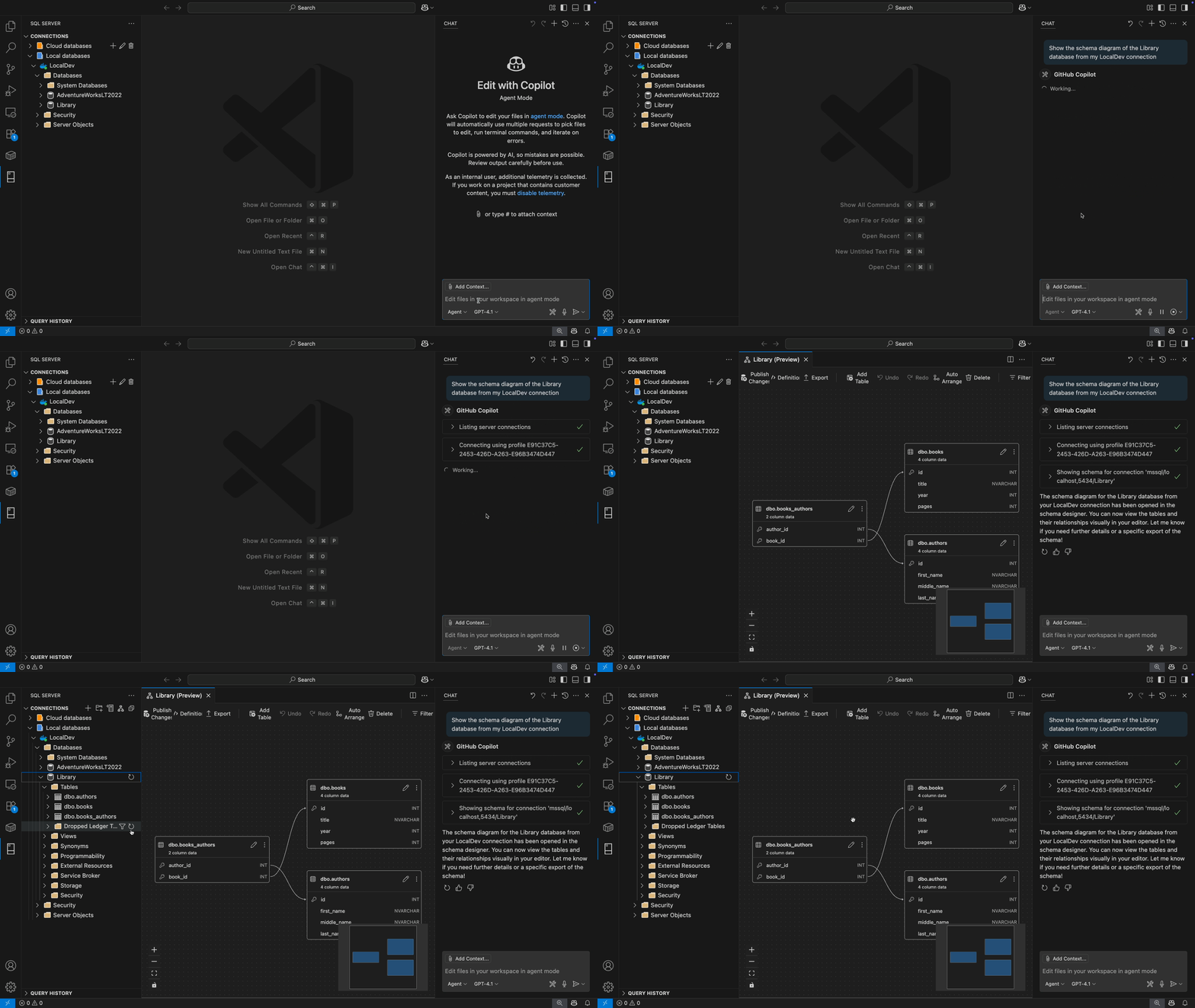
show_schema |
Exibe um diagrama de alto nível do esquema de banco de dados conectado, incluindo tabelas e relações. |
list_schemas |
Lista todos os esquemas em um banco de dados para um servidor MSSQL conectado. |
list_tables |
Lista todas as tabelas em um banco de dados para um servidor MSSQL conectado. |
list_views |
Lista todas as visões em um banco de dados para um servidor MSSQL conectado. |
list_functions |
Lista todas as funções em um banco de dados para um servidor MSSQL conectado. |
Examples
Use as frases a seguir para interagir com o GitHub Copilot.
- Show me the schema for this database
- Show me all tables in the current database
- List all views from this MSSQL database
- Give me a list of all the functions available in this schema
- What schemas are available in this database?
Execução de consulta
| Nome da ferramenta | Description |
|---|---|
run_query |
Executa uma consulta SQL no banco de dados conectado. |
Examples
Use as frases a seguir para interagir com o GitHub Copilot.
- Give me the top five posts published this week
- Execute the current file to find how many comments each post has
- Get all categories along with the number of posts in each
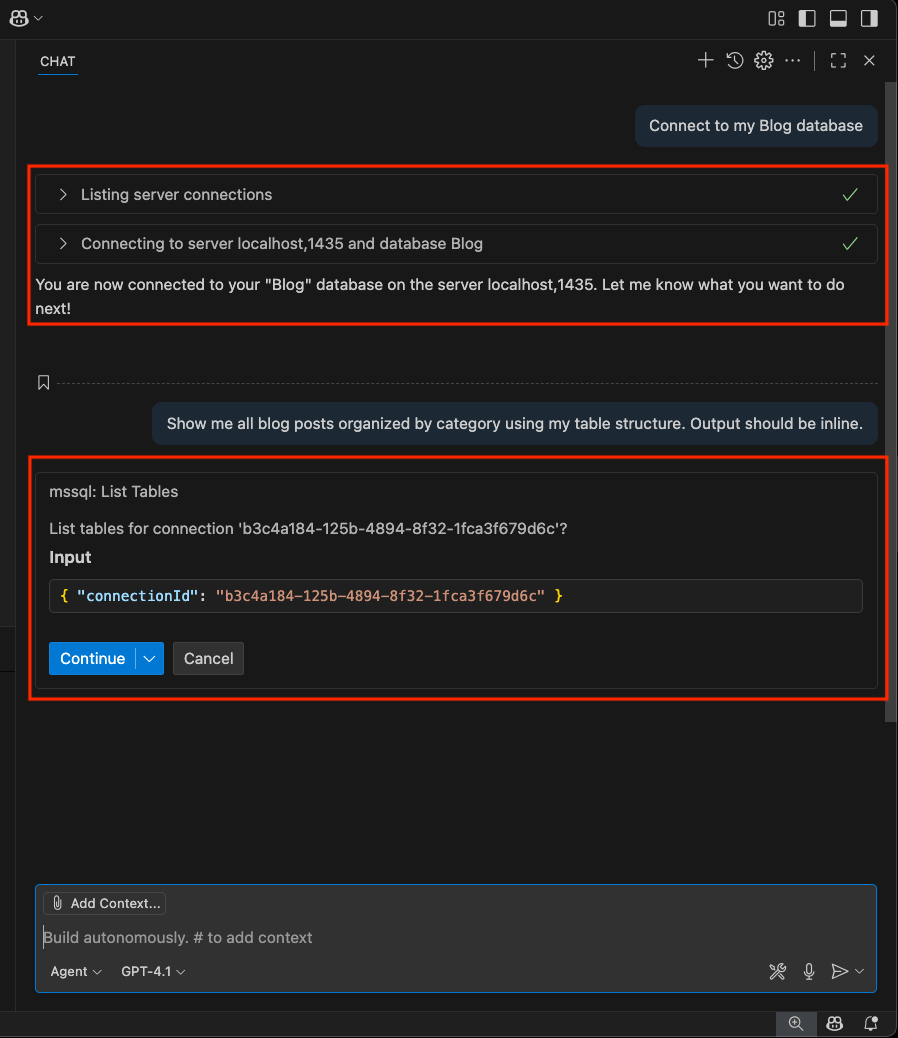
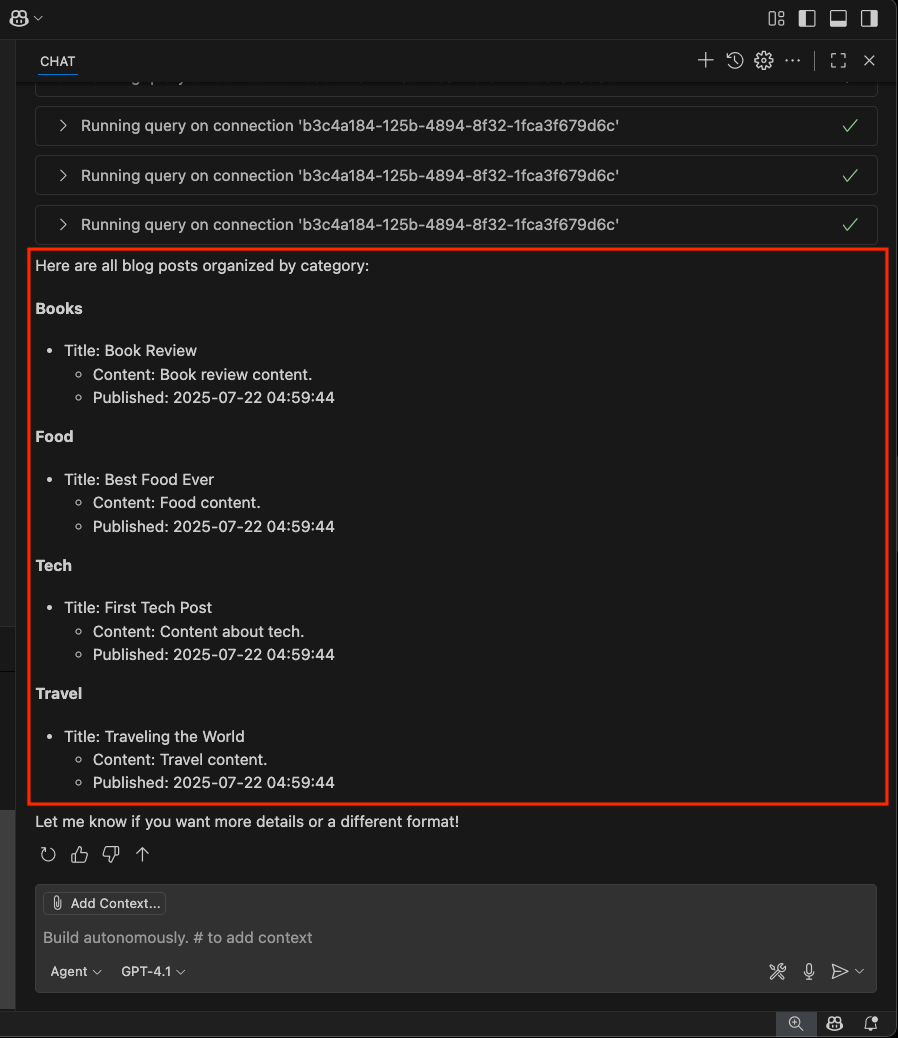
Como as ferramentas são gerenciadas no modo de agente
O GitHub Copilot pode usar ferramentas específicas do MSSQL e outras ferramentas com contribuição de extensão enquanto processa sua solicitação. Você pode ver essas ferramentas na interface modo agente no menu Ferramentas , em que você também pode ativar ou desativar ferramentas específicas.
Quando você invoca uma ferramenta, especialmente se ela interage com seu computador ou banco de dados, o GitHub Copilot solicita confirmação para garantir a execução segura. Você pode permitir a ferramenta apenas para a sessão atual, o espaço de trabalho ou permanentemente.
Para obter mais informações sobre a visibilidade e as aprovações da ferramenta, consulte Gerenciar aprovações de ferramentas.
Fluxo de trabalho de confirmação do modo de agente
Quando o GitHub Copilot seleciona uma ferramenta, ele exibe uma caixa de diálogo de confirmação que mostra detalhes sobre a ação requerida. Você deve aprovar explicitamente a solicitação antes que ela possa executar quaisquer comandos que interajam com seu computador ou banco de dados:
- Permitir nesta sessão
- Permitir neste ambiente
- Sempre permitir
Esta etapa de confirmação ajuda a garantir interações seguras e intencionais com seu ambiente de desenvolvimento.
Note
Para obter mais informações sobre como a confirmação funciona em todas as ferramentas no Modo agente, consulte a documentação do Visual Studio Code sobre aprovações de ferramentas.
Conteúdo relacionado
- Início Rápido: Usar sugestões do GitHub Copilot embutidas e de chat
- Início Rápido: Usar comandos de barra do GitHub Copilot
- Início Rápido: Gerar código
- Início Rápido: Usar o gerenciador de esquemas e o designer
- Início Rápido: Usar o construtor de consultas inteligente
- Início Rápido: Assistente de otimizador de consulta
- Início Rápido: Usar o explicador de lógica de negócios
- Início Rápido: Analisador de segurança
- Início Rápido: Auxiliar de localização e formatação
- Início Rápido: Gerar dados para teste e mockagem
- Limitações e problemas conhecidos