Observação
O acesso a essa página exige autorização. Você pode tentar entrar ou alterar diretórios.
O acesso a essa página exige autorização. Você pode tentar alterar os diretórios.
Importante
Esse recurso faz parte do programa de visualização do Frontier. O Frontier conecta você diretamente com as mais recentes inovações de IA da Microsoft. As visualizações do Frontier estão sujeitas aos termos de visualização existentes dos seus contratos de cliente. Como esses recursos ainda estão em desenvolvimento, sua disponibilidade e recursos podem mudar com o tempo.
A página Agents no aplicativo Business Analytics oferece aos líderes, analistas e outras partes interessadas um lugar para entender como os agentes são usados em sua organização, quanto custam e para que as pessoas os usam. Ele reúne os relatórios que foram divididos anteriormente entre o Painel do Agente do Copilot e o Painel do Agent 365 no aplicativo Web do Viva Insights e adiciona novos insights para custo, casos de uso e modelos de IA.
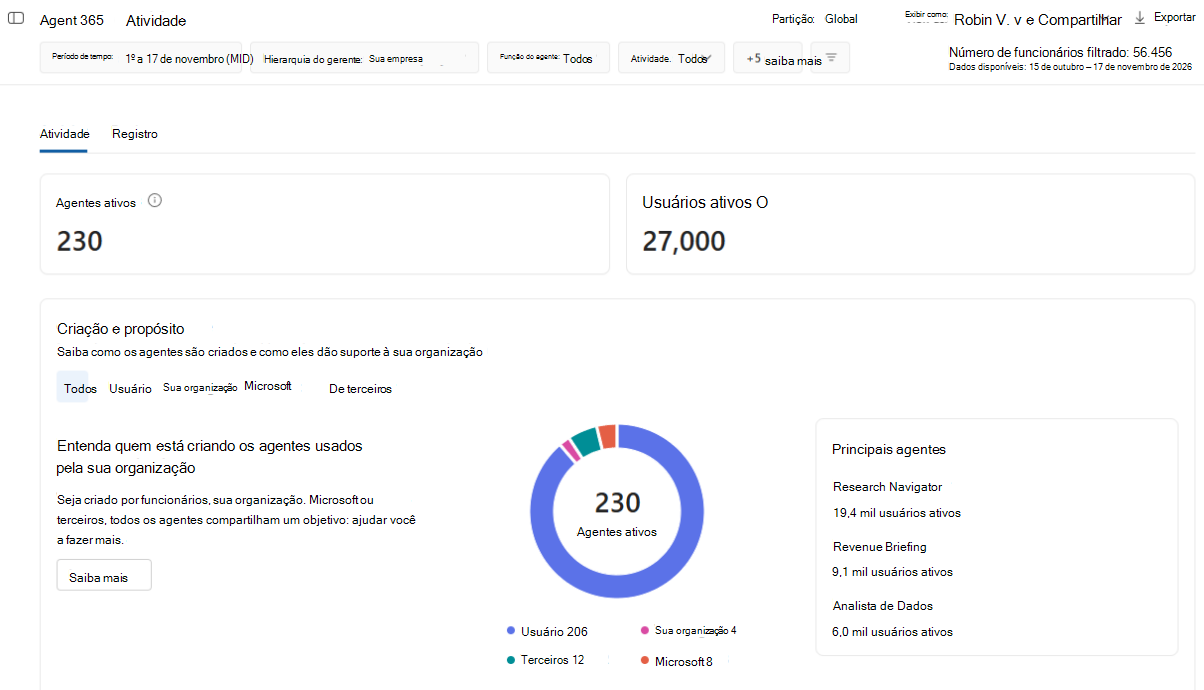
Com a página Agentes, você pode:
Acompanhe a adoção do agente ao longo do tempo em sua organização e veja quais grupos estão adotando agentes
Veja o custo dos agentes que usam cobrança baseada em uso e recursos, em dólares americanos
Entenda quem está criando os agentes que as pessoas usam, por tipo de criador
Explore para que os agentes são usados, usando uma taxonomia de caso de uso detalhada
Veja quais provedores de modelo de IA impulsionam as sessões de agente e custam
Pesquise e classifique um registro de agentes e abra uma página detalhada para qualquer agente
Ele inclui duas experiências ou modos de exibição de relatórios diferentes:
Painel do Agente do Copilot – fornece insights acionáveis sobre a adoção do agente. Essa exibição do dashboard fornece insights apenas para agentes usados no Microsoft Copilot.
Agent 365 Dashboard – Fornece insights acionáveis sobre a adoção e as sessões do agente, em todos os agentes com suporte usados no Microsoft 365 Apps. Seu histórico de relatórios abrange o período após o qual sua organização aceitou os termos de uso do licenciamento do Agent 365.
Se sua organização tiver menos de 28 dias de histórico, você verá uma opção para navegar até o Painel do Agente do Copilot em uma faixa informativa. Selecione o link para acessar o Painel do Agente do Copilot. Algumas métricas e experiências de relatórios diferem entre as duas exibições dashboard.
A página Agentes tem guias diferentes, dependendo da exibição que você está usando:
Exibição do agente do Copilot
Atividade - Adoção e uso do agente em toda a organização, incluindo métricas de alto nível para agentes ativos, usuários ativos e respostas de agentes, e os agentes mais usados por tipo de criador
Agent snapshot – Lista somente de adoção de agentes do Copilot medida pelas respostas do agente
Agent 365 view
Atividade - Adoção e uso do agente em toda a organização, incluindo métricas de alto nível para agentes ativos, usuários ativos e sessões de agente, juntamente com insights sobre quem cria os agentes usados pela organização e os agentes mais usados por tipo de criador
Registro – Métricas no nível do agente, destaques e uma lista pesquisável de agentes, cada um com link para sua própria página de aprofundamento
Observação
A população analisada na página Agentes inclui todos os funcionários que tiveram atividade de agente durante o período de tempo selecionado.
Pré-requisitos
Sua organização deve ter pelo menos 50 licenças do Microsoft 365 Copilot atribuídas e ter atividade de agente.
Para ver as sessões do agente e os insights do Registro para agentes de terceiros, sua organização precisa do licenciamento do Agent 365.
Para ver o custo e os créditos do Copilot, sua organização deve ter agentes que usam a cobrança baseada em uso e você deve ter acesso a insights de custo. Saiba mais em Quem pode ver os dados de custo.
Como acessar a página de Agentes
Abra o Business Analytics.
À esquerda, em Serviços, selecione Agentes.
Como o acesso automático é determinado
Usando dados do Microsoft Entra ID
Para clientes que usam o Microsoft Entra ID para gerenciar dados de perfil de usuário, como dados da organização ou do gerente, a página Agentes está disponível automaticamente para um número limitado de usuários. O acesso se baseia nos dados do Microsoft Entra ID, especificamente no atributo de hierarquia do gerente. Os Administradores Globais do Microsoft 365 podem desabilitar o acesso a qualquer momento.
Os usuários que são líderes seniores em grandes equipes, conforme determinado pelo atributo de gerente do Entra ID, podem exibir a página automaticamente. Os locatários devem atender a ambos os critérios a seguir para se qualificar:
A maioria dos usuários no locatário faz parte de uma única linha hierárquica; por exemplo, eles se reportam ao mesmo CEO.
O locatário tem pelo menos 2.500 usuários com um Entra ID.
Para locatários qualificados, somente os usuários que atendem a todos os critérios a seguir são habilitados por padrão:
O usuário está nos três primeiros níveis da organização.
O usuário tem uma parte significativa da organização na linha de relatórios.
Os usuários que recebem a função de Administrador global também têm acesso à página Agentes.
Gerentes habilitados que já têm acesso no nível da equipe também podem acessar a página. Os gerentes podem ver insights do agente com escopo para as equipes que estão habilitados a visualizar.
Observação
Se você for um locatário habilitado para o Privileged Identity Management (PIM), os administradores globais talvez não tenham acesso à página Agentes. Para conceder acesso aos administradores globais, adicione-os explicitamente.
Os critérios acima são analisados semanalmente para capturar quaisquer mudanças importantes na organização. A cada semana, todos os novos usuários que atendem aos critérios obtêm acesso. O Administrador Global do Microsoft 365 pode revogar o acesso desses usuários por meio do Centro de administração do Microsoft 365 e eles não são adicionados novamente, a menos que o administrador os habilite novamente.
Usando o acesso atribuído
Os seguintes tipos de usuários também têm acesso à página Agentes:
Analistas com acesso à partição global
Usuários com acesso delegado
Quem pode ver os dados de custo
Os dados de custo e créditos do Copilot para relatórios do Agent 365 têm requisitos de acesso separados dos dados de adoção.
Líderes seniores: os insights de custo são desativados por padrão. Um administrador deve ativá-las.
Gerentes gerais: os insights de custo são ativados por padrão.
Se você não tiver acesso aos dados de custo, a página Agentes ainda mostrará todas as outras seções que você está autorizado a ver.
Disponibilidade de dados
Por padrão, os dados na página Agentes abrangem o mês atual até o momento. Você pode alterar o período de tempo.
No canto superior direito da página, Dados disponíveis mostra a data mais recente para a qual os dados estão disponíveis. Selecione o ícone de informações ao lado dele para ver os detalhes de atualização dos dados.
O número de funcionários filtrados mostra o número de funcionários incluídos em suas seleções de filtro atuais.
Quais agentes têm dados de custo
Nem todos os agentes incorrem em cobranças baseadas no uso, portanto, o custo não é mostrado para todos os agentes:
Os agentes com cobrança baseada em uso mostram o custo em dólares americanos e créditos do Copilot. Na página de aprofundamento de um agente, o Faturamento mostra o faturamento baseado em uso.
Os agentes que não são cobrados pelo uso não mostram o custo. Nas tabelas, seu custo aparece como —.
Os agentes criados no Microsoft Copilot Studio são cobrados no nível do ambiente ou do recurso, portanto, seu custo está disponível apenas no nível do locatário, não para usuários individuais ou sessões.
Selecione os filtros para sua análise
Os filtros selecionados na parte superior da página se aplicam a todas as guias e às páginas de análise detalhada do agente.
Hierarquia de gerente – o padrão é Sua empresa. Escolha visualizar insights de toda a sua empresa, de seu próprio grupo ou de grupos de líderes específicos.
Tipo de criador do agente – Quem criou um agente. Consulte Tipos de criadores de agentes.
Origem do agente – onde um agente foi criado. Consulte Fontes de agente.
Organização
Licença – o tipo de licença do Copilot
Função de trabalho
Segmento de usuário – a intensidade de uso
Por padrão, a hierarquia do Gerente e os filtros da Organização são baseados no Microsoft Entra ID. O filtro de função de trabalho só será exibido se o administrador carregar dados organizacionais que incluam a função de trabalho.
Para adicionar mais filtros no nível de página, selecione Personalizar filtros à direita. Se sua organização carregou atributos de RH adicionais – por exemplo, país ou região – você pode adicioná-los como filtros.
Tipos de criadores de agentes
O tipo de criador de agente descreve quem criou um agente:
Usuário: agentes criados pelos usuários e opcionalmente compartilháveis com outras pessoas
Sua organização: agentes aprovados pelo Administrador criados por e para sua organização
Microsoft: Agentes criados pela Microsoft
Terceiros: agentes aprovados pela Administração criados por terceiros
Origens do agente
A origem do agente descreve onde um agente foi criado. As opções podem incluir:
Construtor de Agentes: uma interface rápida e fácil para os usuários finais criarem agentes do Copilot para si mesmos ou para pequenas equipes
Microsoft Copilot Studio: a experiência completa de criação de agentes com recursos avançados para criar e publicar agentes para públicos mais amplos
Microsoft SharePoint: uma experiência para os usuários finais criarem agentes acessíveis diretamente do SharePoint
Microsoft 365 Agents Toolkit: um conjunto de ferramentas de código profissional para criar agentes prontos para empresas que podem ser publicados em vários canais
Outro: Usado para agentes criados em plataformas Microsoft quando a origem exata não pode ser identificada
Guias do agente do Copilot
Guia Atividades
A guia Atividade fornece uma visão geral da adoção e do uso do agente em toda a organização. Ele mostra métricas de alto nível para agentes ativos, usuários ativos e respostas de agentes, juntamente com insights sobre quem cria os agentes usados pela organização e os agentes mais usados por tipo de criador. A seção Comparações de grupo ajuda a comparar a atividade do agente entre hierarquias de gerente, funções de trabalho e usuários e ver como a adoção e o uso do agente mudam ao longo do tempo.
Observação
Para proteger a privacidade individual, os nomes dos agentes e as métricas do grupo não são mostrados para grupos menores do que o tamanho mínimo do grupo.
Resumo de métricas
Na parte superior da guia, os cartões resumem a adoção do agente para o período de tempo selecionado e filtram:
Agentes ativos – o número de agentes que tiveram atividade
Usuários ativos – o número de funcionários que tinham atividade de agente
Respostas do agente – O número de vezes que um agente respondeu a um usuário no período de tempo selecionado
Criação e propósito
Esta seção ajuda você a entender quem está criando os agentes usados em sua organização.
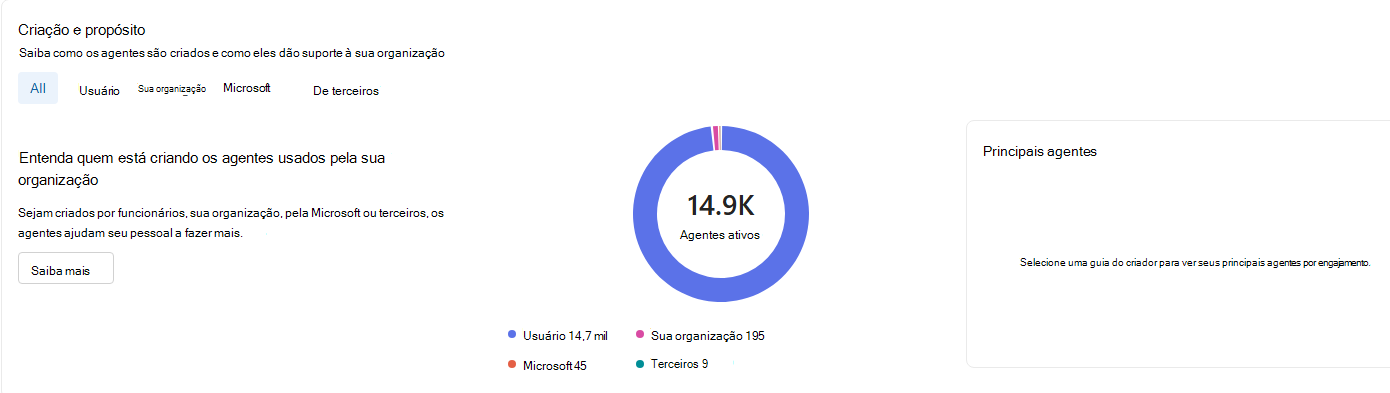
Um gráfico mostra o número de agentes ativos por tipo de criador: Usuário, Sua organização, Microsoft e Terceiros.
Selecione uma guia de tipo de criador – Todos, Usuário, Sua organização, Microsoft ou Terceiros – para ver seus principais agentes por engajamento. Selecione um agente para abrir sua página de aprofundamento.
Comparações de grupos
Esta seção ajuda você a entender quais grupos estão integrando agentes em seus fluxos de trabalho e comparar seus níveis de atividade e engajamento do agente.
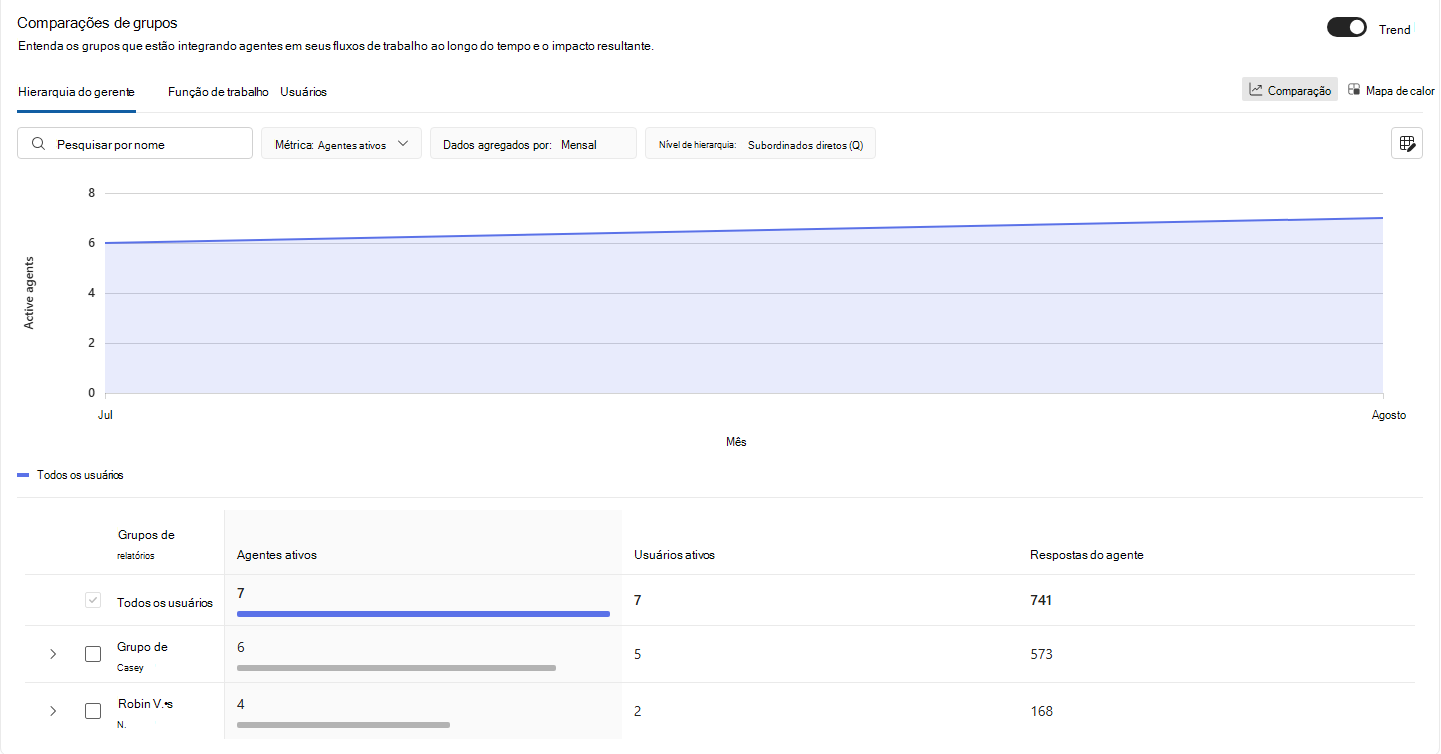
Você pode:
Compare diferentes populações por hierarquia de gerente, função de trabalho ou usuários individuais.
Selecione a métrica que você deseja analisar. No exemplo mostrado, a métrica selecionada é Agentes ativos.
Ajuste como os dados são agregados ao longo do tempo, como mensalmente, e, para hierarquia do gerente, selecione o nível de hierarquia que você deseja examinar.
Use o gráfico para ver como a métrica selecionada muda ao longo do tempo. Selecione ou desmarque Tendência dependendo se você deseja se concentrar na tendência.
À direita, alterne entre os modos de exibição Comparação e Mapa de calor para examinar as diferenças entre os grupos.
Selecione os grupos de relatórios na tabela para incluí-los na comparação. A tabela fornece métricas de atividade de suporte para cada grupo, incluindo agentes ativos, usuários ativos e respostas do agente.
Expanda um grupo de relatórios para explorar sua hierarquia com mais detalhes ou use a opção Pesquisar por nome para localizar um grupo específico.
Juntos, esses controles ajudam a identificar diferenças na adoção e na atividade do agente em diferentes partes da organização e a ver como esses padrões mudam ao longo do tempo.
Guia Snapshot do agente
Os insights nesta guia ajudam você a entender quais agentes usados no Microsoft 365 Copilot estão mais envolventes em sua organização e permitem pesquisar e comparar esses agentes.
Destaques do agente
Esses cartões mostram os agentes que estão ressoando especialmente com os usuários durante o período do relatório:
Mais popular – O agente com o maior número de usuários ativos no período do relatório
Mais versátil – O agente usado pelo maior número de funções de trabalho no período do relatório. Esse card só aparece quando os dados da função de trabalho são carregados.
Mais compartilhados – Entre agentes com um tipo de usuário criador, o agente com o maior número de usuários ativos no período do relatório. O card também mostra quantos usuários e organizações usam o agente. Esse card aparece quando você seleciona Todos ou Usuário no filtro de tipo de criador de agente.
Selecione um nome de agente para abrir sua página de aprofundamento. Se vários agentes empatarem, você poderá exibir uma lista deles e abrir a página de cada um.
Tabela de instantâneos do agente
A tabela mostra os agentes usados no Microsoft 365 Copilot em sua organização. Por padrão, ele mostra:
Agent – O nome do agente. Selecione-o para abrir a página de aprofundamento do agente. Passe o mouse sobre o nome de um agente para ver sua descrição.
Criado por – O tipo de criador do agente: Usuário, Sua organização, Microsoft ou Terceiros.
Usuários ativos – O número de usuários únicos com pelo menos uma resposta de agente no período e público-alvo do relatório selecionados.
Respostas do agente – O número de respostas que o agente deu aos usuários no período do relatório selecionado.
A linha Todos na parte superior da lista mostra os totais de todos os agentes correspondentes. Por padrão, os agentes são classificados por usuários ativos, do maior para o menor. Você também pode classificar agentes por % de usuários do Copilot usando agentes, Usuários recorrentes, Versatilidade (função de trabalho usada) e Compartilhado entre organizações.
Para localizar um agente, insira seu nome em Pesquisar por nome. Selecione um cabeçalho de coluna para classificar a lista. Para adicionar ou remover colunas, à direita, selecione Editar tabela. Agent e Criado por são colunas obrigatórias.
Guias do Agent 365
Guia Atividades
Os insights dessa guia ajudam você a entender a adoção e o envolvimento do agente em sua organização, os tipos de trabalho que os agentes dão suporte e a capacidade estimada que os agentes disponibilizam.
Observação
Os insights de caso de uso podem estar disponíveis apenas para uma parte das sessões do agente que correspondem ao período de tempo e aos filtros selecionados. A página exibe a porcentagem de sessões cobertas. Cada sessão conta uma vez para a cobertura, mesmo quando a sessão contribui para vários casos de uso.
Cowork métricas não estão incluídas em Agent 365 dashboard relatórios. Para essas métricas, acesse a guia Cowork na página do Microsoft Copilot.
Na parte superior da guia, os cartões de resumo fornecem as seguintes métricas:
Agentes ativos: o número de agentes com pelo menos uma sessão ativa no período do relatório.
Usuários ativos: o número de usuários distintos com pelo menos uma sessão de agente no período do relatório. Os detalhes no nível do usuário não estão disponíveis para todos os agentes.
Sessões: o número de sessões do agente no período do relatório. As sessões podem representar atividade conversacional ou autônoma. Uma sessão de conversação é um período de interação contínua entre um usuário e um agente, com uma nova sessão começando após 30 minutos de inatividade. Uma sessão autônoma é iniciada por um gatilho, como um agendamento ou outro agente.
Explore a criação e o propósito do agente
Esta seção ajuda você a entender quem criou os agentes usados por sua organização. A visualização categoriza os agentes ativos de acordo com o fato de eles terem sido criados por usuários, sua organização, Microsoft ou terceiros.
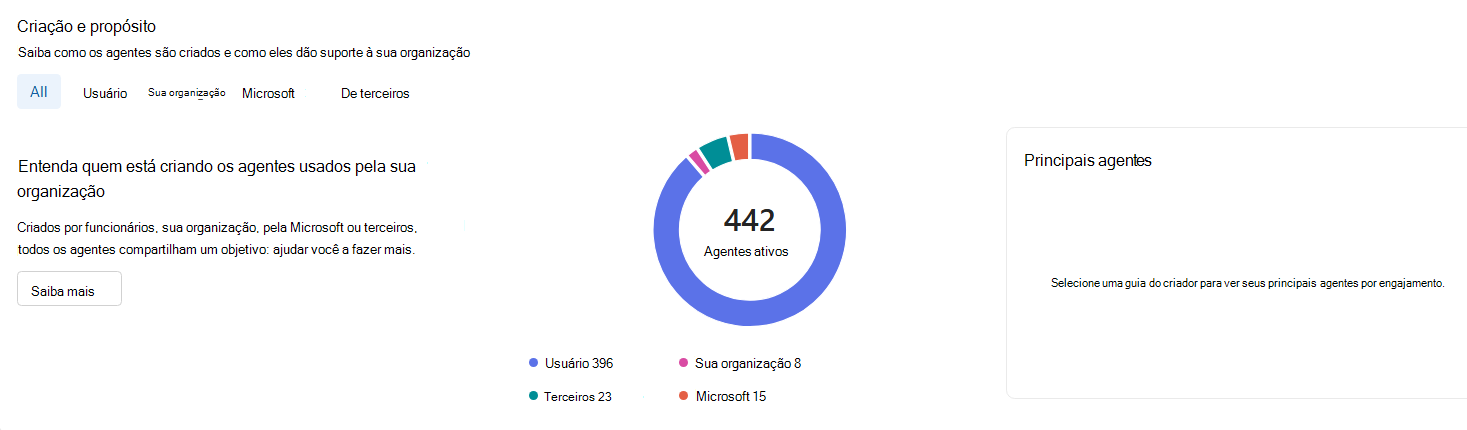
Selecione uma categoria de criadores para se concentrar nos agentes dessa fonte e veja seus principais agentes por engajamento. Use essa seção para entender a combinação de fontes de agentes que contribuem para a atividade em sua organização.
Explorar casos de uso
Esta seção ajuda você a entender os tipos de trabalho que os agentes dão suporte organizando a atividade do agente em domínios, categorias, subcategorias e casos de uso.
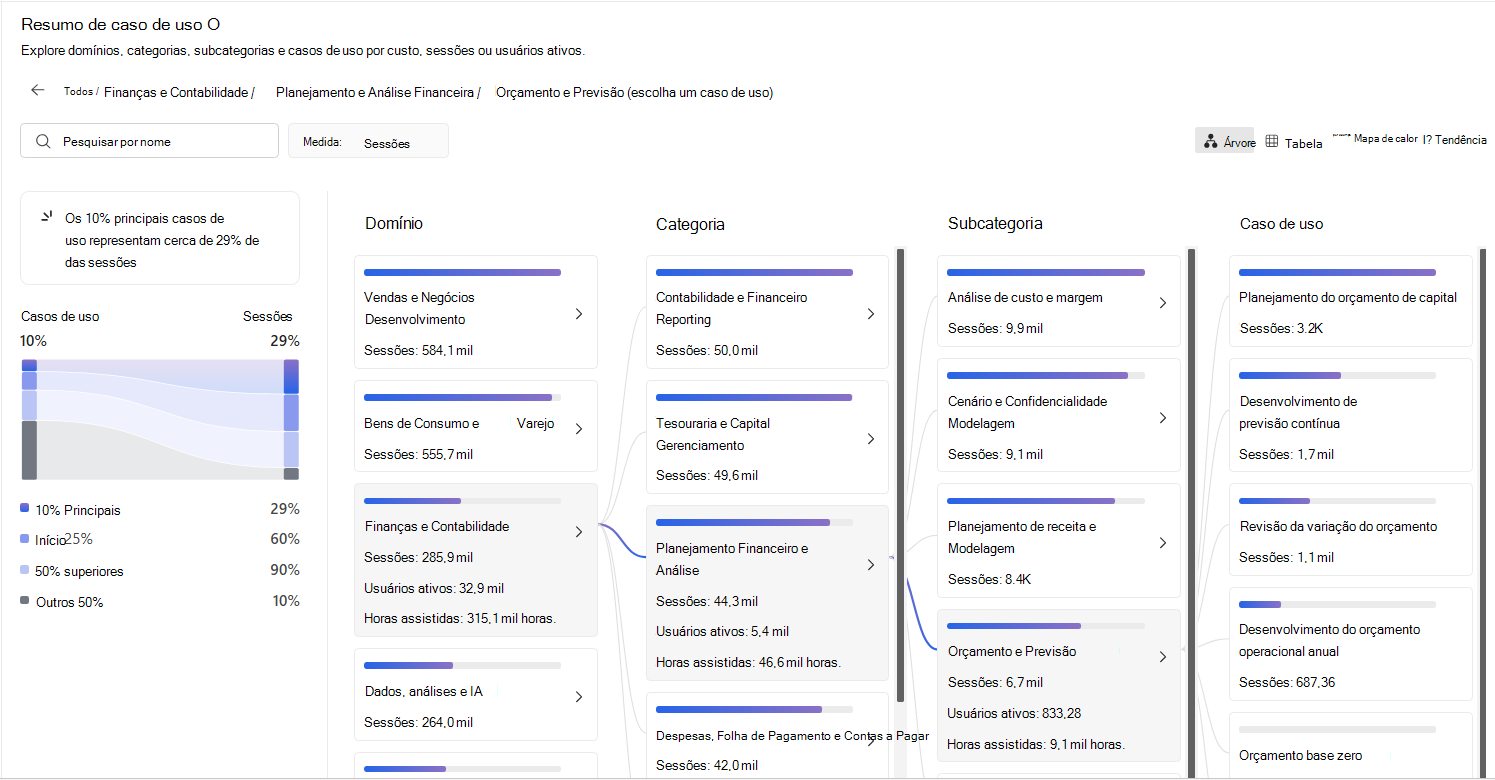
Escolha uma medida para analisar casos de uso usando a medida de atividade disponível, como Sessões, e selecione um domínio para detalhar suas categorias, subcategorias e casos de uso individuais. A visualização de distribuição mostra como a atividade está concentrada em todos os domínios, ajudando você a ver quanto da medida selecionada está associada aos 10% principais, aos 25% principais, aos 50% principais e aos domínios restantes.
Use Pesquisar por nome para localizar um item específico. À direita, você também pode alternar entre os modos de exibição Árvore, Tabela, Mapa de calor e Tendência para examinar os dados de diferentes perspectivas.
Comparar atividades entre grupos
A seção Comparações de grupo ajuda a comparar como os agentes estão sendo integrados aos fluxos de trabalho em diferentes partes da sua organização ao longo do tempo.
Use a hierarquia do Gerente, a função de Trabalho e as guias Usuários para escolher a população que você deseja analisar. Selecione uma métrica e uma agregação de tempo para a comparação. Ao analisar a hierarquia do gerente, você também pode especificar o nível de hierarquia.
O gráfico mostra a métrica selecionada ao longo do tempo, enquanto a tabela fornece métricas de atividade de suporte para cada grupo de relatórios, incluindo usuários ativos, agentes ativos, sessões e usuários recorrentes. Selecione grupos de relatórios para incluí-los em sua comparação, expanda grupos para explorar a hierarquia com mais detalhes ou pesquise um grupo específico por nome.
Use Comparação e Mapa de calor para alterar a forma como os grupos são exibidos e use Tendência para examinar as alterações ao longo do tempo. Juntas, essas visualizações podem ajudá-lo a identificar diferenças na adoção e atividade do agente em toda a organização.
Guia Registro
Essa guia permite pesquisar os agentes usados em sua organização e comparar seu uso, custo e qualidade. Na parte superior da guia, os cartões resumem seus agentes:
Agentes ativos – O número de agentes com atividade, a porcentagem de todos os agentes ativos e o número total de agentes.
Sessões – O número total de sessões do agente.
Agentes sem proprietários – O número de agentes que não têm um proprietário atribuído.
Destaques do agente
Esses cartões mostram os agentes que estão ressoando especialmente com os usuários durante o período do relatório:
Mais popular – O agente com os usuários mais ativos
Mais versátil – O agente usado na maioria das funções de trabalho. Esse card só aparece quando os dados da função de trabalho são carregados.
Mais compartilhados – O agente compartilhado mais amplamente, mostrado com seu número de usuários e organizações
Agente mais ativo com sua própria identidade – O agente com sua própria identidade que teve mais sessões
Selecione um nome de agente para abrir sua página de aprofundamento. Se vários agentes empatarem, você poderá exibir uma lista deles e abrir a página de cada um.
Os destaques podem mudar com base em quais agentes entregam mais valor no período do relatório.
Tabela do Registro de Agente
A tabela Agent Registry lista os agentes usados em sua organização. Por padrão, ele mostra:
Agent – O nome do agente. Selecione-o para abrir a página de aprofundamento do agente.
Criado por – O tipo de criador do agente, como Sua organização ou Microsoft.
Custo – O custo atribuído a cada agente em dólares americanos para o período de relatório e filtros selecionados. A linha Todos adiciona os custos aos agentes correspondentes. Os agentes sem cobrança baseada em uso mostram "—."
Usuários ativos
Sessões
Para localizar um agente, insira seu nome em Pesquisar por nome. Selecione um cabeçalho de coluna para classificar a tabela. Para adicionar ou remover colunas, à direita, selecione Editar tabela. À direita, selecione Incluir agentes cobrados excluídos para mostrar os agentes que não estão mais no registro, mas que anteriormente tinham atividade de custo associada durante o período de tempo selecionado.
Páginas de aprofundamento do agente (para visualização do Agent 365)
Cada agente tem uma página de análise detalhada que você pode abrir na seção Criação e finalidade , nos cartões de destaques do agente ou na tabela Registro do agente . A página mostra como esse agente é usado em sua organização.
Detalhes do agente
Na parte superior da página, você verá o nome e a descrição do agente, juntamente com:
Tipo de criador – por exemplo, Usuário
Criador – O nome da pessoa ou organização que criou o agente
Origem – Por exemplo, Agent Builder
Faturamento – Se o agente usa faturamento baseado em uso ou baseado em recursos. Este card não é mostrado quando a atividade não é cobrada.
Métricas de nível superior
Os cartões resumem o uso do agente para o período de tempo selecionado e filtram:
Usuários ativos
Custo – use a alternância para alternar entre dólares americanos e créditos do Copilot. Esse card só será preenchido para agentes com faturamento baseado em uso e somente se você tiver acesso aos dados de custo. Selecione o ícone de informações para ver como o custo é calculado.
Sessões
Horas assistidas pelo agente – As horas estimadas que este agente ajudou os funcionários a economizar. Selecione o ícone da calculadora para ver como a estimativa é calculada nos casos de uso do agente.
Detalhamento por tipo de trabalho
Esta seção mostra os casos de uso de negócios aos quais o agente dá suporte, usando a mesma taxonomia de caso de uso da seção Para que os agentes são usados .
Selecione Exibir por para escolher o nível de taxonomia, como Domínios.
À direita, selecione Árvore, Tabela ou Mapa de calor para alterar a visualização.
Um resumo mostra como as sessões do agente estão concentradas em todos os casos de uso, por exemplo, os 10%, 25% e 50% principais.
Selecione Exibir tudo para ver cada tipo de trabalho em uma tabela.
Adoção e impacto por grupo
Esta seção mostra as tendências para o agente selecionado. Selecione uma guia para agrupar os dados por:
Usuários – Usuários individuais que usaram o agente, se os insights identificáveis no nível do usuário estiverem ativados.
Grupos
Hierarquia do gerente
Functions
Por padrão, a tabela mostra Sessões, Custo para cada linha, mais uma linha para Todos os usuários. No canto superior direito, selecione Tendência para mostrar o gráfico de tendências, marque a caixa de marca ao lado de uma linha para adicioná-la ao gráfico e selecione Editar tabela para adicionar ou remover colunas – por exemplo, Usuários ativos ou Usuários recorrentes. Use os filtros adicionais para restringir ainda mais os dados.
Páginas de análise aprofundada do agente (para exibição do agente do Copilot)
Quando você seleciona a exibição do dashboard do Agente do Copilot, a página de análise detalhada de um agente mostra um conjunto mais simples de insights:
Detalhes do agente – o nome, a descrição, o tipo de criador, o criador, a origem e o faturamento do agente. Por exemplo, agentes criados pela Microsoft incluídos no Microsoft 365 Copilot mostram a licença de assinatura do usuário somente em Cobrança.
Métricas de nível superior – usuários ativos e respostas do agente
Adoção e impacto por grupo – Selecione Grupos ou Funções para comparar grupos. A Métrica é Respostas do agente. Você pode alterar os Dados agregados por configuração, ativar ou desativar Tendência e selecionar Editar tabela para adicionar ou remover colunas.
Custo, sessões, detalhamento do tipo de trabalho e detalhes do modelo não são mostrados nas páginas de aprofundamento na exibição do Agente do Copilot.
Observação
Somente os agentes cujos usuários atendem ao tamanho mínimo de grupo são mostrados nas páginas de análise detalhada. Por exemplo, se o tamanho mínimo do grupo da sua organização for 10 e um agente tiver apenas seis usuários, esse agente não aparecerá, embora sua atividade ainda esteja incluída nos totais da página.
Importante
Para agentes do Copilot Studio, as métricas e os valores nas páginas de aprofundamento podem ser diferentes daqueles no relatório de agentes do Copilot Studio, pois as métricas do Copilot Studio são personalizadas.
Quando os insights não estão disponíveis
Para ver os insights, deve haver atividade de agente suficiente para atender ao tamanho mínimo do grupo. Dependendo dos dados, você poderá ver:
Nenhuma atividade de agente – Não há nenhuma atividade de agente em seu locatário.
Atividade insuficiente do agente – Não há atividade suficiente no período de tempo selecionado ou os filtros aplicados não retornam dados correspondentes.
Não atende ao tamanho mínimo do grupo : um grupo ou agente não atende ao tamanho mínimo do grupo, portanto, seus detalhes são suprimidos para proteger a privacidade.
Sem acesso – você não tem permissão para exibir uma métrica, como custo. Outras seções da página ainda são exibidas.
— – A métrica não se aplica a esse agente, por exemplo, o custo de um agente que não é cobrado por uso.