Observação
O acesso a essa página exige autorização. Você pode tentar entrar ou alterar diretórios.
O acesso a essa página exige autorização. Você pode tentar alterar os diretórios.
Importante
Esse recurso faz parte do programa de visualização do Frontier. O Frontier conecta você diretamente com as mais recentes inovações de IA da Microsoft. As visualizações do Frontier estão sujeitas aos termos de visualização existentes dos seus contratos de cliente. Como esses recursos ainda estão em desenvolvimento, sua disponibilidade e recursos podem mudar com o tempo.
A página do GitHub Copilot no aplicativo de Análise de Negócios oferece um lugar para entender como sua organização usa o GitHub Copilot, quanto custa e qual valor ele retorna. Use-o para:
Acompanhar o custo do GitHub Copilot em relação ao seu orçamento definido em diferentes escopos
Veja como os desenvolvedores progridem de conclusões básicas de código para fluxos de trabalho baseados em agente
Comparar o engajamento de engenharia nas fases de adoção de IA
Descubra quais modelos de IA, equipes, centros de custo e repositórios impulsionam o consumo
Entenda em quais recursos, modelos e idiomas suas equipes mais confiam
A página do GitHub Copilot substitui a página do GitHub no Painel de Consumo no Insights. O Business Analytics agora tem um único ponto de entrada para cada serviço de IA, portanto, todos os insights do GitHub Copilot estão nesta página.
Observação
As informações de custo e crédito nesta página são apenas para referência. Para cobrança oficial e cobranças detalhadas para créditos de IA do GitHub e configuração de orçamento, acesse GitHub.com.
Como usar a página para tomar decisões
Os exemplos a seguir mostram como você pode usar a página para atingir vários objetivos.
| Meta | Onde procurar |
|---|---|
| Identificar quais equipes ou repositórios impulsionam os gastos | Responsabilidade de gastos na guia Consumo. Filtre por Centro de custo ou Repositório e ative Tendência para identificar aumentos. |
| Decida onde investir em capacitação | Custo e adoção de IA por coorte e Adoção de coorte por superfície. Procure grupos com muitos usuários passivos ou da Fase 1 e promova os recursos dos quais os usuários da fase posterior dependem. |
| Gerenciar custos do modelo | Divisão de custos por modelo na guia Consumo e a exibição do modelo em Como as equipes usam o GitHub Copilot na guia Atividade. |
| Verifique a taxa e a qualidade da IA | Taxa de aceitação e o card de adoção do agente na guia Atividade e a métrica Taxa de aceitação na aceleração de adoção em toda a organização. Uma taxa crescente sugere aumento da confiança e utilidade; Uma queda pode indicar sugestões incompatíveis ou atrito no fluxo de trabalho. |
Quem pode acessar a página
O que você pode ver na página do GitHub Copilot depende da sua função (como diretor executivo, gerente, analista do Insights com partição global ou administrador) e das configurações que o administrador define no Gerenciamento de acesso. Por exemplo:
Os insights de consumo (custo) são ativados por padrão para algumas funções, como gerentes gerais. Para outras funções, um administrador precisa ativá-las.
Os administradores podem configurar partições para limitar quais dados de funcionários uma função pode ver e quais conjuntos de dados, como custo, essa função pode acessar.
Se você não conseguir ver a página do GitHub Copilot, entre em contato com o administrador global, de IA ou do Viva Insights para conceder acesso.
Como acessar a página do GitHub Copilot
Abra o Business Analytics.
À esquerda, em Serviços, selecione GitHub Copilot.
Na parte superior, a página tem duas guias:
Consumo – custo, orçamento, fases de adoção, resultados, custo do modelo e responsabilidade de gastos.
Atividade: como os desenvolvedores usam os recursos do GitHub Copilot, incluindo recursos, modelos, linguagens, conclusões de código e agentes.
Filtrar os dados
Os filtros na parte superior da página se aplicam a todos os insights em ambas as guias.
| Filter | Função |
|---|---|
| Período de tempo | Define o intervalo de datas da página. O padrão é o mês até a data. Você pode alterá-la para trimestre até a data, ano até a data ou um intervalo de datas personalizado. |
| Hierarquia do gerente | Define o escopo dos dados para sua empresa ou para o grupo de um gerente |
| Organização, Licença, Função de Trabalho e Segmento de Usuário | Restringir os dados a grupos específicos de funcionários |
| Personalizar filtros | Adiciona mais filtros no nível da página, como atributos personalizados de RH (por exemplo, país ou região) quando sua organização carrega esses dados. |
O canto superior direito da página mostra o número de funcionários filtrados para suas seleções de filtro atuais e uma data de dados disponíveis que indica o quão atuais são os dados.
Observação
Para proteger a privacidade individual, as métricas não são mostradas para grupos menores do que o tamanho mínimo do grupo. Os nomes individuais aparecem somente se a sua organização tiver ativado a identificação.
Guia Consumo
A guia Consumo mostra quanto custa o GitHub Copilot, como a adoção se relaciona com o custo e quais equipes e modelos impulsionam os gastos.
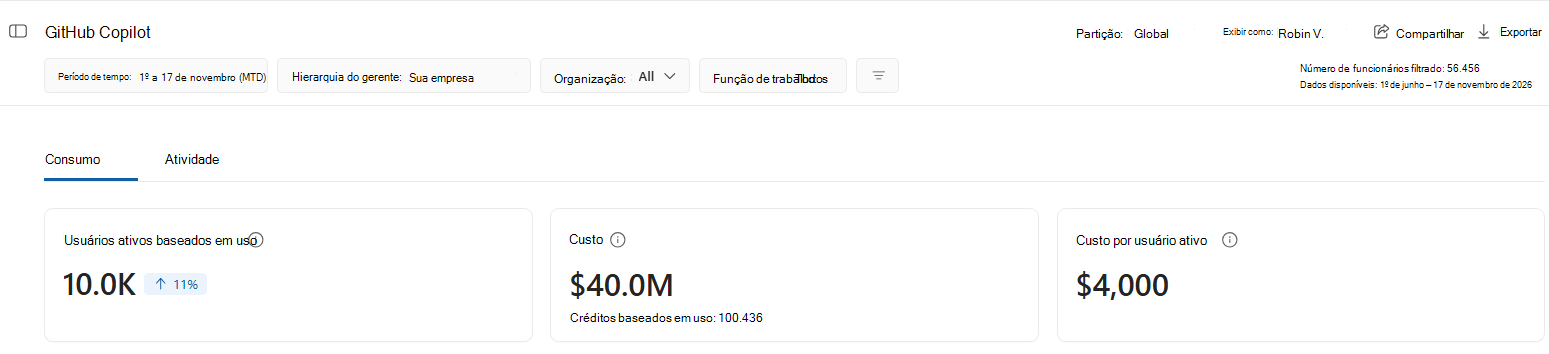
Resumo de métricas
| Card | Descrição |
|---|---|
| Usuários ativos baseados em uso | O número de usuários que incorreram em custos excedentes baseados em uso do GitHub Copilot durante o período de tempo selecionado. |
| Custo | O custo excedente baseado em uso baseado no uso do GitHub Copilot em relação ao orçamento configurado. A barra de progresso mostra a porcentagem do orçamento consumido, juntamente com o valor do orçamento e quaisquer créditos adicionais. |
| Custo por usuário ativo | Custo médio do GitHub Copilot por usuário ativo no período selecionado (custo total baseado no uso dividido por usuários ativos). Use essa métrica para ajudar a definir limites de gastos por usuário. |
Custo e adoção de IA por coorte
Esse insight identifica em qual fase de adoção os funcionários estão e quais retornos são gerados ao mover os funcionários para diferentes fases.
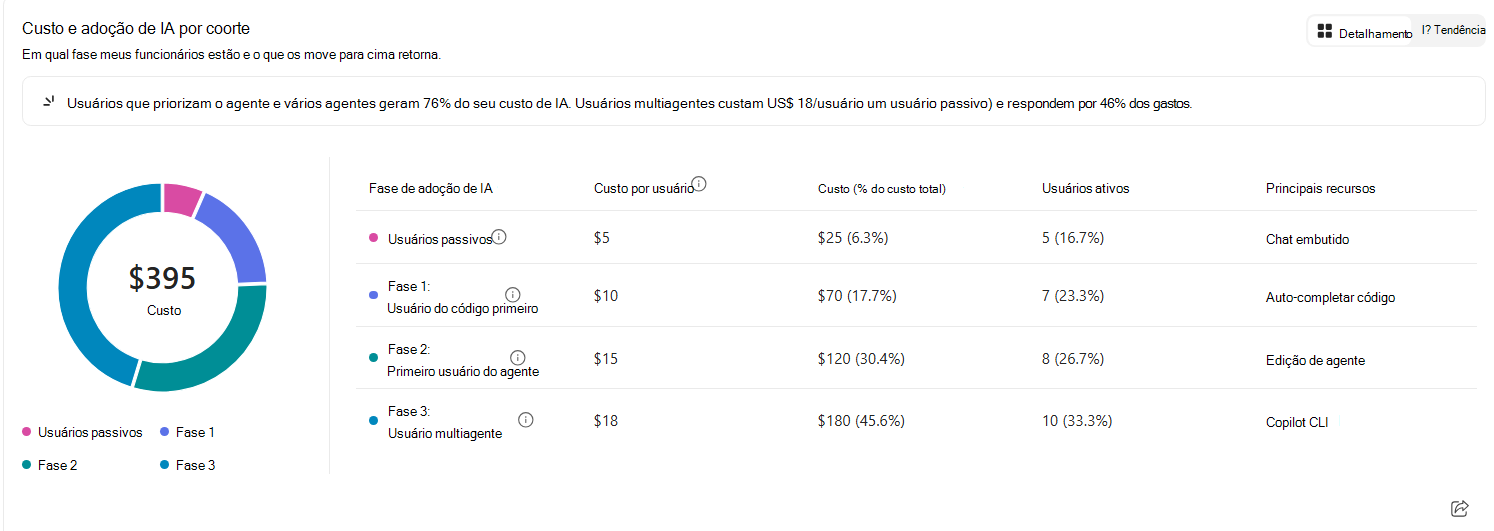
Os insights agrupam os usuários do GitHub Copilot em quatro fases de adoção de IA com base em como eles usam o GitHub Copilot:
| Fase de adoção | Definição |
|---|---|
| Usuários passivos | Usuários que não estão interagindo ativamente com o GitHub Copilot |
| Fase 1: usuário de código primeiro | Usuários que usam conclusões de código ou edições de agente |
| Fase 2: Primeiro usuário do agente | Usuários que usam um agente de codificação |
| Fase 3: Usuário multiagente | Usuários que usam dois agentes de codificação ou o aplicativo GitHub Copilot |
Observação
A soma de usuários ativos desta tabela pode ser maior do que o número total de usuários ativos, pois os usuários podem se mover entre as fases durante o período de tempo selecionado. Por exemplo, se um usuário foi um usuário passivo durante o primeiro dia e depois foi movido para a fase 2 durante a segunda semana, ele será contado como uma linha de usuário passivo e um usuário da fase 2. Os custos são refletidos com base na atribuição de fase.
À direita, selecione Detalhamento para ver um gráfico de usuários ativos por fase ou selecione Tendência para ver como as fases mudam ao longo do tempo.
A tabela abaixo do gráfico mostra para cada fase:
Custo por usuário – o custo da fase dividido por seus usuários ativos distintos. Cada usuário pertence a apenas uma fase.
Custo (% do custo total)
Usuários ativos (% do total de usuários ativos) – o número e a porcentagem de usuários ativos na fase
Principais recursos: o recurso do GitHub Copilot mais usado pelos usuários nessa fase, como chat embutido, conclusão de código, edição de agente ou CLI do Copilot
Revisando coortes de adoção
A distribuição de coorte de adoção e sua linha de tendência mostram a parcela de usuários em cada fase e como essa distribuição muda ao longo do tempo. Para saber o que cada fase significa e como funciona a classificação, consulte Métricas de uso do GitHub Copilot.
| Sinal | O que sugere | Ação sugerida |
|---|---|---|
| Redução da participação da Fase 1, aumento da participação da Fase 2 ou da Fase 3 | Os usuários estão progredindo de conclusões de código para fluxos de trabalho orientados por agente. | Continuar a habilitação atual; Considere compartilhar histórias de sucesso internas para manter o impulso. |
| Compartilhamento de usuários grandes ou crescentes do chat | Esses usuários estão ativos, mas não usaram um recurso de qualificação em pelo menos dois dias distintos na janela de 28 dias. Eles podem usar principalmente Copilot Chat sem produzir code_completion ou atividade agent_edit. | Ajude esses usuários a experimentar conclusões de código, edições de agente ou superfícies de agente, como o agente de nuvem do Copilot ou a CLI do Copilot. Verifique também a atribuição da licença e a configuração do IDE para usuários que raramente usam qualquer superfície. |
| Progressão paralisada da Fase 1 para a Fase 2 | Os usuários se sentem confortáveis com conclusões e chat, mas não adotaram superfícies de agente. | Recomende que o administrador configure o agente de nuvem do Copilot ou execute uma demonstração dos fluxos de trabalho do agente. |
| Progressão paralisada da Fase 2 para a Fase 3 | Os usuários adotaram uma superfície de agente, mas não colocaram superfícies de agente adicionais em camadas. | Recomende que o administrador habilite a revisão de código do Copilot para introduzir uma segunda superfície de agente. |
| A fase de um usuário muda de um dia para o outro sem uma mudança em seus hábitos | A atribuição de fase é recalculada diariamente a partir da janela de 28 dias, de modo que a fase de um usuário muda à medida que os dias mais antigos saem da janela. | Esse é o comportamento esperado, não um erro de dados; Nenhuma ação é necessária. |
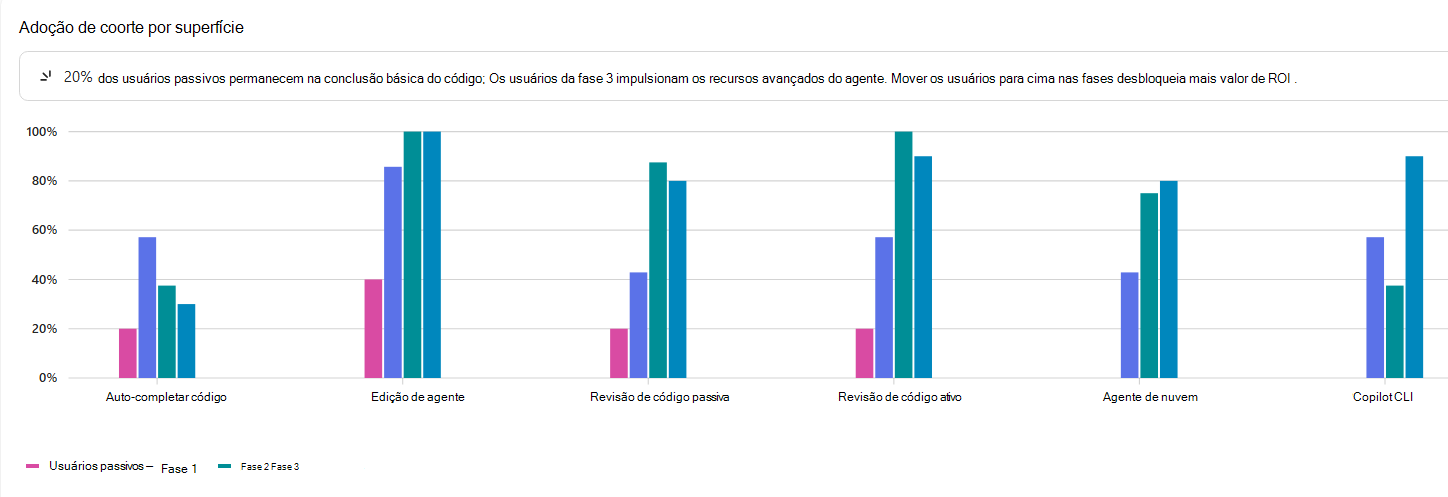
Adoção de coorte por superfície
Este gráfico mostra a porcentagem de usuários em cada fase de adoção que usam cada superfície do GitHub Copilot:
- Auto-completar código
- Edição de agente
- Revisão de código passiva
- Revisão de código ativo
- Agente de nuvem
- Copilot CLI
Um resumo acima do gráfico destaca as principais conclusões, como quais recursos os funcionários usam consistentemente e em quais recursos avançados os usuários da fase posterior confiam. Use esta exibição para identificar quais recursos promover para ajudar os usuários a passar para a próxima fase.
Divisão de custos por modelo
Esse insight identifica quais modelos de IA são responsáveis pela maior parcela do custo.
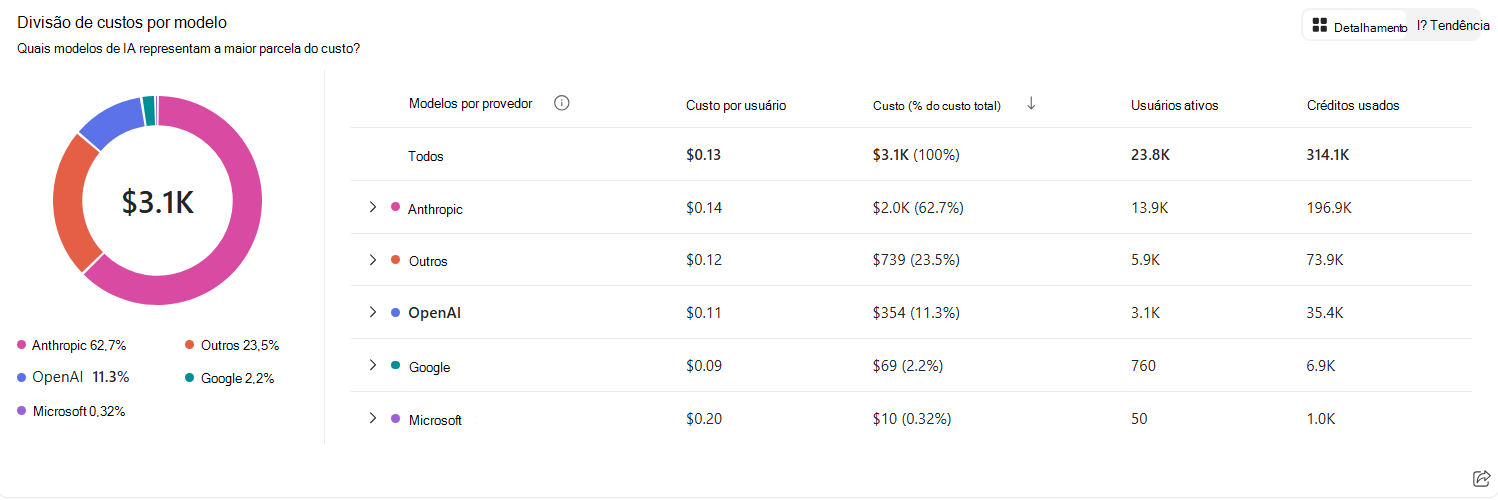
O gráfico mostra o custo total dividido por provedor de modelo primário (por exemplo, Anthropic, OpenAI, Google e Microsoft). À direita, selecione Tendência para ver o custo por provedor ao longo do tempo.
A tabela mostra o Custo por usuário, os Créditos usados, o Custo (% do custo total) e os Usuários ativos de cada provedor. Selecione a lista suspensa ao lado de um provedor para expandi-la e ver as mesmas métricas para cada modelo individual.
Responsabilidade de gastos
Esse insight identifica quais equipes e repositórios impulsionam o consumo.
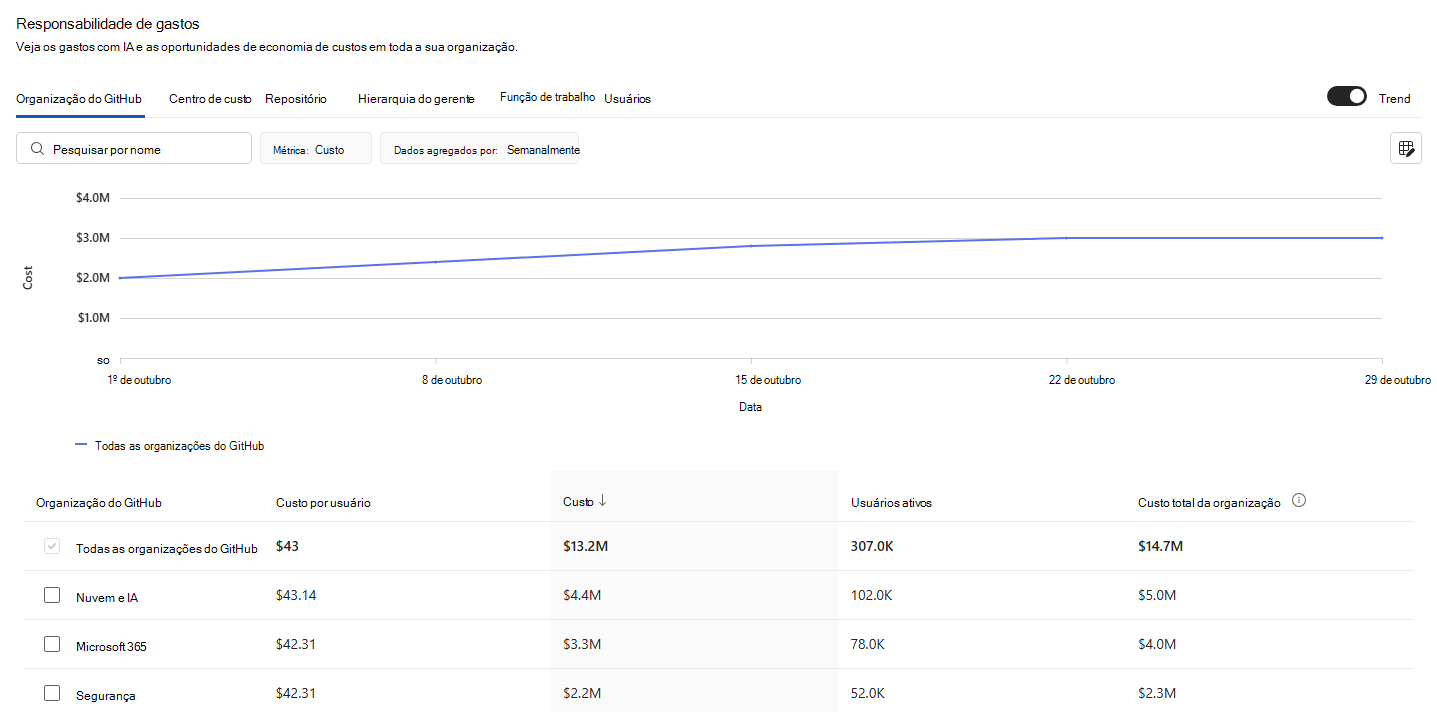
Selecione uma guia para dividir os gastos do GitHub Copilot por:
- Organização do GitHub
- Centro de custo
- Repositório
- Principais usuários (os nomes aparecerão somente se a identificação estiver ativada)
- Hierarquia do gerente
- Função de trabalho
Para trabalhar com esta exibição:
À direita, selecione Tendência para ver um gráfico da métrica selecionada ao longo do tempo acima da tabela.
Selecione Métrica para criar um gráfico de Custo, Orçamento total, Usuários ativos ou Custo por usuário.
Selecione Dados agregados por para exibir a tendência diária, semanal, mensal ou trimestral.
Selecione as linhas na tabela para adicioná-las ao gráfico de tendências e compará-las.
Use Pesquisar por nome para localizar um grupo, repositório ou usuário específico.
À direita, selecione Personalizar tabela para adicionar, remover ou reordenar colunas. Por exemplo, você pode adicionar colunas de custo para provedores de modelo específicos, como custo da Anthropic, custo do OpenAI, custo do Google e custo da Microsoft.
Guia Atividades
A guia Atividade mostra como os desenvolvedores usam o GitHub Copilot no nível do recurso.
Resumo de métricas
| Card | Descrição |
|---|---|
| Usuários ativos | Usuários ativos distintos do GitHub Copilot no período selecionado, com a alteração em relação ao período anterior. O card também mostra usuários somente de Chat e Somente conclusões. Os usuários de Chat e de conclusão podem se sobrepor. |
| Taxa de aceitação | Conclusões de código aceitas divididas por todas as conclusões de código sugeridas. A barra mostra as conclusões aceitas em comparação com o total sugerido. |
| Adoção do agente | Porcentagem de usuários ativos que usam o agente de nuvem (usuários distintos do agente de nuvem divididos por todos os usuários ativos). |
| Mais usados | O principal recurso, modelo e idioma por solicitações de chat, e o principal grupo de gerentes por usuários ativos. |
Como as equipes usam o GitHub Copilot
Esse insight identifica os recursos, modelos e idiomas em que as equipes mais confiam.
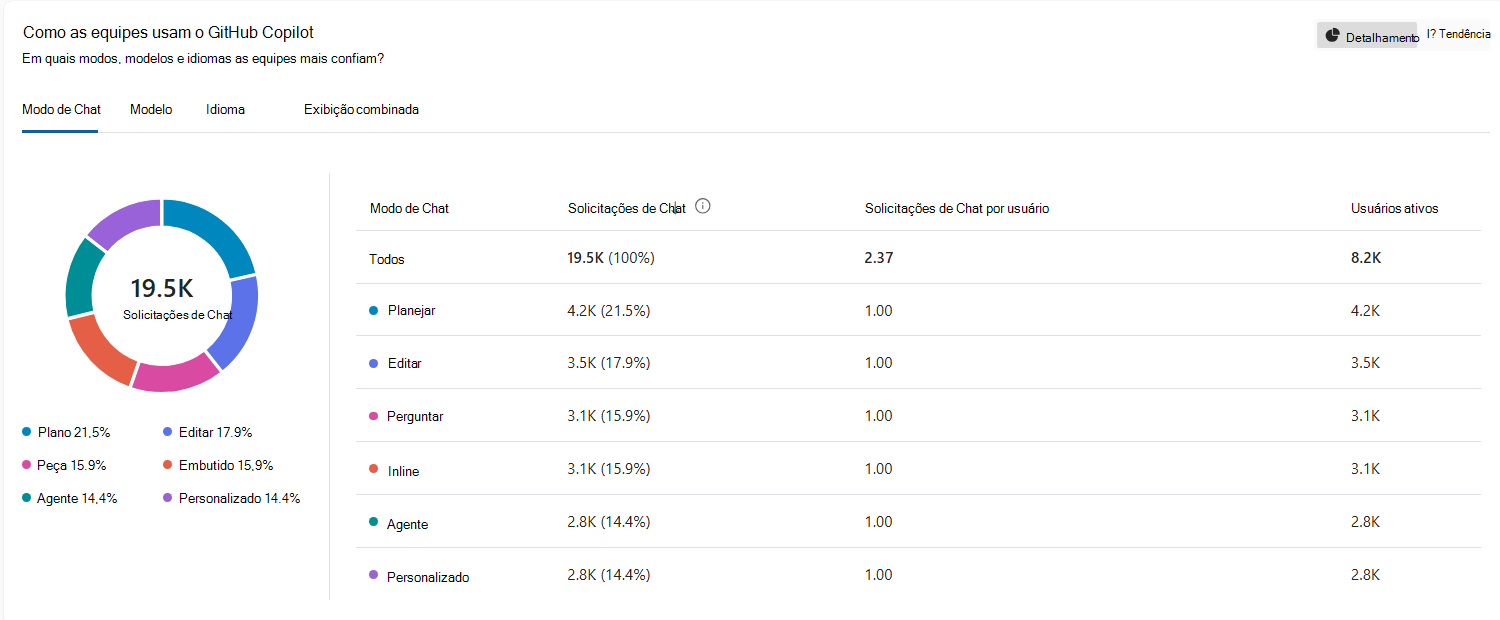
Selecione uma guia para detalhar as solicitações de chat:
Recurso – por exemplo, Planejar, Editar, Perguntar, Embutido, Agente e Personalizado
Modelo – os modelos de IA que os desenvolvedores escolhem
Linguagem – as linguagens de programação em que os desenvolvedores trabalham
Exibição combinada – um fluxograma que mostra como duas dimensões se relacionam, como o uso de recursos por modelo. À direita, selecione De e Para para escolher quais dimensões comparar.
Para as exibições de recursos, modelo e idioma, à direita, selecione Detalhamento para ver o compartilhamento de solicitações de chat ou selecione Tendência para ver as alterações ao longo do tempo. A tabela mostra as solicitações de Chat (com o compartilhamento de cada linha no total), solicitações de Chat por usuário e usuários ativos.
Chat solicitações incluem qualquer interação com GitHub Copilot chat, como gerar código, fazer uma pergunta ou disparar uma resposta.
Aceleração da adoção em toda a organização
Esse insight identifica quem está adotando o GitHub Copilot e como ele está se transformando em resultados.
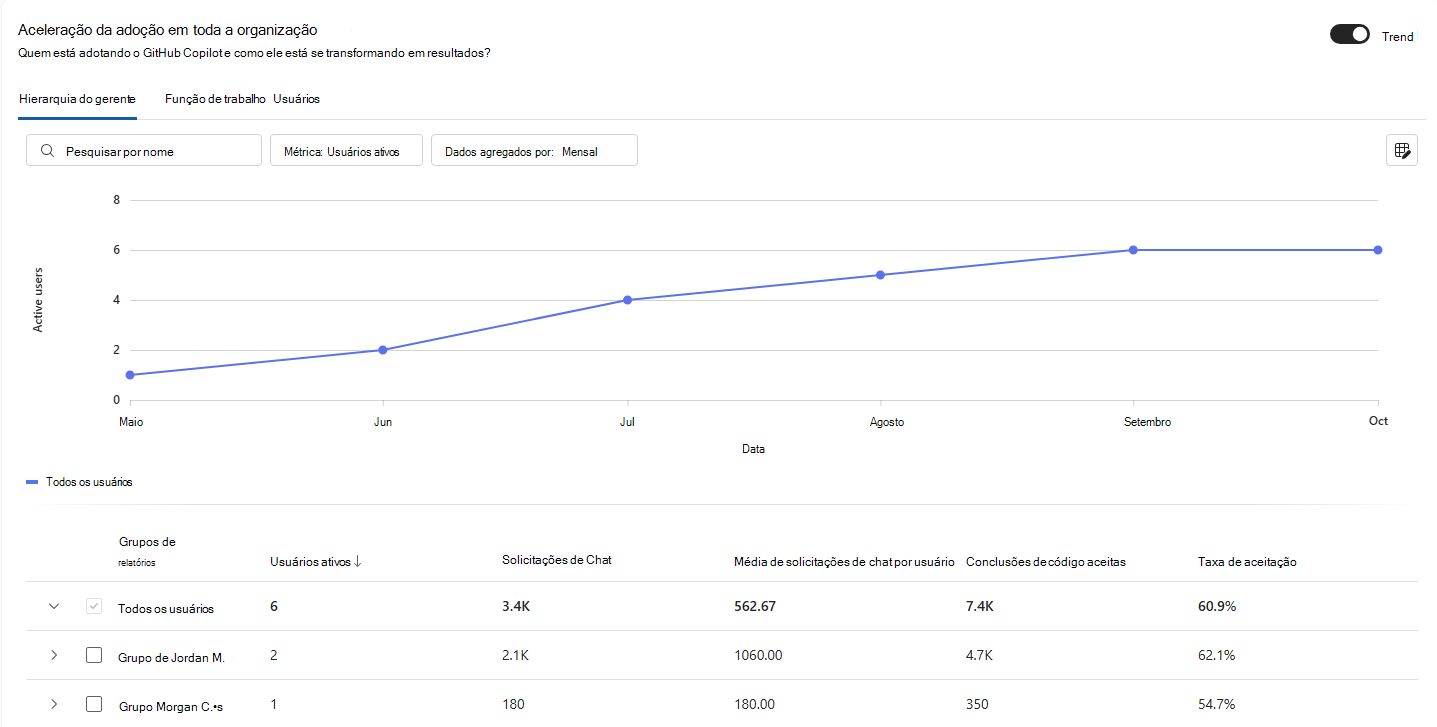
Selecione uma guia para dividir a atividade por hierarquia do Gerente, Função de trabalho ou Principais usuários.
À direita, selecione Tendência para ver um gráfico da métrica selecionada ao longo do tempo.
Selecione a métrica para o gráfico de usuários ativos, solicitações de Chat, média de solicitações de chat por usuário, conclusões de código aceitas ou Taxa de aceitação.
Selecione Dados agregados por para alterar a granularidade do tempo.
Na visão Hierarquia de gerentes, a tabela começa com os grupos de gerentes que se reportam a você. Selecione a lista suspensa ao lado de um grupo para detalhar os grupos abaixo dele. A tabela mostra usuários ativos, solicitações de Chat, solicitações de chat médias por usuário e conclusões de código aceitas para cada grupo.