Observação
O acesso a essa página exige autorização. Você pode tentar entrar ou alterar diretórios.
O acesso a essa página exige autorização. Você pode tentar alterar os diretórios.
Importante
Esse recurso faz parte do programa de visualização do Frontier. O Frontier conecta você diretamente com as mais recentes inovações de IA da Microsoft. As visualizações do Frontier estão sujeitas aos termos de visualização existentes dos seus contratos de cliente. Como esses recursos ainda estão em desenvolvimento, sua disponibilidade e recursos podem mudar com o tempo.
A página Usuários & grupos no Business Analytics ajuda você a entender como o uso e o custo da IA são distribuídos em sua organização. Use a página para identificar quais grupos e usuários estão mais ativos, comparar o uso em diferentes partes da organização, entender quais serviços de IA e casos de uso são mais comuns e investigar como os usuários de maior uso estão obtendo valor da IA.
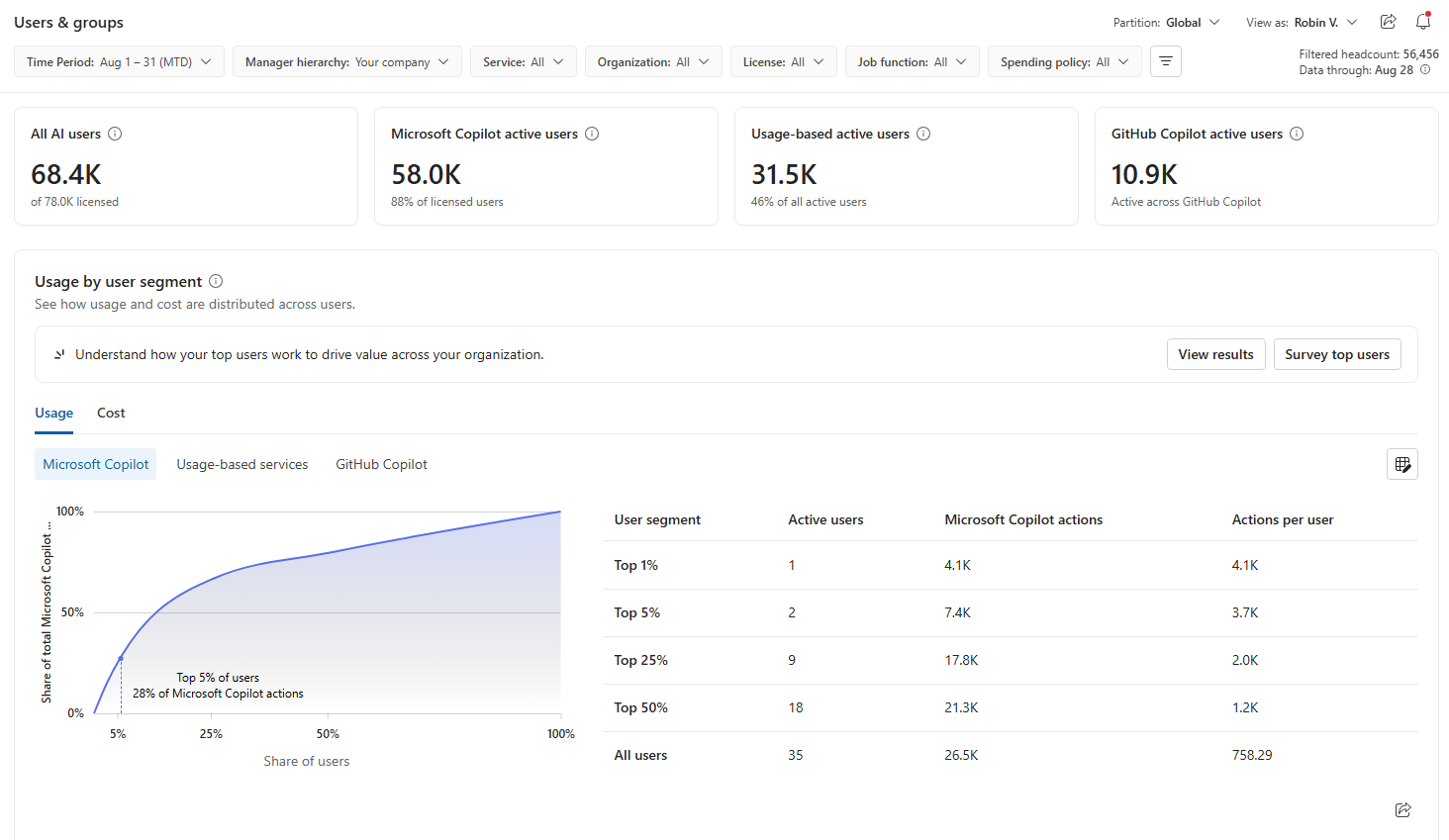
A página reúne a atividade do usuário no Microsoft Copilot, experiências de IA baseadas em uso e o GitHub Copilot. Ele fornece exibições no nível da organização e exibições mais detalhadas de grupo e usuário, dependendo dos dados disponíveis e do seu nível de acesso.
Por exemplo, você pode usar a página para:
Entenda como o uso da IA se concentra entre os usuários
Comparar a atividade e o custo entre grupos de relatórios e funções de trabalho
Identifique quais serviços e modelos grupos diferentes usam mais
Explorar a atividade individual do usuário
Pesquise seus principais usuários de IA para saber como eles estão usando a IA em seu trabalho e o valor que estão obtendo dela
Pré-requisitos
Todos os usuários podem exibir a página Usuários & grupos. Os dados de custo, como uso de crédito e custo em nível de moeda, estão disponíveis quando os dados de custo são ativados e os serviços baseados em uso são habilitados e usados ativamente em seu locatário. A disponibilidade dos dados de serviço depende de quais serviços estão habilitados e usados ativamente em seu locatário, como o Microsoft Copilot, o GitHub e os serviços baseados em uso.
Selecione os filtros para sua análise
Use os filtros na parte superior da página para definir a população e a atividade que você deseja analisar. As seleções feitas determinam os dados exibidos nos cartões de métrica e insights na página.
Os filtros disponíveis incluem:
Período de tempo: altere o período usado para calcular as métricas e insights da página. As opções disponíveis podem incluir mês até a data, trimestre até a data, ano até a data, todo o tempo e um intervalo personalizado.
Hierarquia de gerentes: selecione a população de relatórios organizacionais que você deseja analisar, como sua empresa ou seu grupo, dependendo do seu acesso.
Serviços & agentes: restrinja a análise a um serviço de IA específico. Os serviços disponíveis podem incluir o Microsoft Copilot, o GitHub Copilot, a API Work IQ, os Agentes e o Autopilot.
Organização: filtre os usuários com base nos atributos organizacionais nos dados da sua organização.
Função de trabalho: Limite a análise a uma ou mais funções de trabalho.
Política de gastos: quando disponível, filtre a atividade com base em uma política de gastos. Ele filtra a população e a atividade com base em quem é governado pela respectiva política de gastos no momento.
No canto superior direito, a página também mostra o número de funcionários filtrados resultante e a data em que os dados estão disponíveis.
Examinar métricas de usuário ativo
Os cartões de resumo na parte superior da página fornecem uma snapshot da adoção da IA na população e no período de tempo selecionados.
Todos os usuários de IA mostra os usuários ativos exclusivos nas experiências de IA representadas na página. Use essa métrica para entender o alcance geral da IA na população selecionada por seus filtros.
Usuários ativos do Microsoft Copilot mostra os usuários licenciados que estavam ativos no Microsoft Copilot durante o período de tempo selecionado. O card também pode mostrar a porcentagem de usuários licenciados que estavam ativos, ajudando você a comparar o licenciamento com a adoção real.
Usuários ativos baseados em uso mostra os usuários que estavam ativos em experiências de IA baseadas em uso durante o período de tempo selecionado. Use essa métrica para entender o quão amplamente os funcionários estão se envolvendo com experiências de IA cujo uso é medido separadamente da atividade licenciada do Microsoft Copilot.
Usuários ativos do GitHub Copilot mostra os usuários que estavam ativos no GitHub Copilot durante o período de tempo selecionado.
Juntas, as quatro métricas fornecem uma visão de alto nível das diferentes populações de usuários que contribuem para a atividade de IA em sua organização.
Entenda o uso por segmento de usuário
A seção Uso por segmento de usuário mostra como a atividade e o custo são distribuídos entre seus usuários.
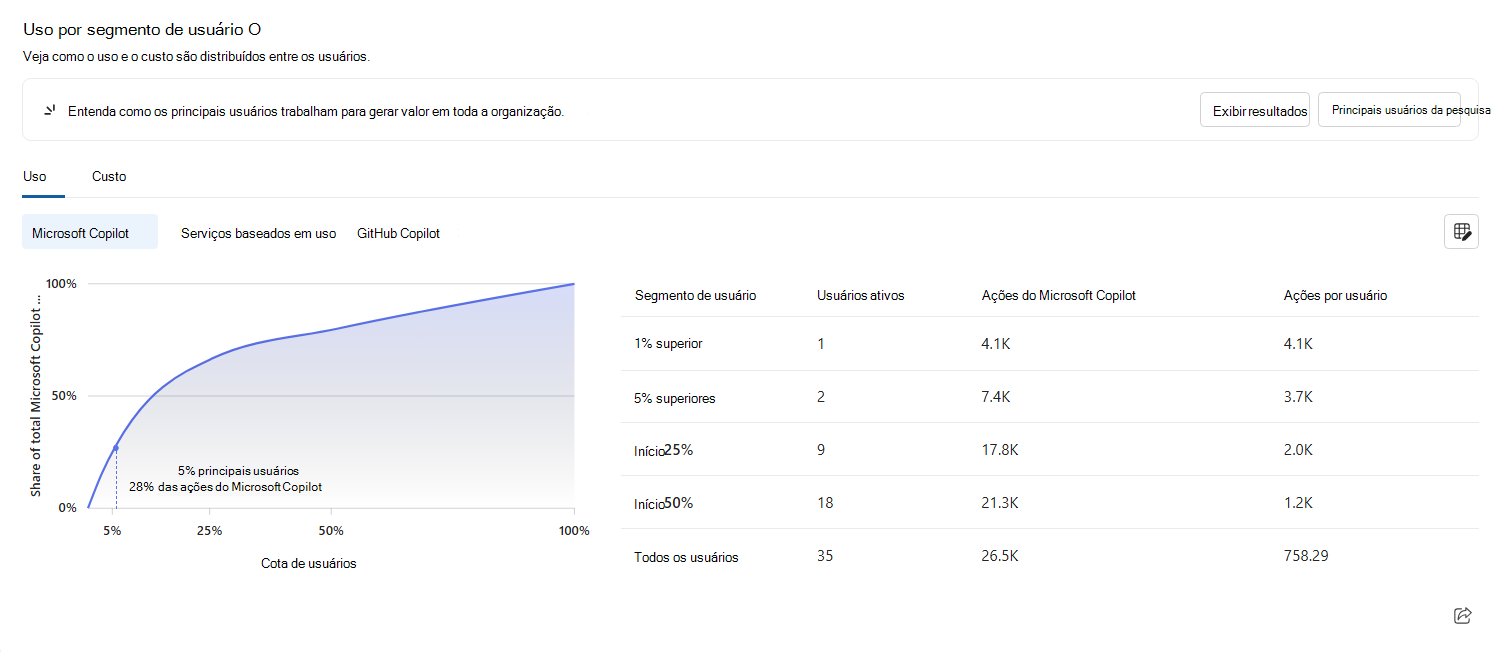
Selecione Uso ou Custo e, em seguida, selecione o serviço que você deseja analisar. Dependendo da exibição selecionada, você pode analisar o Microsoft Copilot, os serviços baseados em uso ou o GitHub Copilot.
A visualização divide a população de usuários ativos em segmentos, como:
- 1% superior
- 5% principais
- 25% principais
- 50% principais
- Todos os usuários
Use o gráfico e a tabela que o acompanha para determinar quanto da atividade ou do custo da sua organização está concentrado entre os usuários mais ativos.
Por exemplo, uma porcentagem relativamente pequena de usuários pode ser responsável por uma parcela muito maior das ações do Microsoft Copilot. Isso pode ajudá-lo a identificar populações cujo uso é substancialmente diferente do restante da organização.
Entender esses grupos pode ajudá-lo a decidir onde uma investigação mais profunda pode ser útil. Em seguida, você pode examinar como esses usuários trabalham, quais serviços eles usam e quais casos de uso impulsionam suas atividades.
Pesquisar seus principais usuários de IA
Os dados de uso podem dizer o que os usuários mais ativos estão fazendo. A pesquisa com os principais usuários ajuda você a saber mais sobre como eles estão usando a IA e qual o valor que estão obtendo com ela.
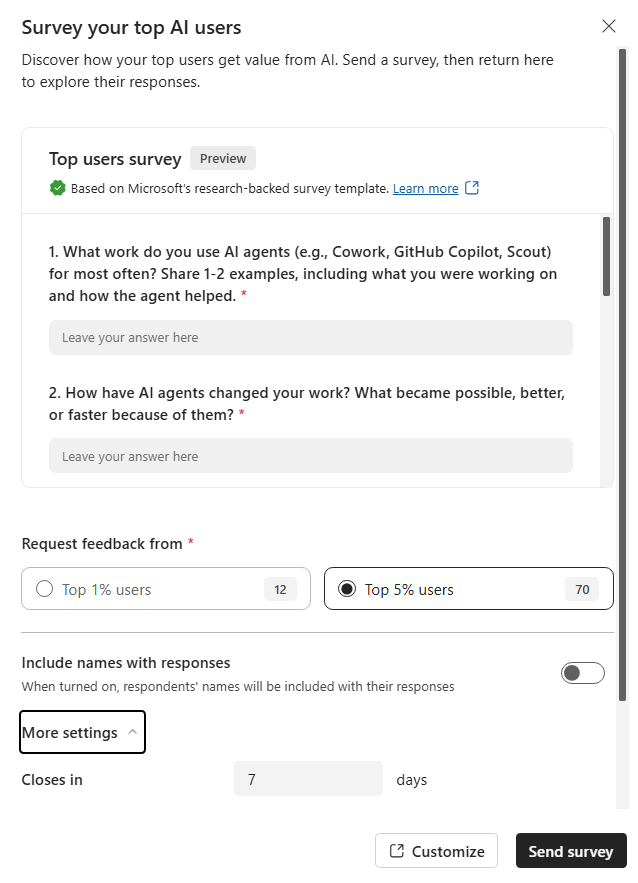
Na seção Uso por segmento de usuário , à direita, selecione Pesquisar principais usuários para iniciar uma pesquisa.
A pesquisa usa um modelo de pesquisa com suporte de pesquisa da Microsoft e inclui perguntas sobre como os usuários trabalham com IA. Por exemplo, os usuários podem ser questionados sobre quais agentes de IA eles usam com mais frequência e fornecer exemplos de seu trabalho ou descrever como os agentes de IA mudaram a forma como trabalham.
Para criar e enviar a pesquisa:
Escolha a população da qual você deseja comentários, como os 1 % principais usuários ou os 5% principais usuários.
Escolha se os nomes dos respondentes devem ser incluídos em suas respostas.
Revise as configurações adicionais da pesquisa conforme necessário.
Na parte inferior, selecione Enviar pesquisa.
Também é possível selecionar Personalizar para modificar a pesquisa antes de enviá-la.
Examinar os resultados da pesquisa dos principais usuários
Selecione Exibir resultados para revisar as pesquisas. A seção Principais resultados da pesquisa de usuários na parte inferior da página separa as pesquisas em exibições concluídas e em andamento .
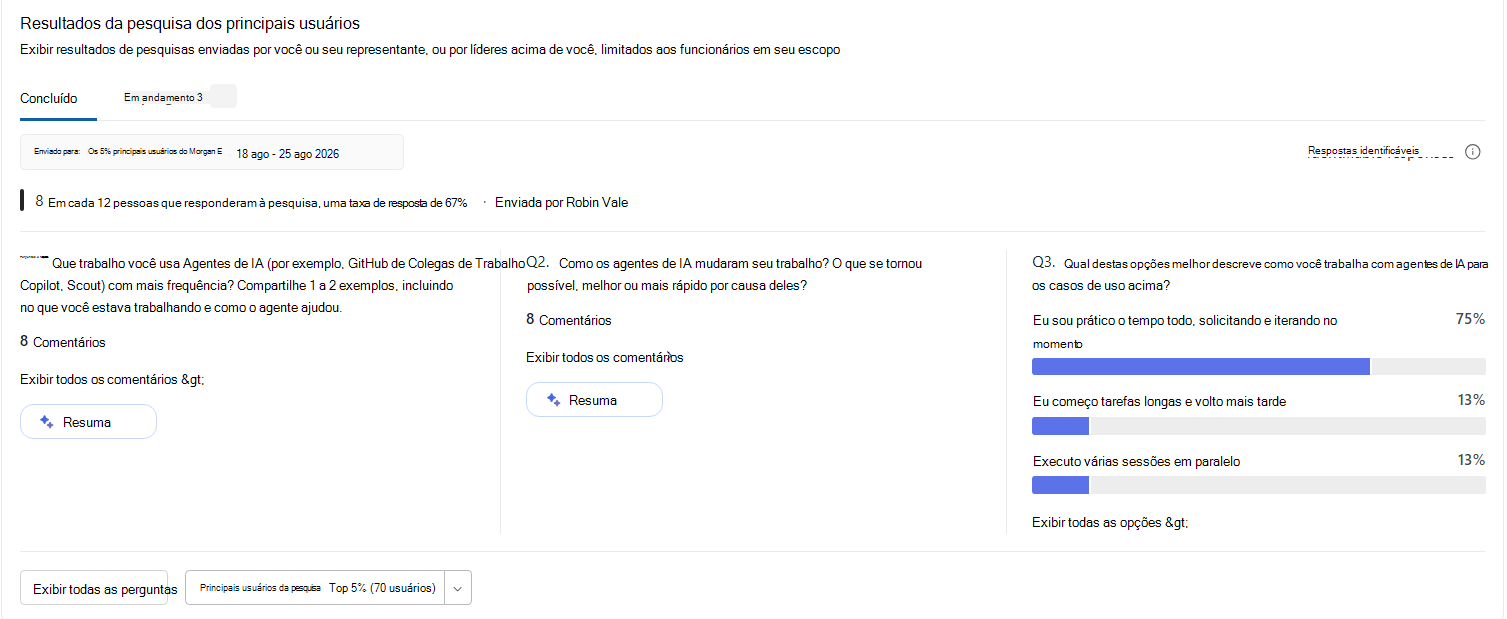
Para pesquisas concluídas, você pode ver informações como a população da pesquisa, o número de respostas e a taxa de resposta. Os resultados são organizados por pergunta da pesquisa.
Para perguntas que coletam comentários por escrito, selecione Exibir todos os comentários para revisar as respostas. Você também pode selecionar Resumir para gerar um resumo dos comentários enviados.
Para questões de múltipla escolha, os resultados mostram a distribuição das respostas entre as opções disponíveis.
A visualização Em andamento permite monitorar pesquisas que ainda não foram fechadas. Ele mostra quem enviou cada pesquisa, a população de destinatários, o número de respostas recebidas, a data de início e a data de encerramento.
Use esses resultados junto com os insights de uso quantitativos na página. As métricas de uso podem identificar suas populações mais ativas, enquanto as respostas da pesquisa podem fornecer contexto adicional sobre o trabalho que esses usuários estão fazendo e como a IA dá suporte a esse trabalho.
Explorar a atividade do usuário e do grupo
Use a atividade do usuário e do grupo para comparar a atividade e o custo em toda a organização em diferentes níveis.
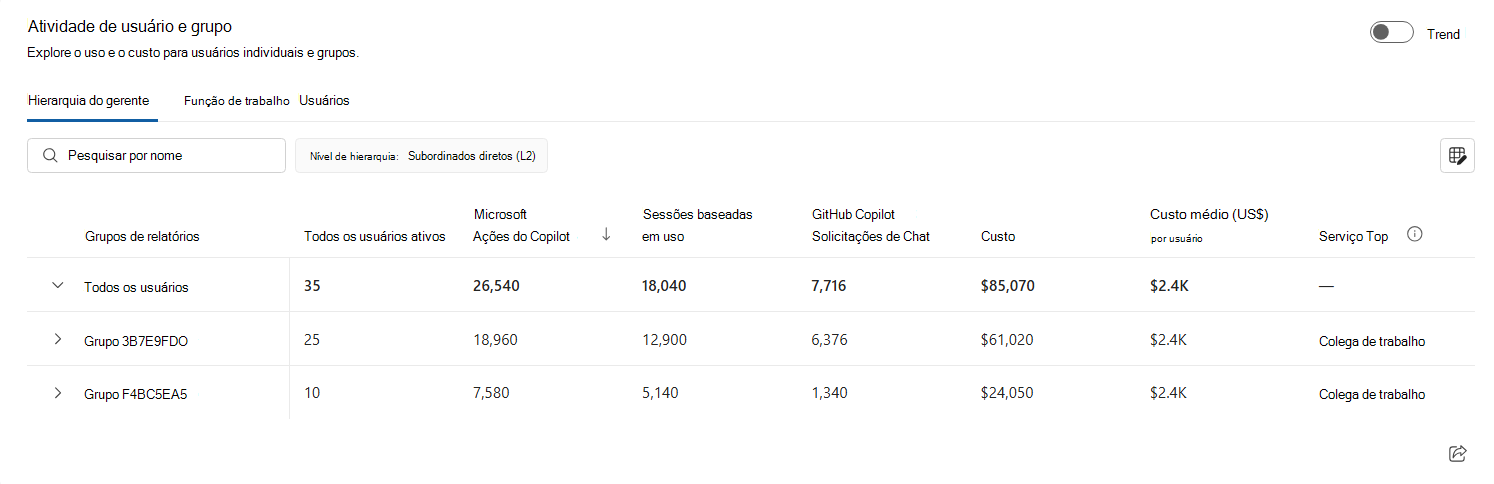
Três visualizações estão disponíveis:
- Hierarquia do gerente
- Função de trabalho
- Usuários
Analisar atividade por hierarquia de gerente
Na parte superior, selecione Hierarquia do gerente para comparar os grupos de relatórios.
Você pode escolher um nível de hierarquia, como subordinados diretos, e expandir grupos de relatórios para explorar níveis inferiores da hierarquia.
Para cada grupo de relatórios, a tabela pode fornecer medidas como:
- Usuários ativos
- Ações do Microsoft Copilot
- Custo
- Custo médio por usuário
- Serviço Top
Use essa exibição para identificar diferenças entre os grupos de relatórios e investigar grupos com atividade particularmente alta ou baixa.
Quando insights de usuários individuais não estão disponíveis, a análise é interrompida no nível do grupo, em vez de exibir usuários individuais.
Analisar atividade por função de trabalho
Selecione Função de trabalho para comparar a atividade de IA entre as funções de trabalho preenchidas a partir de seus dados organizacionais.
Para cada função de trabalho, você pode comparar medidas como:
- Usuários ativos
- Ações do Microsoft Copilot
- Custo
- Custo médio por usuário
- Serviço Top
Essa exibição pode ajudá-lo a entender se diferentes tipos de trabalho estão associados a diferentes níveis ou padrões de uso da IA.
Por exemplo, uma função de trabalho pode usar principalmente Agentes, enquanto outra usa principalmente o Cowork.
Analisar usuários individuais
Selecione Usuários para examinar a atividade individual do usuário quando os insights no nível do usuário estiverem disponíveis.
Você pode pesquisar um usuário por nome e comparar medidas, incluindo ações do Microsoft Copilot, custo, serviço principal e caso de uso principal.
Use insights de usuários individuais para investigar usuários identificados por meio da análise de segmentação de usuários ou para entender como um determinado funcionário está usando a IA.
Para um usuário identificado, o Business Analytics pode fornecer detalhes adicionais, como uso de serviços e modelos, casos de uso, informações de custo, insights específicos de serviços e tendências de uso.
Importante
Se a identificabilidade estiver desativada no Gerenciamento de Acesso a Recursos do Viva, esses insights ainda aparecerão, embora com IDs de hash em vez de nomes identificáveis.
Exibir alterações ao longo do tempo
À direita, selecione Tendência para analisar as alterações ao longo do tempo, em vez de exibir apenas uma agregação do período selecionado.
Quando disponíveis, os indicadores de variância também podem ajudar a identificar se a atividade de um usuário ou grupo individual aumentou ou diminuiu em relação à média do respectivo grupo.
Use tendências quando quiser distinguir a atividade consistentemente alta de um aumento ou diminuição recente.
Comparar o uso de IA entre grupos
A seção de uso de IA por grupo ajuda você a comparar para que diferentes grupos usam IA.
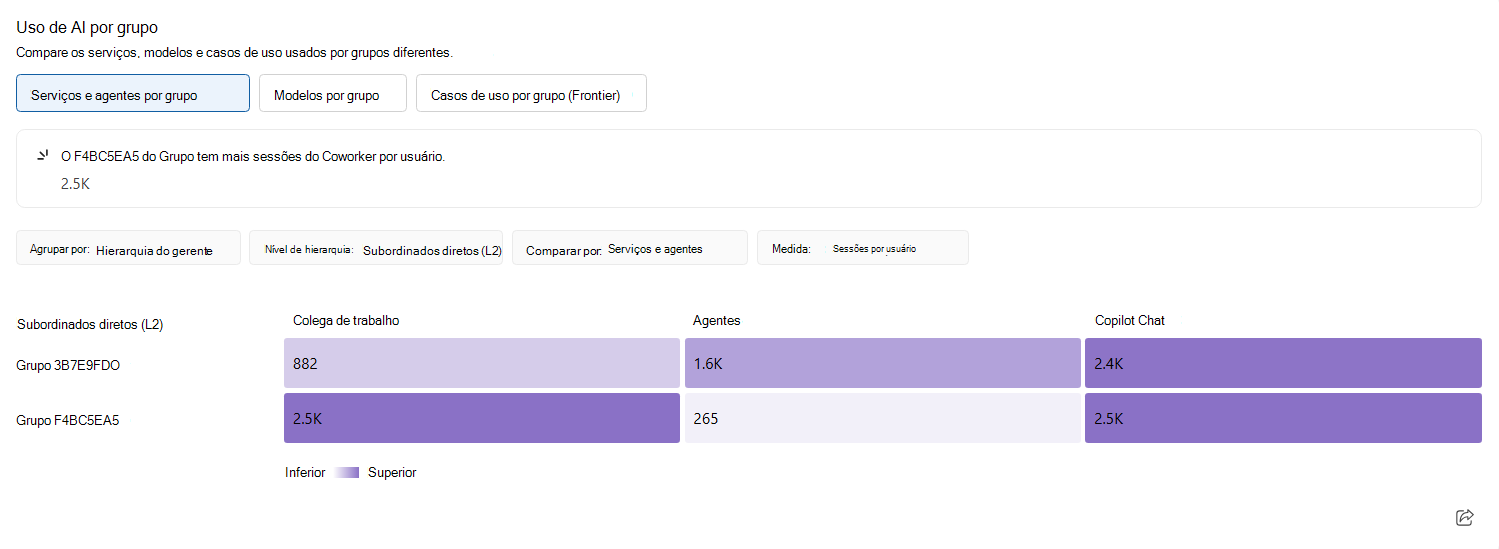
Escolha uma análise:
- Serviços e agentes por grupo
- Modelos por grupo
- Casos de uso por grupo
Em seguida, você pode configurar dimensões como:
- Agrupar por: selecione a dimensão organizacional usada para definir grupos, como hierarquia de gerente.
- Nível de hierarquia: selecione o nível de relatório que você deseja comparar.
- Comparar por: selecione a dimensão de IA que você deseja comparar, como serviços e agentes.
- Medida: selecione a medida de atividade usada para a comparação, como sessões por usuário.
O mapa de calor resultante facilita a identificação de atividades excepcionalmente altas ou baixas entre os grupos.
Por exemplo, você pode comparar as atividades do Cowork, dos Agentes e do Copilot Chat entre grupos de relatórios para ver quais serviços são mais usados por diferentes partes da organização.
Na parte superior, alterne para Modelos por grupo para investigar diferenças no uso do modelo ou selecione Casos de uso por grupo para entender como o trabalho com suporte de IA difere entre os grupos.
Use essas comparações para passar de uma pergunta de adoção ampla, como "Quais grupos usam mais a IA?", para perguntas mais específicas, como "Quais serviços eles usam?" e "Para que tipo de trabalho eles estão usando a IA?"
Fluxo de trabalho de análise sugerido
Uma maneira útil de investigar o uso de IA na página Usuários & grupos é passar de padrões amplos para insights mais detalhados:
Defina os filtros de página para definir a população e o período de tempo que você deseja analisar.
Examine os cartões de usuário ativos na parte superior da página para entender o alcance geral da IA.
Use Uso por segmento de usuário para determinar se a atividade ou o custo está concentrado em um grupo relativamente pequeno de usuários.
Use a hierarquia de Gerente ou a função de Trabalho para determinar onde essa atividade ocorre na organização.
Use o uso de IA por grupo para investigar quais serviços, modelos ou casos de uso distinguem esses grupos.
Quando insights no nível do usuário estiverem disponíveis, examine usuários individuais para entender seu uso com mais detalhes.
Use os principais usuários da pesquisa para coletar feedback qualitativo sobre como os usuários altamente ativos incorporam a IA em seu trabalho.
A combinação dessas visualizações ajuda você a ir além de medir apenas a adoção da IA e entender melhor onde a IA está sendo usada, como o uso difere em sua organização e como seus usuários mais ativos estão aplicando a IA em seu trabalho