Observação
O acesso a essa página exige autorização. Você pode tentar entrar ou alterar diretórios.
O acesso a essa página exige autorização. Você pode tentar alterar os diretórios.
Aplica-se a: Advanced Threat Analytics versão 1.9
O perfil de entidade fornece um painel projetado para uma investigação aprofundada completa de usuários, computadores, dispositivos e os recursos aos quais eles têm acesso e seu histórico. A página de perfil aproveita o novo tradutor ATA de atividades lógicas, capaz de examinar um grupo de atividades que ocorrem, agregadas em até um minuto, e agrupá-las em uma única atividade lógica para fornecer uma melhor compreensão das atividades reais de seus usuários.
Para acessar uma página de perfil de entidade, selecione o nome da entidade, como um nome de usuário, na linha do tempo de atividade suspeita.
O menu à esquerda fornece todas as informações de Active Directory disponíveis na entidade – endereço de email, domínio, data vista pela primeira vez. Se a entidade for sensível, ela informará por quê. Por exemplo, o usuário é marcado como confidencial ou membro de um grupo confidencial? Se for um usuário confidencial, você verá o ícone sob o nome do usuário.
Exibir atividades de entidade
Para exibir todas as atividades executadas pelo usuário ou executadas em uma entidade, selecione a guia Atividades .

Por padrão, o painel principal do perfil de entidade exibe uma linha do tempo das atividades da entidade com um histórico de até seis meses, a partir do qual você também pode detalhar as entidades acessadas pelo usuário ou, no caso das entidades, os usuários que acessaram a entidade.
Na parte superior, você pode exibir os blocos de resumo que oferecem uma visão geral rápida do que você precisa entender rapidamente sobre sua entidade. Esses blocos são alterados com base em que tipo de entidade ela é, para um usuário, você vê:
Quantas atividades suspeitas abertas existem para o usuário
Quantos computadores o usuário acessou
Quantos recursos o usuário acessou
De quais locais o usuário fez logon na VPN

Para computadores, você pode ver:
Quantas atividades suspeitas abertas existem para o computador
Quantos usuários entraram no computador
Quantos recursos o computador acessou
De quantos locais a VPN foi acessada no computador
Uma lista de quais endereços IP o computador usou

Usando o botão Filtrar por acima da linha do tempo da atividade, você pode filtrar as atividades por tipo de atividade. Você também pode filtrar um tipo específico (ruidoso) de atividade. Isso é útil para investigação quando você deseja entender os conceitos básicos do que uma entidade está fazendo na rede. Você também pode ir para uma data específica e exportar as atividades filtradas para o Excel. O arquivo exportado fornece uma página para alterações de serviços de diretório (coisas que foram alteradas em Active Directory para a conta) e uma página separada para atividades.
Exibir dados do diretório
A guia Dados de Diretório fornece as informações estáticas disponíveis do Active Directory, incluindo sinalizadores de segurança de controle de acesso do usuário. O ATA também exibe associações de grupo para o usuário para que você possa saber se o usuário tem uma associação direta ou uma associação recursiva. Para grupos, o ATA lista até 1.000 membros do grupo.

Na seção Controle de acesso do usuário , o ATA apresenta configurações de segurança que podem precisar de suas atenções. Você pode ver sinalizadores importantes sobre o usuário, como se o usuário pressionasse Enter para ignorar a senha, o usuário tem uma senha que nunca expira, etc.
Exibir caminhos de movimento lateral
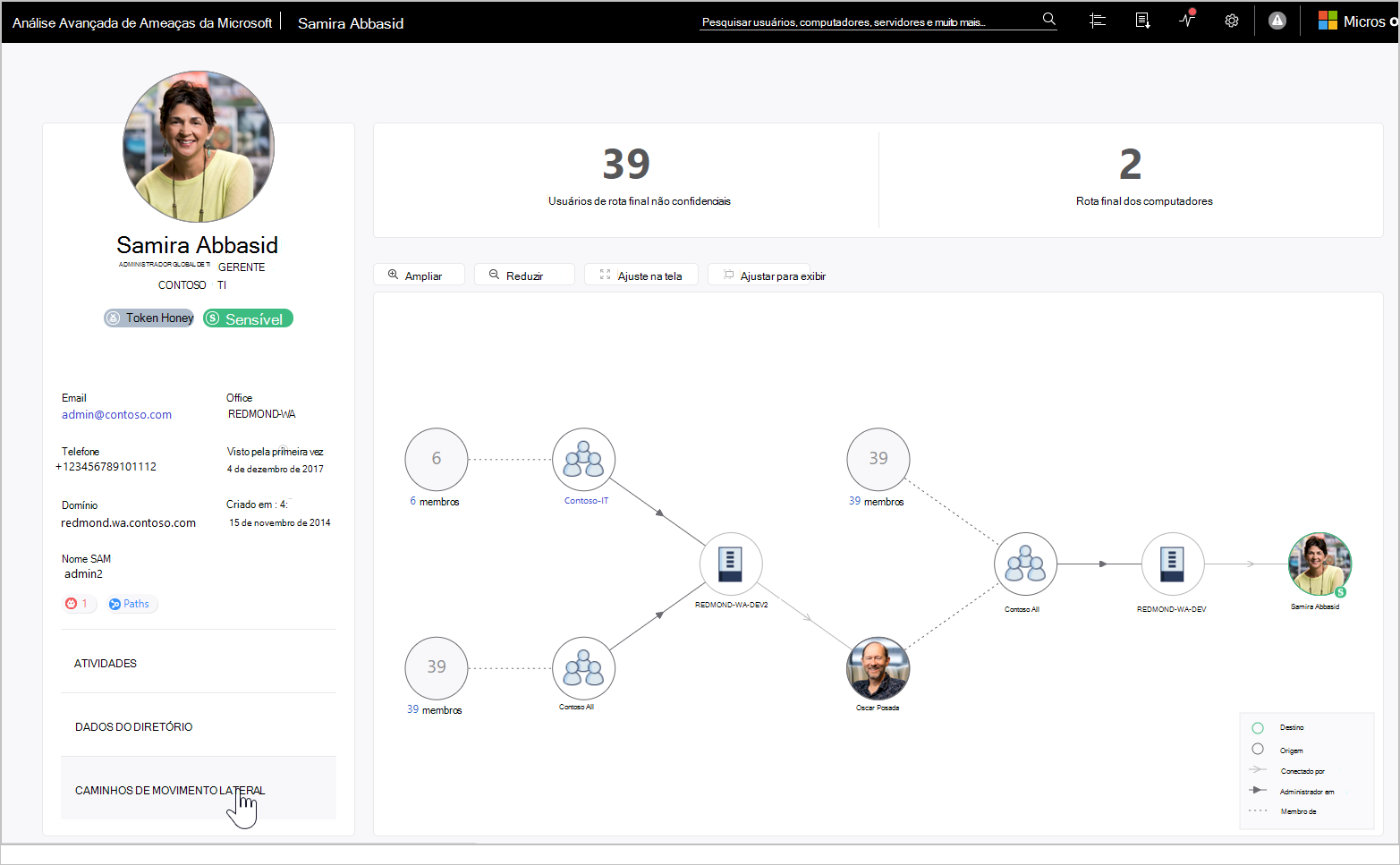
Selecionando a guia Caminhos de movimento lateral , você pode exibir um mapa totalmente dinâmico e clicável que fornece uma representação visual dos caminhos de movimento lateral de e para esse usuário que pode ser usado para se infiltrar em sua rede.
O mapa fornece uma lista de quantos saltos entre computadores ou usuários um invasor teria de e para esse usuário para comprometer uma conta confidencial e, se o próprio usuário tiver uma conta confidencial, você poderá ver quantos recursos e contas estão diretamente conectados. Para obter mais informações, consulte Caminhos de movimentação lateral.