Microsoft 365 e Office | Word | Para uso doméstico | Windows
Uma família de produtos de software de processamento de texto da Microsoft para criar documentos da Web, de email e para impressão.

Não há mais suporte para esse navegador.
Atualize o Microsoft Edge para aproveitar os recursos, o suporte técnico e as atualizações de segurança mais recentes.
' cx='32' cy='32' r='32' /%3E%3Ctext x='50%25' y='55%25' dominant-baseline='middle' text-anchor='middle' fill='%23FFF' %3EA%3C/text%3E%3C/svg%3E)
Preciso fazer uma mala direta em um arquivo word com base de dados em excel porem para cada carta terei um numero de linhas variaveis
Exemplo:
| Nome do Médico | Procedimento | Código |
|---|---|---|
| José da silva | Audiometria | 303030 |
| José da silva | Teste Ergometrico | 708090 |
| Marta oliveira | Hemograma | 101020 |
Neste modelo preciso emitir uma carta para o medico jose da silva e no corpo da carta deve aparecer os dois procedimentos (audiometria e teste ergometrico e seus codigos ) e na proxima carta a medica marta oliveira com sua respectiva informação.
existe uma forma em que a mala direta faça essa concatenação de dados?
Uma família de produtos de software de processamento de texto da Microsoft para criar documentos da Web, de email e para impressão.
Pergunta bloqueada. Essa pergunta foi migrada da Comunidade de Suporte da Microsoft. É possível votar se é útil, mas não é possível adicionar comentários ou respostas ou seguir a pergunta.
Resposta aceita pelo autor da pergunta
Olá, GoncaloRodrigues! Tudo bem?
Bem-vindo à Comunidade da Microsoft.
Neste caso, é possível usar a mala direta para criar um conjunto de documentos, como uma carta modelo a ser enviada para muitos clientes. Cada documento contém o mesmo tipo de informação, no entanto, o conteúdo é exclusivo. As informações exclusivas em cada carta provêm de entradas em uma fonte de dados.
O processo de mala direta inclui várias etapas, que podem ser consultadas no link abaixo:
Definir o documento principal
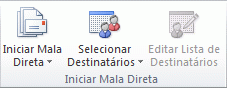
Conectar o documento a uma fonte de dados
Para mesclar informações em seu documento principal, é necessário conectar o documento a uma fonte de dados, ou a um arquivo de dados. Se você ainda não tiver um arquivo de dados, poderá criar um durante o processo de mala direta.
IMPORTANTE Se você usa uma lista existente, verifique se ela contém as informações que deseja usar, incluindo todas as colunas e linhas. Você pode fazer algumas alterações durante a mesclagem, mas não pode abrir a fonte de dados separadamente durante a mesclagem. O processo de mesclagem é mais fácil se a fonte de dados estiver pronta antes de você se conectar a ela.
Escolha um arquivo de dados
2. Siga um destes procedimentos:
- **Usar Contatos do Outlook** Se você quiser usar a lista Contatos do Microsoft Outlook, clique em **Selecionar nos contatos do Outlook****.**
IMPORTANTE Para obter mais informações sobre como usar a lista de Contatos, consulte Dicas para trabalhar com a lista de Contatos do Microsoft Outlook. - Usar um arquivo de fonte de dados existente Se você tiver uma planilha do Microsoft Excel, um banco de dados do Microsoft Access ou outro tipo de arquivo de dados, clique em Usar Lista Existente e localize o arquivo na caixa de diálogo Selecionar Fonte de Dados**.**
Para o Excel, é possível selecionar os dados de qualquer planilha ou intervalo nomeado em uma pasta de trabalho. Para o Access, é possível selecionar os dados de qualquer tabela ou consulta definida no banco de dados.
IMPORTANTE Para obter dicas sobre como formatar os dados na planilha do Excel para mala direta, consulte Dicas para formatação de dados no Excel. - Criar um novo arquivo de dados no Word Se você ainda não tiver um arquivo de dados, clique em Digitar Nova Lista e use o formulário que é aberto para criar a lista. A lista é salva como um arquivo de banco de dados (.mdb) que pode ser reutilizado. Para obter mais informações, consulte o artigo sobre como digitar uma nova lista.
OBSERVAÇÃO Se tiver instalado o Microsoft Office 2010 (e não só o Word 2010), também poderá usar o Microsoft Query para construir uma consulta e recuperar os dados desejados de uma fonte de dados externa.
Dicas para formatação de dados no Excel
Se o seu arquivo de dados for uma planilha do Excel que inclui porcentagens, valores de moeda ou códigos postais, você poderá preservar a formatação numérica dos dados usando o Intercâmbio Dinâmico de Dados para se conectar à planilha do Excel pelo Word. Por exemplo, é possível certificar-se de que um código postal de cinco dígitos de 07865 de seu arquivo de dados não seja exibido como o número 7865 (sem o zero à esquerda).
Antes de se conectar à planilha, faça o seguinte no Word:
Digitar uma nova lista
Adicionar espaços reservados, chamados de campos de mala direta, ao documento
Após conectar o seu documento principal a um arquivo de dados, você estará pronto para digitar o texto do documento e adicionar espaços reservados que indicam onde as informações exclusivas aparecerão em cada cópia do documento.
Se você estiver familiarizado com o funcionamento dos campos de mala direta, vá para mapeamento e mesclagem.
Se quiser saber mais sobre o funcionamento dos campos de mala direta, leia mais.
Sobre campos de mala direta
Os espaços reservados, como endereço e saudação, são chamados de campos de mala direta. Os campos no Word correspondem aos títulos da coluna no arquivo de dados selecionado.

Ao colocar um campo no seu documento principal, você indica que deseja uma determinada categoria de informação, como nome ou endereço, para aparecer nesse local.

OBSERVAÇÃO Ao inserir um campo de mala direta no documento principal, o nome do campo é sempre cercado por sinais de divisas (« »). Esses sinais de divisas não aparecem nos documentos mesclados. Eles apenas ajudam a distinguir os campos no documento principal do texto normal.
O que ocorre ao mesclar
Ao mesclar, as informações da primeira linha no arquivo de dados substitui os campos no seu documento principal para criar o primeiro documento mesclado. As informações da segunda linha no arquivo de dados substituem os campos para criar o segundo documento mesclado e assim por diante.

Mapeie os campos de mala direta para o seu arquivo de dados
Para verificar se o Word pode localizar uma coluna no seu arquivo de dados que corresponda a cada endereço ou elemento de saudação, talvez seja necessário mapear os campos de mala direta no Word para as colunas no seu arquivo de dados.
Para mapear os campos, clique em Coincidir Campos no grupo Gravar & Inserir Campos da guia Correspondências.

A caixa diálogo Coincidir Campos é aberta.
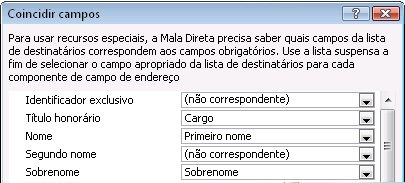
Os elementos de um endereço e de uma saudação estão listados na esquerda. Os títulos da coluna de seu arquivo de dados estão listados à direita.
O Word pesquisa a coluna que coincide com cada elemento. Na ilustração, o Word compara automaticamente a coluna Título do arquivo de dados com Título Honorário. O Word, porém, não pôde comparar outros elementos. Nesse arquivo de dados, por exemplo, o Word não pode comparar Nome do Meio.
Na lista à direita, é possível selecionar a coluna do arquivo de dados que corresponde ao elemento à esquerda. Não há problema se Identificador Exclusivo não estiver correlacionado. O documento de mala direta não precisa usar todos os campos. Se você adicionar um campo que não contenha dados do arquivo de dados, ele aparecerá no documento mesclado como um espaço reservado vazio — normalmente, uma linha em branco ou um campo oculto.
Digitar o conteúdo e adicionar os espaços reservados ou campos
Visualizar, concluir a mesclagem e imprimir os documentos
Após adicionar os campos ao documento principal, você está pronto para visualizar os resultados da mesclagem. Quando estiver satisfeito com a visualização, poderá concluir a mesclagem.
Visualizar a mesclagem
É possível visualizar seus documentos mesclados e fazer alterações antes de realmente completar a mesclagem.
Para visualizar, faça um dos seguintes no grupo Visualizar Resultados da guia Correspondências:
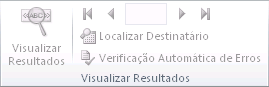
OBSERVAÇÃO Clique em Editar Destinatário no grupo Iniciar Mala Direta na guia Correspondências para abrir a caixa de diálogo Destinatários da Mala Direta, na qual é possível filtrar a lista ou limpar destinatários se você vir registros que não deseja incluir.
Concluir a mesclagem
É possível imprimir os documentos mesclados ou modificá-los individualmente. É possível imprimir ou alterar tudo ou um subconjunto dos documentos.
Se quiser imprimir um subconjunto de documentos, especifique o conjunto por meio de um intervalo de números de registro. Se quiser imprimir páginas, em vez de especificar os números de registros, siga as instruções da seção Alterar cópias individuais do documento.
Imprimir os documentos mesclados

Alterar cópias individuais do documento
Depois de terminar de editar o novo arquivo de documentos, você pode imprimir os documentos clicando na guia Arquivo, clicando em Imprimir, e clicando no botão Imprimir.
Salvar o documento principal
Lembre-se de que os documentos mesclados que você salva são separados do documento principal. É uma boa idéia salvar o próprio documento principal se você planeja usá-lo para outra mala direta.
Ao salvar o documento principal, você também salva sua conexão com o arquivo de dados. Na próxima vez que abrir o documento principal, será solicitado a escolher se deseja que as informações do arquivo de dados sejam mescladas novamente no documento principal.
Caso essa informação tenha sido útil, marque-a como resposta.
Se houver outras dúvidas relacionadas aos produtos Microsoft, por favor, volte a postar. Estamos à disposição.
Até Mais!
Essa resposta foi excluída devido a uma violação de nosso Código de Conduta. A resposta foi denunciada manualmente ou identificada por meio da detecção automatizada antes da ação ser tomada. Consulte nosso Código de conduta para obter mais informações.
Os comentários foram desabilitados. Saiba mais