Olá legosil, Tudo bem?
Bem-vindo à Comunidade da Microsoft.
Para uma resposta mais assertiva, preciso que responda algumas perguntas.
Foi realizada alguma alteração no sistema operacional (Instalação de software, atualização driver)?
É apresentada alguma mensagem de erro?
Desde quando este problema é apresentado?
Qual o modelo e o fabricante do seu computador?
Power Point 2016 -****Transição Transformar.
O PowerPoint 2016 vem com um tipo novo de transição, a transição Transformar, que pode ajudar a criar transições, movimentos de objeto e animações suaves nos slides da sua apresentação. Para usar a transição Transformar de modo eficiente, será preciso
ter dois slides com ao menos um objeto em comum. O modo mais fácil é duplicar o slide e, então, mover o objeto do segundo slide para outro lugar ou copiar e colar o objeto de um slide e adicioná-lo ao próximo. Então, com o segundo slide selecionado, vá para Transições > Transformar para
ver como a transição Transformar pode animar, mover e enfatizar automaticamente os seus objetos em vários slides.
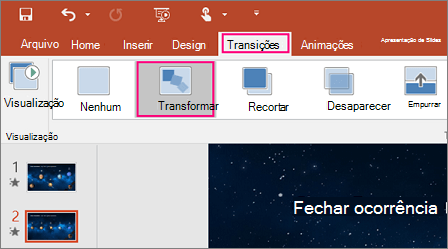
Artigo: Novidades no PowerPoint 2016 para Windows.
https://support.office.com/pt-br/article/Novidades-no-PowerPoint-2016-para-Windows-e8ef980c-5b12-4fff-ae3f-0819e6a21a1f?ui=pt-BR&rs=pt-BR&ad=BR
Neste caso, recomendo que efetue os procedimentos abaixo:
Passo 1: Desinstalar as versões anteriores do Office.
- Pressione as teclas Windows+X;
- Clique em Programas e Recursos;
- Verifique nos programas instalados se tem algum outro Office instalado além do pacote Office 2016.
- Caso se apresentado outro pacote Office de outra versão, sugiro que desinstale.
- Em seguida, reinicie o computador.
Passo 2: Inicialização limpa ( MSCONFIG) .
- Pressione as teclas Windows+R, digite MSCONFIG e clique no botão OK.
- Na janela Configuração do Sistema, clique na guia Serviços.
- Clique na opção Ocultar todos os serviços Microsoft, em seguida clique no botão Desativar tudo.
- Clique na guia Inicialização de Programas, Abrir Gerenciador de tarefas e desabilite todos os programas que estão iniciando junto com o Windows.
- Feche a janela de Gerenciador de Tarefas.
- Na janela de Configurações de Sistema clique em OK, será solicitado o reinicio do computador confirme a solicitação clicando em Reiniciar.
Passo 3: Reparo Online do Office.
- Pressione as teclas Windows+R.
- No campo Abrir, digite o comando appwiz.cpl e clique em OK.
- Selecione o pacote Microsoft Office e clique no botão Alterar;
- Clique em Reparar, em seguida clique em Reparo****Online.
- Reinicie o computador e verifique se o problema persiste.
Caso o problema persista, recomendo que efetue a reinstalação do pacote Office 2016.
Observação: Para efetuar o download do pacote Office 2016 é necessário ter a chave de produto para concluir o download do pacote Office.
Se esta informação foi útil, por favor, marque como resposta, caso a sua dúvida não tenha sido solucionada, por favor, poste novamente.
Espero ter ajudado, até mais!
' cx='32' cy='32' r='32' /%3E%3Ctext x='50%25' y='55%25' dominant-baseline='middle' text-anchor='middle' fill='%23FFF' %3EA%3C/text%3E%3C/svg%3E)
