Microsoft 365 e Office | Word | Para uso doméstico | Windows
Uma família de produtos de software de processamento de texto da Microsoft para criar documentos da Web, de email e para impressão.

Não há mais suporte para esse navegador.
Atualize o Microsoft Edge para aproveitar os recursos, o suporte técnico e as atualizações de segurança mais recentes.
' cx='32' cy='32' r='32' /%3E%3Ctext x='50%25' y='55%25' dominant-baseline='middle' text-anchor='middle' fill='%23FFF' %3EA%3C/text%3E%3C/svg%3E)
Olá!
Estou formatando minha dissertação do mestrado e para fazer com que cada nova seção seja impressa no anverso da folha (páginas ímpares), estou adicionando quebras de seções (Layout > Quebras > Quebra de seção | Página ímpar). Contudo, quando acrescento esta quebra em uma nova seção, algumas das quebras anteriores são desconfiguradas automaticamente.
Por exemplo, ao adicionar uma quebra de seção em página ímpar entre o Resumo e a Lista de Figuras, a quebra de seção (ímpar) entre Epígrafe e Resumo é alterada para quebra de seção em página par.
Como corrijo isso?
Uma família de produtos de software de processamento de texto da Microsoft para criar documentos da Web, de email e para impressão.
Pergunta bloqueada. Essa pergunta foi migrada da Comunidade de Suporte da Microsoft. É possível votar se é útil, mas não é possível adicionar comentários ou respostas ou seguir a pergunta.
Resposta aceita pelo autor da pergunta
Olá Bernardo Nogueira Giarola, tudo bem?
Obrigada por entrar em contato com à Comunidade Microsoft.
Em relação a sua questão verifique se a configuração de quebra de seção está correta seguindo as instruções a seguir:
Adicionar quebras de seção
Se quiser adicionar uma quebra de seção, clique em Layout de Página > Quebras e clique no tipo desejado de quebra de seção.
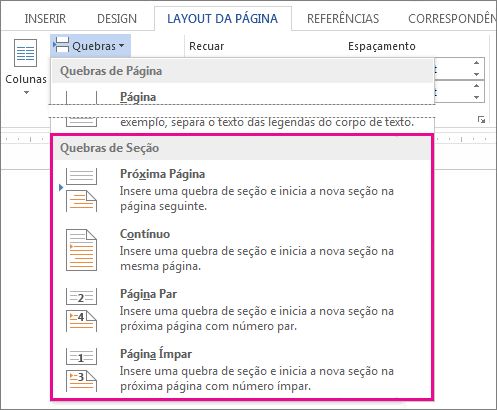
OBSERVAÇÃO : Se quiser uma quebra de página (ou seja, um elemento que força uma nova página), leia o tópico sobre como adicionar uma quebra de página ao seu documento.
O que você pode fazer com seções
É possível ter várias seções diferentes em uma página, e cada uma delas pode ter seus próprios cabeçalhos e rodapés, orientação, formatação e espaçamento, entre outras configurações. Em outras palavras, uma seção proporciona um controle muito maior sobre o documento e a sua aparência.
Você pode usar seções para fazer (ou cercar) outras mudanças de formatação em páginas iguais ou diferentes do seu documento, entre elas:
Tipos de quebras de seção
Uma seção de Próxima Página inicia uma nova seção na página seguinte. Para isso, em Layout de Página > Quebras, clique em Próxima Página:

Uma quebra de seção de Contínua inicia uma nova seção na mesma página. Um dos motivos mais comuns de se usar esse tipo de quebra de seção é quando você trabalha com colunas. Usando esse tipo, você pode mudar o número de colunas sem iniciar uma nova página. Em Layout de Página >Quebras, clique em Contínua:

Em Layout de Página > Quebras, clique em Página Par para iniciar a nova seção na próxima página par:

Clique em Layout de Página > Quebras, Página Ímpar para iniciar a nova seção na próxima página ímpar:

Quando você decide usar seções, suas opções para a aparência do documento são praticamente infinitas. Uma das estratégias mais simples e eficientes é simplesmente testar as quebras de seção diferentes e ver qual delas você considera mais útil e apropriada para a aparência do seu documento.
Se houver mais dúvidas relacionadas aos produtos Microsoft ou o comportamento informado ainda persistir, por favor, poste novamente. Estamos à disposição.
Caso essa informação tenha sido útil, marque-a como resposta.
Até mais!
Valéria, obrigado pela resposta. Mas não é esta informação que preciso. Minha dissertação tem as seguintes seções:
Cada uma destas seções deve iniciar numa página ímpar, por isso usei a quebra de seção de página ímpar. Contudo, quando eu aplico novas quebras ímpares em algumas seções, outras quebras são transformadas, sem minha permissão e automaticamente, ou em quebras de seção de páginas pares ou em quebras de seção normais, sendo que já havia definido-as como sendo quebras de seção ímpares.
Encontrei um site que apresenta o mesmo problema que estou tendo, mas não mostra como corrigir (site: http://word.mvps.org/faqs/formatting/workwithsections.htm | How Word sections work).
Quero saber como impedir que o Word altere o tipo de quebra de seção sem minha permissão.
Alguma solução? Estou com o mesmo problema :(
Estou com o mesmo problema!
Quando insiro uma quebra de seção página ímpar entre uma seção e outra, a quebra de seção inserida entre a anterior e essa vira quebra de seção contínua automaticamente.
Exemplo: um trabalho com 3 capítulos.
No final do capítulo 1, inseri quebra de seção (página ímpar). Ok, o título do capítulo 2 vai para a próxima página ímpar.
Em seguida, ao inserir quebra de seção (página ímpar) no final do capítulo 2, aquela quebra no final do capítulo 1 se transforma em quebra de seção (contínua).
Não estou conseguindo fazer isso normalizar de jeito nenhum.
É um problema com a versão do word?
Estou com o mesmo problema... já encontrar uma solução?