' cx='32' cy='32' r='32' /%3E%3Ctext x='50%25' y='55%25' dominant-baseline='middle' text-anchor='middle' fill='%23FFF' %3EA%3C/text%3E%3C/svg%3E)

Olá, ronaldooliveiraVU, como vai?
Obrigado por entrar em contato com a Comunidade da Microsoft!
Sua dúvida é bem interessante, para criar uma partição ou volume em um disco rígido, você deve estar conectado como administrador e deve haver espaço em disco não alocado ou espaço livre em uma partição estendida no disco rígido, separei para você um passo a passo de como criar uma partição, siga com muita atenção e conte-nos os resultados;
- A criação de uma nova partição no Windows 8 é praticamente igual ao Windows 7, portanto quem sabe criar partições no Windows 7 saberá criar no novo Windows sem dificuldades. Passo 1: Na Área de Trabalho, abra o Explorador de Arquivos (novo Windows Explorer). Clique com o botão direito em Computador, depois clique em Gerenciar.
**Passo 2:** Na janela que abre, clique duas vezes em Repositório e depois clique em Gerenciamento de disco. As partições do HD – e de outros dispositivos
de armazenamento conectados ao computador – irão ser exibidas.
Você precisará diminuir o espaço da partição primeiro para criar uma nova partição – caso haja algo na janela relacionado á “Não alocado”, pule para o passo 5.
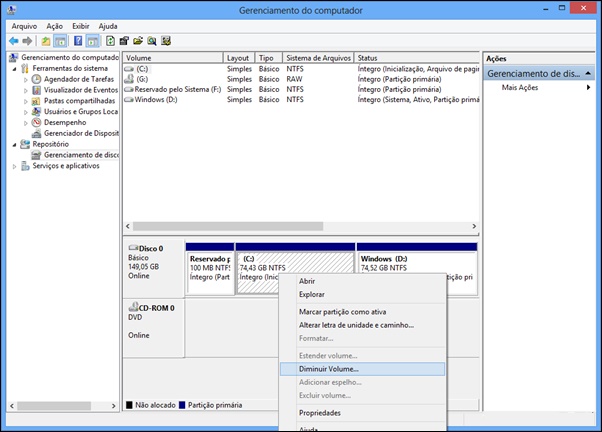
**Passo 3:** Clique com o botão direito em uma das partições (de preferencia a com maior espaço) e clique em Diminuir volume. Aguarde até que uma nova janela apareça.
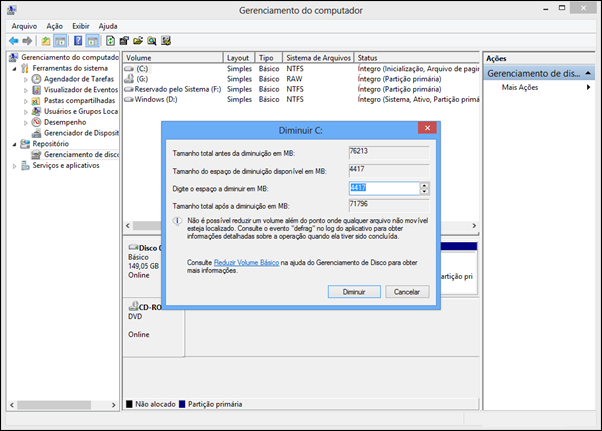
**Passo 4:** Digite um espaço a diminuir em MB (megabytes) e clique em Diminuir, como na imagem abaixo. A partição que você escolher terá menos espaço disponível e um bloco chamado “Não alocado irá aparecer”.
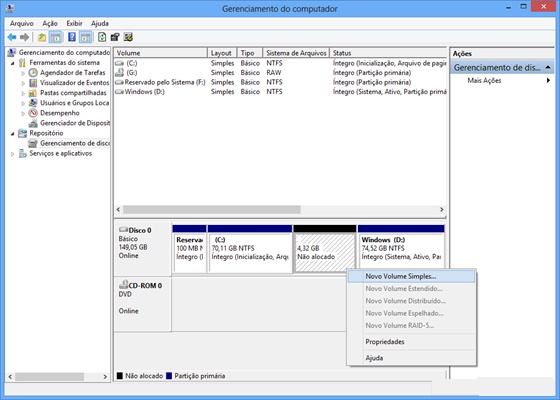
**Passo 5:** Clique com o botão direito em Não alocado e clique em Novo Volume Simples.
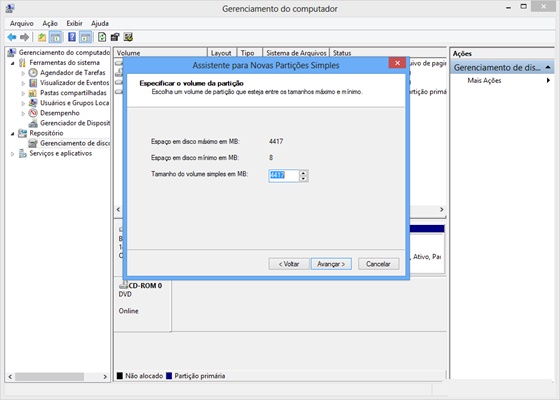
**Passo 6:** Na tela inicial do assistente, clique em Avançar. Digite o tamanho em MB (megabytes) do novo volume, depois clique em Avançar novamente.
**Passo 7:** Escolha uma letra de unidade e clique em Avançar. Na tela seguinte, marque Formatar este volume com as seguintes configurações e defina as seguintes
opções:
- Sistema de arquivos: escolha entre FAT32 e NTFS;
- Tamanho da unidade de alocação: clique em Padrão;
- Rótulo do volume: escolha um nome para o volume (ex: Minha partição).
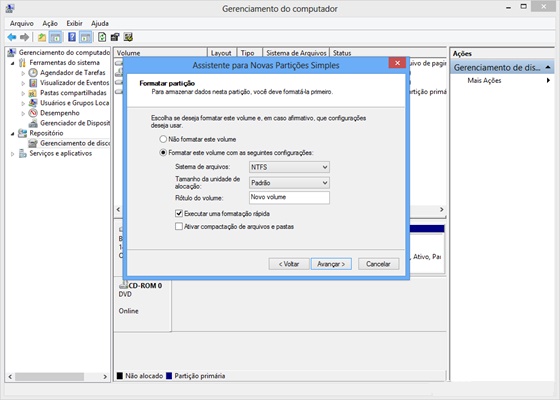
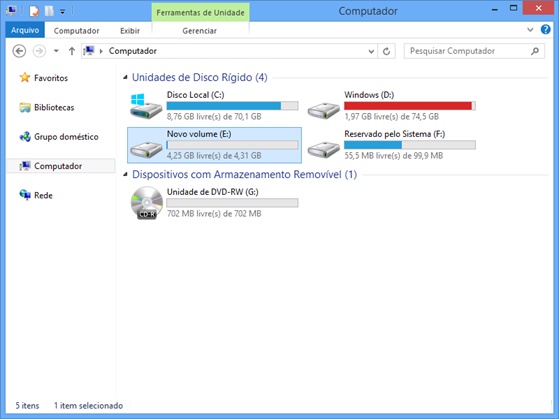
Depois de ter definido as configurações acima, clique em Avançar. A janela irá mostrar que o novo volume foi criado com sucesso. Clique em Concluir e sua nova partição estará pronta para uso.
Se esta informação foi útil, por favor, marque como resposta, caso a sua dúvida não tenha sido solucionada, por favor, poste novamente.
Espero ter ajudado, até mais!