Agradeço imensamente o seu retorno marthamedeiros!
Chegou a desligar todos os dispositivos que utilizam uma conexão via rádio? Creio que esse cenário está associado a limitação entre o seu dispositivo e o computador, em todo caso, experimente realizar os passos a seguir:
Dica: Ao concluir cada etapa, verifique o resultado do procedimento/comando, não sendo solucionado, execute o próximo passo.
Método 1
Altere o tipo de inicialização do serviços correspondente ao Bluetooth:
1. Clique no botão Iniciar e digite CMD para abrir a lista de opções de pesquisa;
2. Clique com o botão direito do Mouse sobre a opção Prompt de Comando;
3. Clique na opção Executar como Administrador;
4**.** Cole os comandos abaixo e pressione Enter:
SC config bthserv start= auto [Enter]
SC config bthHFSrv start= auto
[Enter]
5 . Reinicie o sistema.
Método 2
1. Pressione as teclas Windows+R, digite services.msc e clique em Ok;
2. Clique no serviços Suporte Bluetooth ou Bluetooth Suporte;
**3.**Se estiver parado, clique no botão Iniciar;
4. Selecione a guia Logon, clique no tópico Esta Conta e digite NT AUTHORITY\LocalService;
Nota: Não será necessário confirmar a senha do usuário se o campo estiver preenchido.
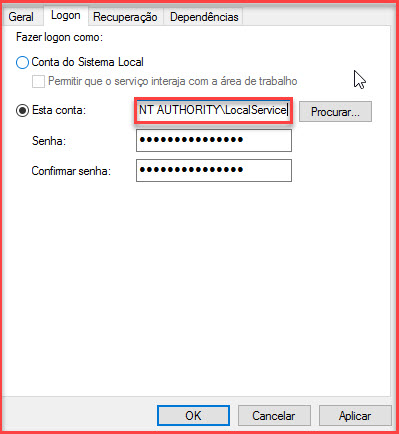
4. Clique na guia Geral, no tópico T ipo de inicializaçãoaltere para Automático e clique em Ok;
**5.**Reinicie o sistema.
Método 3
Tente utilizar a solução de problemas de hardwares no Windows 7:
Clique aqui e faça o reparo.
Método 4
Desinstale o driver do bluetooth:
1. Clique no botão Iniciar e digite CMD para abrir a lista de opções de pesquisa;
2. Clique com o botão direito do Mouse sobre a opção Gerenciador de Dispositivos;
3. Clique na opção Executar como Administrador;
4**.**Clique na seta que aponta para Adaptadores de Rede;
5**.**Clique com o botão direito do mouse sobre o dispositivo instalado e clique em
Desinstalar;
6**.**Reinicie o computador.
Método 5
Revertendo uma versão de driver instalado:
1. Clique no botão Iniciar e digite CMD para abrir a lista de opções de pesquisa;
2. Clique com o botão direito do Mouse sobre a opção Gerenciador de Dispositivos;
3. Clique na opção Executar como Administrador;
4**.**Clique na seta que aponta para Adaptadores de Rede;
5**.**Clique com o botão direito do mouse sobre o
dispositivo instalado e clique em Propriedades.
6**.**Clique na guia Driver e clique na opção
Reverter (se estiver disponível);
7**.**Reinicie o computador.
Método 6
1. Clique no botão Iniciar e digite CMD para abrir a lista de opções de pesquisa;
2. Clique com o botão direito do Mouse sobre a opção Gerenciador de Dispositivos;
3. Clique na opção Executar como Administrador;
4**.**Clique na seta que aponta para Adaptadores de Rede;
5 **.**Clique com o botão direito do mouse sobre o dispositivo instalado e clique em Propriedades;
6 **.**Clique na guia Driver > Atualizar Driver>Procurar Software de Driver no Computador;
7 . Clique em Permitir que eu escolha em uma lista de drivers de dispositivo no Computador;
8**.**Será listado as versões do firmware que foi instalado anteriormente;
9**.**Reinstale cada driver, um a um, e ao finalizar, reinicie o sistema.
Método 7
Se o comportamento persistir, desative à atualização de drivers pelo Windows Update e instale o driver disponibilizado pelo fabricante:
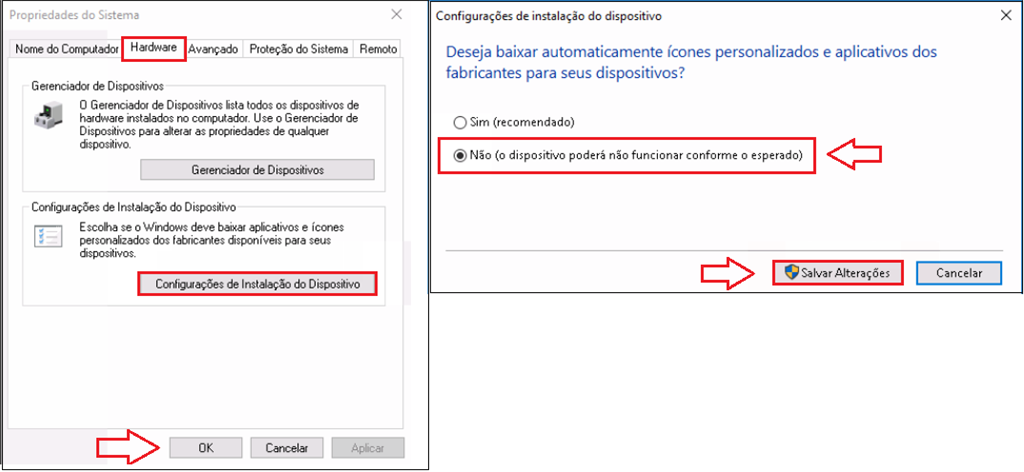
1. Pressione as teclas Windows+R, digite
sysdm.cpl e clique em Ok;
2. Clique na guia
Hardware e Configurações de Instalação do Dispositivo;
3 . Selecione a opção
Não e clique em Salvar Alterações;
4. Reinicie o sistema.
Baixe o driver para o bluetooth através do site do fabricante do seu computador. Se tiver dificuldades para realizar este procedimento, não deixe de responder qual é o fabricante e modelo do seu computador.
Espero ter ajudado. Se foi solucionado, por gentileza, clique em
Sim na questão
Isso resolveu o seu problema? Pois outras pessoas podem estar com a mesma dificuldade e assim poderá ajudá-las.
Caso o erro ainda ocorra, fique à vontade para postar novamente. Estaremos prontos para ajudar!
Abraços e até mais!
' cx='32' cy='32' r='32' /%3E%3Ctext x='50%25' y='55%25' dominant-baseline='middle' text-anchor='middle' fill='%23FFF' %3EA%3C/text%3E%3C/svg%3E)
