Compartilhar via

Windows 10 - Lenovo Ideapad 320 não está reiniciando.

Anônima
2017-10-28T14:54:33+00:00

Boa tarde!

Quando coloco o notebook para "reiniciar" ele desliga e não liga sozinho de volta, só apertando o botão para ligar.

Windows para casa | Windows 10 | Suspender e Ligar, desligar

Pergunta bloqueada. Essa pergunta foi migrada da Comunidade de Suporte da Microsoft. É possível votar se é útil, mas não é possível adicionar comentários ou respostas ou seguir a pergunta.

0 comentários Sem comentários
Resposta aceita pelo autor da pergunta
  1. Anônima
    2017-11-05T20:26:42+00:00

    MarinaFG, após tentar tudo que foi dito no tópico, sem sucesso.

    Consegui resolver o problema sozinha, através do app da lenovo.

    1. Abra o Lenovo Companion, já vem instalado no notebook. (Caso tenha excluído, baixe o App na microsoft store).
    2. Vá na aba "Atualização do sistema" e clique "Verificar se há atualizações".

    Primeiro vai aparecer só uma atualização "Lenovo FW update... HDD", você atualiza e ele vai pedir para reiniciar o sistema (que no caso vai tentar reiniciar mas não funciona e a gente liga o pc de novo).

    Depois você repete os passos 1 e 2, e vai aparecer a atualização da BIOS, atualize! Ela que resolve o problema de reinicialização do notebook.

    CUIDADO com as recomendações que estão em inglês!

    >> Mantenha o notebook ligado a fonte de energia, durante o processo não aperte nenhum botão do teclado, não desligue ou reinicie o computador durante a atualização. <<

    20+ pessoas acharam esta resposta útil.
    0 comentários Sem comentários

7 respostas adicionais

Classificar por: Mais útil
  1. Anônima
    2017-10-28T20:00:31+00:00

    Olá MarinaFG, tudo bem? 

    Bem-vinda à Comunidade da Microsoft. 

    Execute os passos a seguir atentamente e nos informe o resultado:

    Dica: Ao concluir cada etapa, verifique o resultado do procedimento/comando, não sendo solucionado, execute o próximo passo. 

    Método 1

    Efetue uma inicialização limpa do sistema:

    1. Pressione as teclas Windows+R para abrir o Menu Executar;

    2. No Menu Executar digite Msconfig e clique em Ok;

    1. Na guia Geral clique em Inicialização Normal;

    4. Clique na aba Serviços e selecione Ativar tudo;

    5. Habilite a opção Ocultar todos os serviços Microsoft e clique em Desativar tudo;

    1. Clique em Aplicar > Ok.

    Desativando serviços de terceiros no Gerenciador de Tarefas:

    1. Pressione as teclas CTRL+SHIFT+ESC e clique em Mais detalhes;

    1. Clique na guia Inicializar e desative todos os programas manualmente;
    2. Feche o Gerenciador de Tarefas.

    NOTA: Este procedimento desabilita todos serviços e programas de terceiros. Você pode posteriormente, se o problema for solucionado desta forma, habilitar os programas e serviços que serão inicializados com o Windows, seletivamente, ao invés de manter todos desativados. Se o problema voltar após ativação da inicialização de um serviço ou programa em especifico, o problema está exatamente na inicialização deste software e é recomendável removê-lo.

    Método 2

    Desabilite a inicialização rápida:

    1. Pressione as teclas Windows+R e digite **Powercfg.cpl,**clique em Ok;

    **2.**No canto superior esquerdo clique em Escolher a função do botão de energia;

    **3.**Clique em Alterar configurações não disponíveis no momento;

    **4.**Desative a opção Ligar inicialização rápida.

    **5.**Clique em Ok.

    Método 3

    Instale o driver genérico de vídeo:

    **1.**Pressione simultaneamente as teclas Windows + X;

    **2.**Clique sobre a opção Gerenciador de Dispositivos;

    **3.**Clique na seta que aponta para Adaptadores de Vídeo;

    **4.**Clique com o botão direito do Mouse sobre o dispositivo instalado e clique em Propriedades;

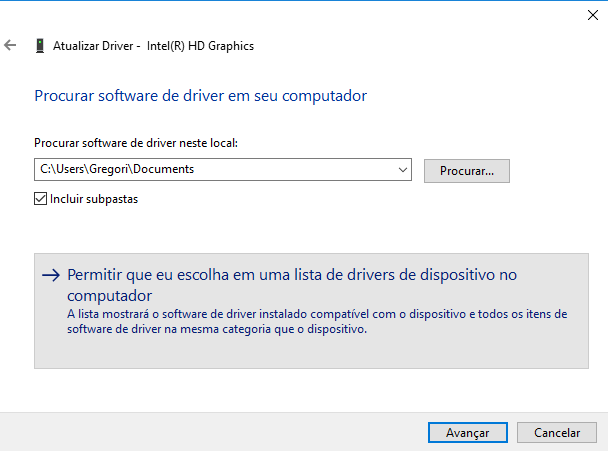
    **5.**Clique na guia Driver > Atualizar Driver>Procurar Software de Driver no Computador;

    6. Clique em Permitir que eu escolha em uma lista de drivers de dispositivo no Computador;
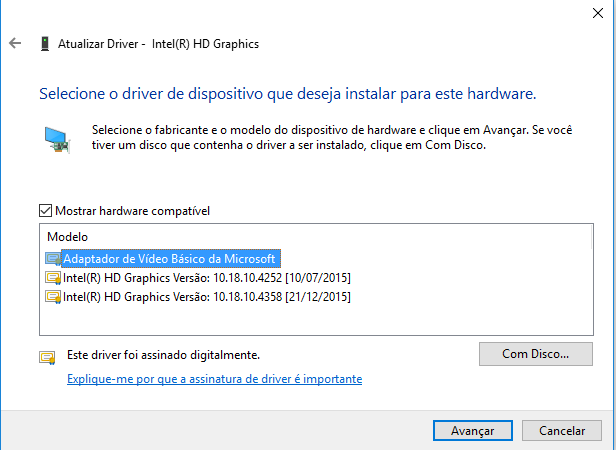
    Clique em Adaptador de Vídeo Básico da Microsoft e selecione o botão Avançar.
    Reinicie o sistema.

    Se funcionou, acesse o site do fabricante e baixe o driver de vídeo mais recente compatível com o Windows 10 para o seu dispositivo.

    Espero ter ajudado. Se foi solucionado, por gentileza, clique em Sim na questão Isso resolveu o seu problema? Pois outras pessoas podem estar com a mesma dificuldade e assim poderá ajudá-las.

    Caso o erro ainda ocorra, fique à vontade para postar novamente. Estaremos prontos para ajudar!

    Abraços e até mais!

    1 pessoa achou esta resposta útil.
    0 comentários Sem comentários
  2. Anônima
    2017-11-04T02:21:59+00:00

    Boa noite Gregori, estou com o mesmo problema que a Mariana.

    Tentei passo a passo todas as suas recomendações, uma a uma, após cada uma eu tentava reiniciar o notebook.

    Em todas ele faz/finge que vai reiniciar (aparece reiniciando, com aquele circulo girando, depois a tela fica preta, e em seguida aparece a logo da Lenovo como se tivesse iniciando só que nessa hora o computador desliga [como se fosse um desligamento forçado, aquele ao pressionar a tecla de desligar por mais de 5 segundos, que até faz um barulho estranho]) porém desliga.

    0 comentários Sem comentários
  3. Anônima
    2017-10-30T16:52:34+00:00

    Muito obrigado pelo retorno MarinaFG!

    Creio que o software GbPlugin/Warsaw (software de segurança para internet banking) está instalado em seu Windows 10, o arquivo  (.sys) criado por ele, está ocasionando erro de Reparo Automático no Windows 10. Se está instalado em seu sistema, execute os passos desta thread: Windows 10 em Reparo Automático após atualização - Arquivo de log c:\windows\system32\logfiles\srt\srttrail.txt.

    Aguardo novidades, abraços!

    0 comentários Sem comentários
  4. Anônima
    2017-10-29T14:24:21+00:00

    Boa tarde Gregori! 

    Eu realizei essa etapa:

    "

    Método 1

    Efetue uma inicialização limpa do sistema:

    1. Pressione as teclas Windows+R para abrir o Menu Executar;

    2. No Menu Executar digite Msconfig e clique em Ok;

    1. Na guia Geral clique em Inicialização Normal;

    4. Clique na aba Serviços e selecione Ativar tudo;

    5. Habilite a opção Ocultar todos os serviços Microsoft e clique em Desativar tudo;

    6. Clique em Aplicar > Ok. "

    E em seguida abriu uma janela pedindo para reiniciar o computador para salvar as alterações, então coloquei na opção de reiniciar e então ele liga e aparece uma tela azul dizendo "ocorreu um problema e seu pc precisa ser reiniciado. Nós reiniciaremos pra você" então ele liga com "preparando reparo automático" e não sai disso. Já tentei ligar apertando F8 repetidamente, SHIFT+F11 e SHIFT+F10, mas não consigo entrar em modo segurança.

    0 comentários Sem comentários
