' cx='32' cy='32' r='32' /%3E%3Ctext x='50%25' y='55%25' dominant-baseline='middle' text-anchor='middle' fill='%23FFF' %3EA%3C/text%3E%3C/svg%3E)

Olá valdirlittig, tudo bem?
Bem-vindo à Comunidade da Microsoft!
Entendo que você está enfrentando problemas para instalar atualizações em seu Windows 10 e deseja também habilitar atualizações automáticas. Nesse caso, precisamos de algumas informações para sermos assertivos na tratativa.
- Qual a versão e build do seu Windows 10? (Para verificar pressione as teclas Windows + R digite Winver e clique em OK.
- De que forma você desativou as atualizações automáticas?
Mesmo sem essas informações quero ajudá-lo. Siga os passos abaixo para solução:
Etapa 1
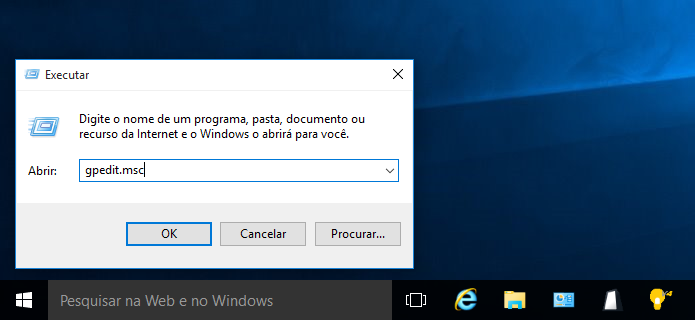
Pressione “Windows + R” para abrir o “Executar” e entre com o comando “gpedit.msc”;
Na lateral esquerda da janela, expanda as chaves “Configuração do Computador”, “Modelos Administrativos”, “Componentes do Windows” e “Windows Updade”;
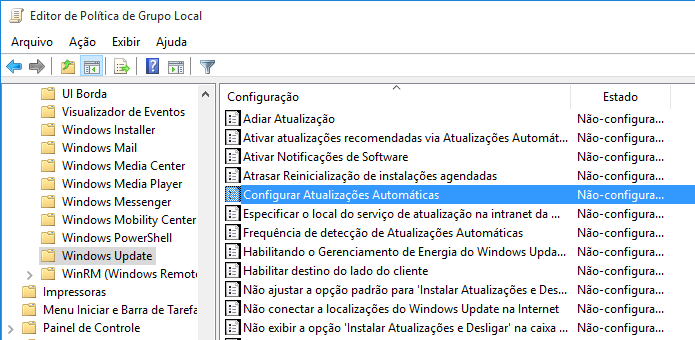
Na parte direita da tela, clique duas vezes sobre “Configurar Atualizações Automáticas”. Por fim, marque a opção “Habilitado” e pressione “OK”;
**Obs:**Você só irá conseguiu executar os passos acima, caso utilize Windows 10 Pro. Se não for o seu caso, pule a etapa 1.
Etapa 2
Desinstale seu antivírus:
**1.**Pressione as teclas Windows+R e digite Appwiz.cpl e clique em Ok;
2. Na lista apresentada, procure pelo antivírus e clique em **Desinstalar.**Nota 1: Muitos antivírus possuem uma ferramenta própria de remoção. Acesse o site do Software instalado para mais informações. Seu sistema não ficará desprotegido pois o Windows tem um sistema de segurança próprio que habilita automaticamente assim que reiniciar o computador.
Nota 2: Ao desinstalar o seu antivírus, o Windows Defender será ativado.
Etapa 3
Apague os arquivos temporários das instalações anteriores.
**1.**Pressione as teclas Windows+R para abrir o Menu Executar;
2. No Menu Executar digite CleanMgr e clique em Ok;
2. Clique em Limpar Arquivos do Sistema;
3. Selecione a unidade em que o sistema está instalado;
4. Habilite todas as opções e clique em Ok;
5. Aguarde a conclusão e siga para a etapa 4.
Etapa 4
1. Pressione as teclas Windowse digite CMD;
2. Clique com o botão direito do Mouse sobre CMD e selecione Executar como Administrador ;
3 **.**Cole os comandos abaixo um a um, e para processá-lo, pressione Enter:
net stop wuauserv [Enter]
net stop bits[Enter]
net stop cryptsvc[Enter]
net stop msiserver [Enter]
Agora renomeie a pasta SoftwareDistribution;
Na área de trabalho pressione simultaneamente Windows+R digite %WINDIR% clique em OK;
Na janela que abrir, clique com o botão direito do mouse na pasta SoftwareDistribution e renomeie para SoftwareDistribution.old;
Obs: Caso não consiga renomear a pasta, acesse **C:\Windows**SoftwareDistribution\Download e apague todos os arquivos.
Em seguida, reinicie o serviço BITS e o serviço Windows Update;
1. Pressione as teclas Windowse digite CMD;
2. Clique com o botão direito do Mouse sobre CMD e selecione Executar como Administrador ;
3 **.**Cole os comandos abaixo um a um, e para processá-lo, pressione Enter:
net start wuauserv [Enter]
net start bits[Enter]
net start cryptsvc[Enter]
net start msiserver [Enter]
SC config wuauserv start= auto [Enter]
SC config bits start= auto [Enter]
SC config cryptsvc start= auto [Enter]
SC config trustedinstaller start= auto [Enter]
4 **.**Reinicie o sistema.
**5.**O download da atualização será feito novamente, aguarde e verifique se agora será instalado com sucesso.
Compartilhe conosco qualquer novidade sobre o seu caso.
Caso o comportamento persista, apresente mensagem ou código de erro, por favor, poste aqui novamente.
Se a resposta ajudou de alguma forma, marque como resposta, e clique em resolvi meu problema.
Espero ter ajudado, até mais!