' cx='32' cy='32' r='32' /%3E%3Ctext x='50%25' y='55%25' dominant-baseline='middle' text-anchor='middle' fill='%23FFF' %3EA%3C/text%3E%3C/svg%3E)

Olá Catarina,
Bem-vindo a comunidade Microsoft,
As causas para esta ocorrência podem ser provenientes de uma questão de configuração, ou então de hardware.
Peço por gentileza fazer estes procedimentos abaixo como seu equipamento está recomendo que entre em contato com o fabricante caso tenha que fazer atualização de bios e teste de calibragem na bateria.
Passo 1.
Restaurar modo padrão — Abra o Painel de Controle, através do Menu Iniciar, e clique em “Opções de Energia”. A primeira opção é restaurar as configurações para o modo padrão. Selecione o botão “Alterar configurações do plano” (dependendo do computador, pode ter planos diferenciados de economia de energia, escolha aquele que você utiliza frequentemente) e, em sequência, clique sobre “Restaurar configurações padrão deste plano”. Verifique se a carga da bateria foi retomada;
Passo 2. Atualizando o driver da bateria — Abra o Menu Iniciar e, em seguida, acesse novamente o Painel de Controle. Dentro da opção “Sistema e Segurança” (ou “Sistema”, no Windows 10) acesse o “Gerenciador de Dispositivo”;
Opção "Bateria" no Gerenciador de Dispositivos)
Passo 3. Na lista de dispositivos, toque para expandir a opção “Baterias” e selecione com o botão direito o item “Adaptador de CA da Microsoft”. Na janela que se abre, escolha “Atualizar Driver…” e siga as instruções do sistema. Depois que a atualização estiver terminada, reinicie o computador e verifique se o problema foi solucionado;
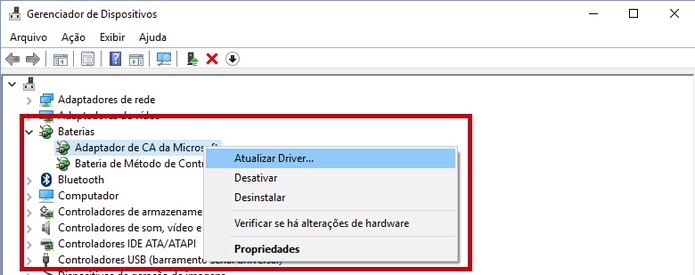
Passo 4. Caso ainda assim a bateria não carregue, você pode realizar o processo de atualização novamente, mas, desta vez, atualizando não só o driver da opção “Adaptador de CA da Microsoft”, como também no item “Bateria de Método de Controle Compatível com ACPI da Microsoft”. Se mesmo após estes processos o carregamento não voltar a funcionar, o ideal é que você leve seu notebook a uma assistência técnica de sua confiança para que eles façam uma analise no seu computador, pode ser um problema com o hardware e ou com o carregador.
Espero ter ajudado.
Até mais!