Olá Luiz_Felipe, tudo bem?
Perceba que a minha resposta foi apenas para ilustrar a sua dúvida, que o serviço Superfetch não sumiu e se encontra normalmente em sua máquina, caso já tenha ativado o serviço e ainda há lentidão existem outros procedimentos
a serem adotados, algum arquivo do sistema pode precisar de reparo ou até mesmo algum software de terceiros pode estar interferindo.
De qualquer forma quero ajudá-lo, utilize os métodos abaixo para solucionar essa questão,
lembrando que a cada método efetue os testes.:
Método 1
SFC, DISM e CHKDSK.
****Utilize as ferramentas de correção para arquivos de sistema, imagem do Windows ou erros em disco:
- Pressione as teclas Ctrl+Shift+ESC, clique em Arquivo;
- Clique em Executar nova tarefa.
- Marque a opção Criar essa tarefa com privilégios administrativos;
- No campo abrir digite cmd em seguida clique em OK.
- Execute os seguintes comandos, uma linha de cada vez, seguido da tecla Enter.
sfc /scannow
dism /online /cleanup-image /CheckHealth
dism /online /cleanup-image /restorehealth
chkdsk /f /r /b
Confirme com S e em seguida Enter para agendar uma verificação de disco. Reinicie o equipamento e assim que concluir verifique se ficou de acordo.
Método 2
Inicialização limpa.
A inicialização limpa serve para que possa determinar se um programa em segundo plano está interferindo no sistema.
1. Pressione as teclas Windows + R, digite msconfige clique em OK;
2. Na janela Configuração do Sistemaclique na aba serviços;
3. Na parte inferior da tela marque a caixa Ocultar todos os serviços Microsofte clique em Desativar tudo;
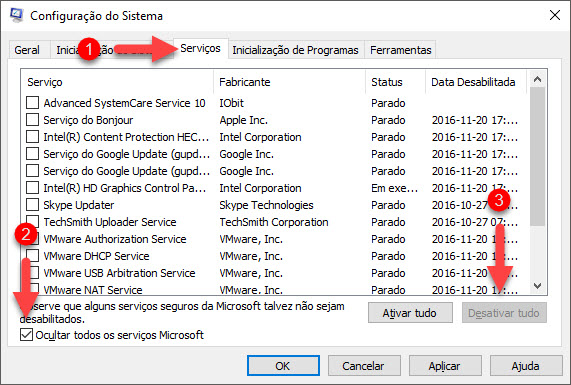
4. Agora clique na aba Inicialização de programase em Abrir gerenciador de tarefas;
5. Ao carregar o gerenciador de tarefas clique na aba inicializare desabilite todos os programas que não são Microsoft (clique com o botão direito sobre o programa e escolha desabilitar), feche o G erenciador de tarefase clique OK****em configuração do sistemae reinicie o computador se solicitado.
NOTA: Este procedimento desabilita todos serviços e programas de terceiros. Você pode posteriormente, se o problema for solucionado desta forma, habilitar os programas e serviços que serão inicializados com o Windows,
seletivamente, ao invés de manter todos desativados. Se o problema voltar após ativação da inicialização de um serviço ou programa em especifico, o problema está exatamente na inicialização deste software e é recomendável removê-lo.
Método 3
Limpe os arquivos temporários de sua máquina.
Na Área de Trabalho, pressione simultaneamente as teclas de atalho Windows + Rpara abrir o Executar;
Agora digiteTEMP e clique em OK;
Será aberta a pasta TEMP, por favor, exclua permanentemente todos os arquivos dentro da pasta, se alguns arquivos não forem apagados será normal pois os mesmos podem estar em uso;
Novamente pressione simultaneamente as teclas de atalhoWindows + R para abrir o Executar;
Digite %TEMP% e clique em OK;
Será aberta a pasta %TEMP%, por favor, exclua permanentemente todos os arquivos dentro da pasta, se alguns arquivos não forem apagados será normal pois os mesmos podem estar em uso;
Pressione simultaneamente as teclas de atalhoWindows + R para abrir o Executar;
Digite PREFETCH e clique em OK;
Será aberta a pasta PREFETCH , por favor, exclua permanentemente todos os arquivos dentro da pasta, se alguns arquivos não forem apagados será normal pois os mesmos podem estar em uso;
Método 4
Se necessário crie um novo perfil para testar:
Novo perfil de usuário.
O seu perfil de usuário é uma coleção de configurações que fazem o seu computador ter a aparência e funcionar da maneira que você deseja. Ele contém suas configurações de planos de fundo da área de trabalho, proteções de tela,
preferências de ponteiro, configurações de som e outros recursos. Devido a essa variedade configurações e pessoais e alterações causadas por outros programas pode causar a corrupção do seu perfil de usuário e o mau funcionamento na utilização do sistema por
isso a necessidade de um novo perfil.
- Pressione as teclas Windows + R.
- Digite: netplwiz e confirme com Enter.
- Clique em Adicionar.
- Em seguida clique em Entre sem uma conta Microsoft.
- Clique no botão Conta Local.
- Na tela seguinte digite o nome e senhapara a nova conta.
- Após concluir selecione a conta criada, clique em
Propriedades e clique na aba Associação de Grupo.
- Deixe habilitada a opção de Administrador.
- Confirme com OK para finalizar.
Faça Logoff da conta atual e ingresse na nova.
Se a resposta ajudou de alguma forma, por favor, clique em “Resolvi meu problema” localizado logo abaixo desta mensagem, caso a sua dúvida não tenha sido solucionada, por favor, poste novamente.
Espero ter ajudado, até mais!
' cx='32' cy='32' r='32' /%3E%3Ctext x='50%25' y='55%25' dominant-baseline='middle' text-anchor='middle' fill='%23FFF' %3EA%3C/text%3E%3C/svg%3E)
