Olá MARCO
1914, tudo bem?
Obrigado por entrar em contato com a comunidade Microsoft.
Sentimos muito pelo ocorrido, faremos o possível para ajudar!
Sugiro que crie um disco do Windows 10 por outro computador e tente corrigir este erro:
- Baixe a ferramenta de acordo com a arquitetura do Windows 10 instalado aqui;
- Execute o setup baixado e clique em Criar mídia de instalação para outro computador;
- Selecione o Idioma, em seguida selecione a edição e a arquitetura de acordo com o Windows 10 instalado;
- Conecte o Pen Drive;
- Clique em Avançar;
- Selecione a opção Unidade Flash USB e clique em Avançar;
- Clique em Concluir;
- Efetue o boot com o Pen Drive;
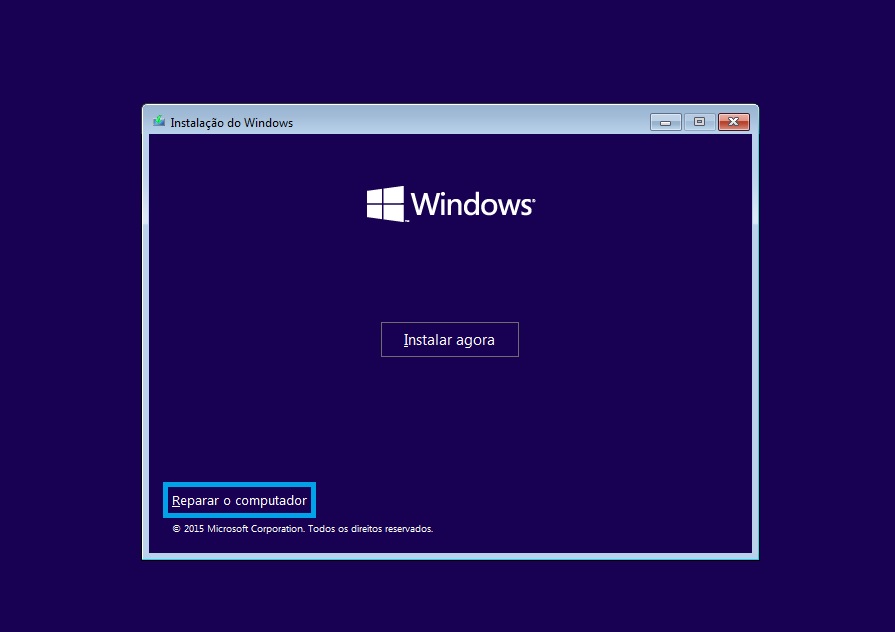
- Quando aparecer a janela de instalação clique em Reparar o computador;
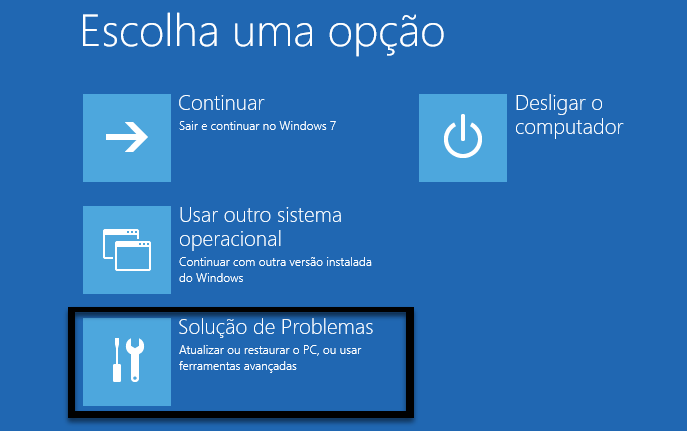
- Clique em Solução de Problemas > Opções Avançadas;
Dentre as opções que se apresentam siga os procedimentos abaixo:
- Restaurar o Sistema a uma data anterior:
- Clique em **Soluções de Problemas > Opções Avançadas > Restauração do Sistema,**escolha uma data e prossiga com os passos de restauração.
- Corrigir erros na inicialização:
- Clique em Soluções de Problemas > Opções Avançadas > Reparo de Inicialização.
- Voltando para versão anterior:
- Clique em Soluções de Problemas > Opções Avançadas > Voltar para versão anterior.(Essa opção estará disponível em até 10 dias após atualização).
- Acessar o Sistema em Modo Seguro (Modo Diagnóstico):
- Clique em Soluções de Problemas > Opções de Avançadas > Configurações de Inicialização > clique em
**Reiniciar >**pressione a tecla 5 ou F5 para acessar o Modo seguro com Rede.
- Refazendo o arquivos de inicialização do Windows 10:
- Clique em **Soluções de Problemas > Opções de Avançadas > Prompt de Comando>**entre com a sua Conta e digite os comandos:
- CHKDSK /R /F C: [Pressione Enter]
- Bootrec /Scanos [Pressione Enter]
- Bootrec /Rebuildbcd [Pressione Enter]
- Bootrec /Fixmbr [Pressione Enter]
- Bootrec /Fixboot [Pressione Enter]
**Dica 1:**talvez a unidade de instalação do seu dispositivo seja outra partição, não necessariamente
C:. Para descobrir, utilize os comandos diskpart e
list volume. Poderá considerar a letra da unidade se baseando no tamanho da partição. Geralmente a unidade do sistema é a maior, no meu caso, é a
D:
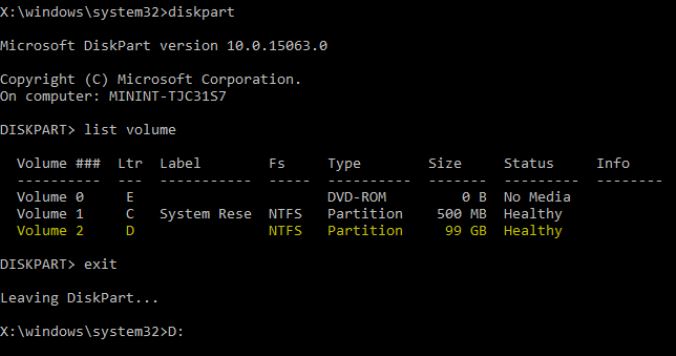
**Dica 2:**não se esqueça de utilizar o parâmetro exit para sair do
DiskPart.
- Restaurar o Sistema mantendo arquivos:
- Clique em Soluções de Problemas > Restaurar o PC > Manter meus Arquivos.
- Restaurar o Sistema apagando tudo:
- Soluções de Problemas > Restaurar o PC > Remover Tudo.
Caso não funcione, realize um backup dos seus dados com as recomendações da thread Não
consigo encontrar meus arquivos após recuperar o sistema mantendo arquivos. Em seguida realize uma instalação limpa do Windows 10 com as orientações do artigo Realizando
o Download e Instalação do Windows 10 versão 1803.
Se a resposta ajudou de alguma forma, por favor, marque como resposta, caso a sua dúvida não tenha sido solucionada, por favor, poste novamente.
Espero ter ajudado, até mais!
' cx='32' cy='32' r='32' /%3E%3Ctext x='50%25' y='55%25' dominant-baseline='middle' text-anchor='middle' fill='%23FFF' %3EA%3C/text%3E%3C/svg%3E)
