' cx='32' cy='32' r='32' /%3E%3Ctext x='50%25' y='55%25' dominant-baseline='middle' text-anchor='middle' fill='%23FFF' %3EA%3C/text%3E%3C/svg%3E)


Olá
Bem vindo à Comunidade Microsoft.
Tudo bem, Victor? O problema é que o Chrome não é desenvolvido pela Microsoft, assim sendo resta a opção dos seguintes procedimentos:
Atualize o Chrome
A última versão estável do Google Chrome é oficialmente compatível com o Windows 10. Se o navegador não estiver funcionando, pode ser que você esteja usando uma versão antiga do aplicativo. Nesse caso, basta atualizar o Chrome para resolver o problema. Veja como atualizar o Google Chrome, aprenda a baixar e instalar a última versão do navegador.
Verifique o modo de compatibilidade
Conforme comentado acima, o Google Chrome é totalmente compatível com a última versão do sistema da Microsoft. Dessa forma, ativar o modo de compatibilidade do Windows pode causar efeito contrário ao esperado e tornar o aplicativo instável.
Confira como verificar se o aplicativo está configurado para ser executado em modo de compatibilidade e, caso necessário, veja como desativar.
Passo 1. Para verificar se o Chrome está sendo executado em modo de compatibilidade, acesse as propriedades do navegador;

Acesse as propriedades do Chrome (Foto: Reprodução/Helito Bijora)
Passo 2. Abra a guia “Compatibilidade” e, caso necessário, desmarque a opção “Executar este programa em modo de compatibilidade” e pressione “OK”;
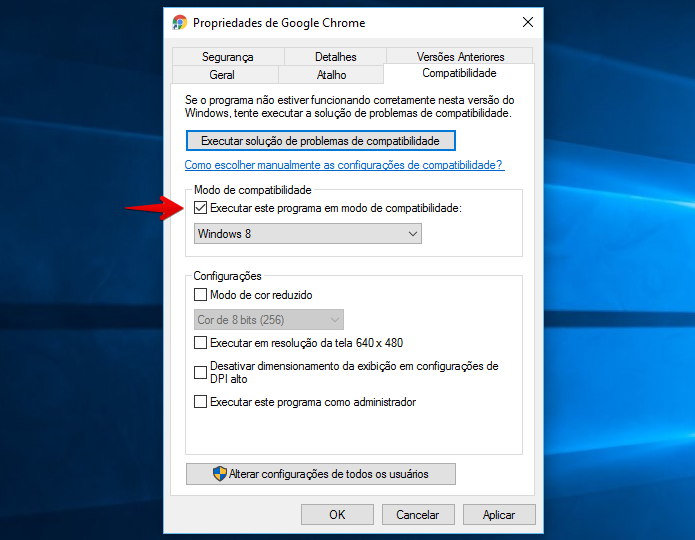
Desative o modo de compatibilidade (Foto: Reprodução/Helito Bijora)
Verifique conflitos
O Chrome conta com uma ferramenta integrada que permite verificar se existem conflitos entre o navegador e outros aplicativos do sistema. Para acessá-lo, digite “chrome://conflicts” (se as aspas) na barra de endereços do navegador e pressione enter.

Verifique a existência de conflitos (Foto: Reprodução/Helito Bijora)
Touch não funciona
Se você possui um tablet ou computador com tela touch e os toques no Chrome não estão sendo reconhecidos, experimente habilitar uma configuração avançada do aplicativo. Para isso, basta acessar a página de experimentos e ativar os “eventos de toque”. Veja o passo a passo.
Passo 1. Digite “chrome://flags/#touch-events” (sem aspas) na barra de endereços do Chrome e pressione enter;

Acesse a página de experimentos do Chrome (Foto: Reprodução/Helito Bijora)
Passo 2. Em “Ativar eventos de toque”, selecione a opção “Ativada”. Por fim, clique em “Reiniciar agora”;

Forçando reconhecimento de toque na tela (Foto: Reprodução/Helito Bijora)
Navegação anônima não está funcionando
O modo de navegação anônima do Google Chrome será desabilitado se o usuário estiver logado uma conta do tipo “família” ou em uma conta de criança. Nesse caso, não se trata de um bug ou incompatibilidade, e sim de uma proteção para evitar abusos em perfis monitorados.
Se você precisa usar o modo privado do Chrome, peça para o administrador do computador verificar o tipo da sua conta de usuário e, caso ela seja de criança ou uma conta familiar, mudar para uma conta normal.
Reinstale o Chrome
Se nada disso funcionou, resta remover o Chrome do computador e reinstalá-lo. Antes de fazer isso, certifique-se de que você fezlogin em sua conta Google e sincronizou todos os seus dados pessoais – incluindo favoritos e extensões. Agora, siga os passos abaixo para desinstalar o Chrome no Windows 10 e, posteriormente, reinstalar o navegador.
Passo 1. Abra as configurações do Windows 10 e clique em “Sistema”;

Abra as configurações do Windows 10 (Foto: Reprodução/Helito Bijora)
Passo 2. Na lateral esquerda da janela, clique em “Aplicativos e recursos”. Em seguida, à direita, localize o Chrome e clique em “Desinstalar”;
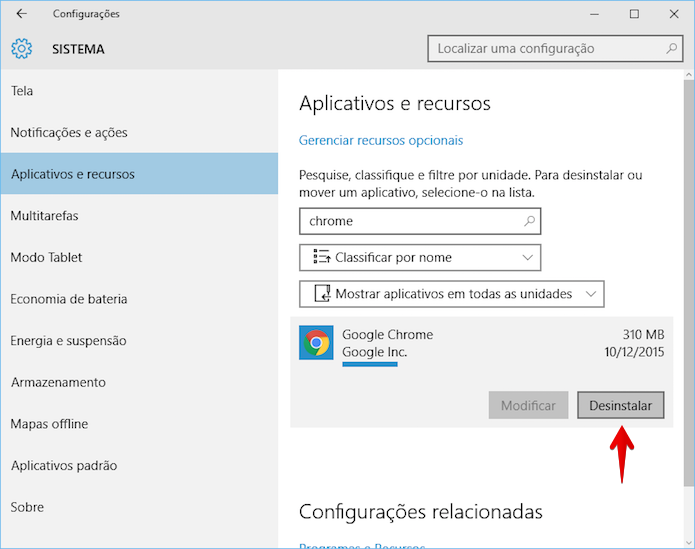
Desinstalando o Chrome (Foto: Reprodução/Helito Bijora)
Passo 3. Após remover o navegador do seu computador,baixe o Chrome novamente e execute uma nova instalação.
Pronto! Seguindo essas dicas, é provável que o Google Chrome volte a funcionar em seu computador após atualizá-lo para o Windows 10.
Fonte e créditos: TechTudo.com.br
http://br.pinterest.com/pin/create/button/?url=https%3A%2F%2Fglo.bo%2F2RKvOZS%3Futm_source%3Dpinterest%26utm_medium%3Dshare-bar-desktop%26utm_campaign%3Dshare-bar&media=&description=Google%20Chrome%20n%C3%A3o%20funciona%20no%20Windows%2010%3F%20Veja%20o%20que%20fazer
-