Compartilhar via

Windows 10 - Habilitar modo jogo

Anônima
2018-11-18T02:35:09+00:00

Nas configurações do modo de jogo do windows diz que meu computador tem suporte, porem não consigo de forma alguma ligar essa função, todas as vezes que atualizei o windows não habilitou de forma alguma essa função. Alguma dica de como eu consigo habilitar essa função??? 

Windows para casa | Windows 10 | Jogos

Pergunta bloqueada. Essa pergunta foi migrada da Comunidade de Suporte da Microsoft. É possível votar se é útil, mas não é possível adicionar comentários ou respostas ou seguir a pergunta.

0 comentários Sem comentários
Resposta aceita pelo autor da pergunta
  1. Anônima
    2018-11-21T17:09:35+00:00

    Olá, Numbersl3vin! :)

    Realizei alguns testes e verifiquei que a partir da build 1803 do Windows 10 o Modo Jogo por padrão vem pré-ativado não ficando disponível a opção nas Configurações para ativar/desativar, como ocorria nas versões anteriores.

    Visto isso, a opção já está ativa em seu sistema e pode ser utilizada como havia orientado: Windows + G e na Barra de Jogo utilizar os recursos desejados. Há alguma falha para utilizar algum recurso? Se sim, nos detalhe para que possamos lhe orientar.

    Aguardo novidades, até mais!

    4 pessoas acharam esta resposta útil.
    0 comentários Sem comentários

4 respostas adicionais

Classificar por: Mais útil
  1. Anônima
    2018-11-18T16:52:08+00:00

    Olá, Numbersl3vin, tudo bem?

    Bem-vindo à Comunidade Microsoft.

    Qual o fabricante e modelo do seu dispositivo ou placa mãe? Possui placa de vídeo? Durante a execução de um jogo, experimente pressione as teclas Windows + G e na Barra de Jogo acesse as Configuraçõese verifique se a opção de Habilitar o modo jogo para este jogo é apresentada. Ainda, aplique os passos:

    1. Na área de trabalho, pressione as teclas Windows + Q e digite: CMD, ao ser apresentado clique sobre ele com o botão direito do mouse e selecione Executar como administrador;

    2. Cole os comandos e pressione Enter:

    REG ADD HKCU\Software\Microsoft\GameBar /v AllowAutoGameMode /t REG_DWORD /d 1 /f[Enter]

    REG ADD HKCU\System\GameConfigStore /v GameDVR_Enabled /t REG_DWORD /d 1 /f[Enter]

    *REG ADD HKLM\SOFTWARE\Policies\Microsoft\Windows* GameDVR /v AllowGameDVR /t REG_DWORD /d 1 /f[Enter]

    3. Reinicie o computador.

    Consulte o artigo Corrigir problemas com a Barra de jogo no Windows 10.

    Se esta informação foi útil, por favor, clique em Sim na pergunta Isso resolveu o problema? e marque como resposta, caso contrário, poste novamente.

    Espero ter ajudado, até mais! :)

    1 pessoa achou esta resposta útil.
    0 comentários Sem comentários
  2. Anônima
    2018-11-20T17:30:57+00:00

    Não adiantou vou deixar assim mesmo todos meu drivers já estavam instalados inclusive a bios mais recente da placa mãe.

    0 comentários Sem comentários
  3. Anônima
    2018-11-19T17:41:18+00:00

    Olá, Numbersl3vin, obrigada pelo retorno!

    Conseguiu ativar o modo jogo para a aplicação? Em Configurações > Jogos > Barra de jogo, a opção Gravar clipes de jogos capturas de tela e transmissões usando a Barra de jogoestá ativada? Ative todas as opções.   

    Inicialmente, experimente atualizar os drivers do seu dispositivo:

    1. Baixe e extraia os drivers: \[Chipset\], \[Vídeo Onboard\], \[BIOS\], [Vídeo AMD];

    2. Na área de trabalho, pressione as teclas Windows + X e selecione Gerenciador de Dispositivos > Expanda (na seta ao lado) a seção Adaptadores de vídeo e remova os drivers instalados;
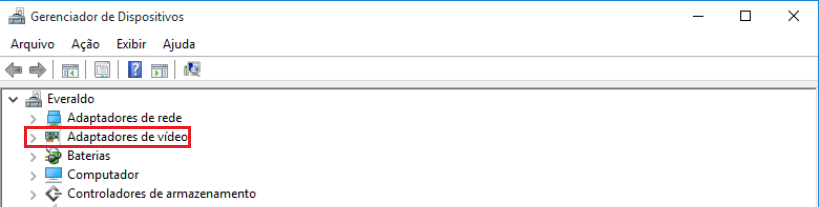
    3. Instale os drivers baixados e reinicie o sistema;

    Nota: Atualize o driver da BIOS com o acompanhamento do fabricante.

    4. No aplicativo Xbox, acesse Configurações> DVR de Jogos e certifique-se de que a opção Gravar clipes de jogos e capturas de tela usando o DVD de jogosestá ativada;

    5. Acesse o artigo e aplique os passos: Solucionar problemas da Barra de jogo no Windows 10.

    Se a falha persistir, nos envie capturas de tela detalhadas da função que não está funcionando.

    Se esta informação foi útil, por favor, clique em Sim na pergunta Isso resolveu o problema? e marque como resposta, caso contrário, poste novamente.

    Espero ter ajudado, até mais! :)

    0 comentários Sem comentários
  4. Anônima
    2018-11-18T19:34:02+00:00

    Quando ativado a barra de jogo ao pressionar win+ G aparece a opção de ativar o modo de jogo, mas não aparece pra salvar o jogo quando abrir como prioridade e utilizando esses comandos do cmd não foi ativada a engrenagem de ativação do modo de jogo pelas opções.

    Configuração do meu computador

    I3 4150

    Placa mãe H81m-h mATX gigabyte

    Placa de video R7 260x AMD

    Memoria ram 8 gb Kingston

    Estou com a ultima versão do windows 10 instalada.

    0 comentários Sem comentários
