Compartilhar via

Reparando erros de disco.

Anônima
2019-10-11T12:04:20+00:00

Olá, meu computador apresentou um pequeno problema ao inicializar hoje. Ontem, ao desliga-lo estava tudo normal. Contudo, ao iniciar hoje apareceu:

"Reparando erros de disco. A realização desse processo pode levar uma hora."

Contudo, estou aguardando há mais de uma hora nada de o problema resolver.

Vi em algumas outras perguntas similares aqui no fórum Microsoft que era para reiniciar segurando a tecla shift até provocar tela azul. Contudo, como reiniciarei? Apertei a tecla shift por cerca de 3 minutos e nada aconteceu.

Aguardo um retorno e solicito que parem de enviar novas atualizações para o Windows. Piora a cada atualização.

Windows para casa | Windows 10 | Falhas de desempenho e do sistema

Pergunta bloqueada. Essa pergunta foi migrada da Comunidade de Suporte da Microsoft. É possível votar se é útil, mas não é possível adicionar comentários ou respostas ou seguir a pergunta.

0 comentários Sem comentários

13 respostas

Classificar por: Mais útil
  1. Anônima
    2019-10-13T14:06:10+00:00

    Olá

    Bem vindo(a) à Comunidade Microsoft.

    Tudo bem? Recomendo aguardar a finalização dos procedimentos de verificação de disco, não desligue ou cancele o processo. Pode demorar em média 4 horas dependo do estado do disco.

    Avise-nos sobre o resultado. Estamos à disposição!

    Realizei todos os procedimentos citados. Contudo, após essas 4 horas o computador entrou em processo cíclico onde diz que houve um erro na inicialização apresenta tela azul e reinicia. 

    Já está há cerca de 1 hora e 30 minutos assim. Abaixo uma imagem do estado atual do computador. 

    Aguardarei ansiosamente a resposta. Estou profundamente decepcionado com as novas atualizações do Windows. Só trazem lentidão, travamento ao computador e dor de cabeça. Nenhuma melhoria.

    6 pessoas acharam esta resposta útil.
    0 comentários Sem comentários
  2. Anônima
    2019-10-17T21:12:53+00:00

    Olá Juvenalde Jesus, seja bem-vindo a comunidade Microsoft!

    Entendo que seu computador agora esteja apresentando problemas de tela azul, após a verificação de erros no disco. Nesta thread vamos seguir alguns procedimentos para tentar resolver isto.

    Antes tenho algumas perguntas:

    • Qual a marca e modelo do seu notebook?
    • Como começou a aparecer a tela de reparo de discos?
    • É o mesmo notebook da thread Windows pior a cada atualização, que você criou em novembro?

    Mesmo que responda as minhas perguntas, de imediato para tentar resolver o problema, sugiro que siga os procedimentos abaixo:

    • Baixe a ferramenta de criação de mídia do Windows 10 aqui.
    • Instale o arquivo baixado e clique em Criar mídia de instalação para outro computador.
    • Selecione o Idioma, em seguida selecione a edição e a arquitetura de acordo com o Windows 10 instalado.
    • Conecte o Pen Drive.
    • Clique em Avançar.
    • Selecione a opção Unidade Flash USB e clique em Avançar.
    • Clique em Concluir.
    • Efetue o boot com o Pen Drive.
    • Quando aparecer a janela de instalação clique em Reparar o computador.
    • Clique em Solução de Problemas > Opções Avançadas;
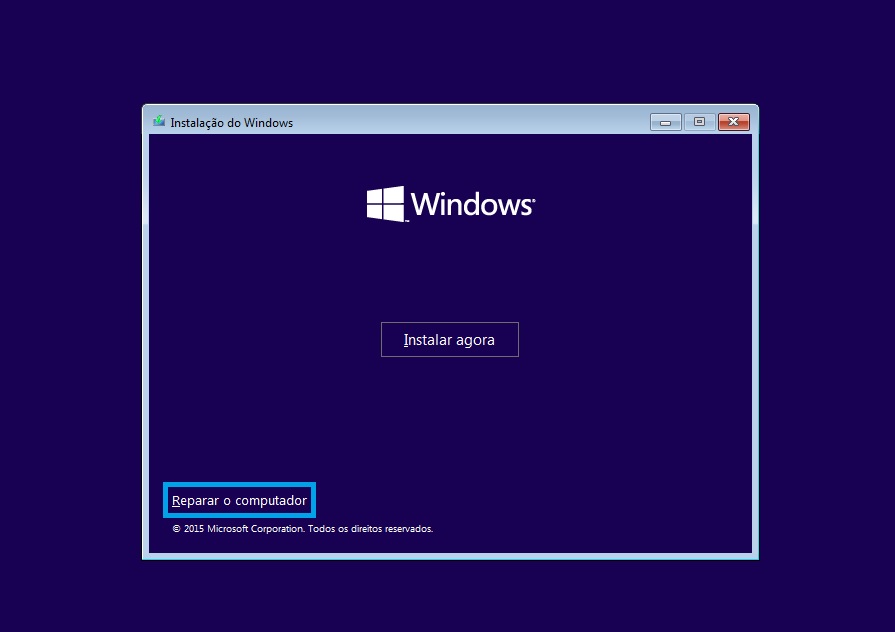
    Dentre as opções que se apresentam siga os procedimentos abaixo: 

    • Restaurar o Sistema a uma data anterior:
    • Clique em **Soluções de Problemas > Opções Avançadas > Restauração do Sistema,**escolha uma data e prossiga com os passos de restauração.
    • Corrigir erros na inicialização:
    • Clique em Soluções de Problemas > Opções Avançadas > Reparo de Inicialização.
    • Voltando para versão anterior:
    • Clique em Soluções de Problemas > Opções Avançadas > Voltar para versão anterior.(Essa opção estará disponível em até 10 dias após atualização).
    • Acessar o Sistema em Modo Seguro (Modo Diagnóstico):
    • Clique emSoluções de Problemas > Opções de Avançadas > Configurações de Inicialização > clique em **Reiniciar >**pressione a tecla 5 ou F5para acessar o Modo seguro com Rede.
    • Refazendo os arquivos de inicialização do Windows 10:
    • Clique emSoluções de Problemas > Opções de Avançadas > Prompt de Comando> entre com a sua Conta e digite os comandos:
      • CHKDSK /R /F X: [Enter]
      • Bootrec /Scanos [Enter]
      • Bootrec /Rebuildbcd [Enter]
      • Bootrec /Fixmbr [Enter]
      • Bootrec /Fixboot [Enter]
    • Restaurar o Sistema mantendo arquivos:
    • Clique em Soluções de Problemas > Restaurar o PC > Manter meus Arquivos.

    Se nenhum dos métodos lhe dispor de uma solução, realize uma instalação limpa do Windows 10 em seu dispositivo. Poderá seguir as instruções da thread a seguir: Estou com dificuldades para reinstalar o Windows 10. Como posso realizar esse procedimento?

    Créditos dos procedimentos ao Gregori Martins.

    Se a resposta ajudou de alguma forma, por favor, clique em “Resolvi meu problema” localizado logo abaixo desta mensagem, caso a sua dúvida não tenha sido solucionada, por favor, poste novamente.

    Espero ter ajudado, até mais!

    4 pessoas acharam esta resposta útil.
    0 comentários Sem comentários
  3. Dio Xavier 282.3K Pontos de reputação Moderador Voluntário
    2019-10-11T12:18:00+00:00

    Olá

    Bem vindo(a) à Comunidade Microsoft.

    Tudo bem? Recomendo aguardar a finalização dos procedimentos de verificação de disco, não desligue ou cancele o processo. Pode demorar em média 4 horas dependo do estado do disco.

    Avise-nos sobre o resultado. Estamos à disposição!

    4 pessoas acharam esta resposta útil.
    0 comentários Sem comentários
  4. Anônima
    2019-10-18T13:54:15+00:00

    Olá Juvenalde Jesus, seja bem-vindo a comunidade Microsoft!

    Entendo que seu computador agora esteja apresentando problemas de tela azul, após a verificação de erros no disco. Nesta thread vamos seguir alguns procedimentos para tentar resolver isto.

    Antes tenho algumas perguntas:

    • Qual a marca e modelo do seu notebook?
    • Como começou a aparecer a tela de reparo de discos?
    • É o mesmo notebook da thread Windows pior a cada atualização, que você criou em novembro?

    Mesmo que responda as minhas perguntas, de imediato para tentar resolver o problema, sugiro que siga os procedimentos abaixo:

    • Baixe a ferramenta de criação de mídia do Windows 10 aqui.
    • Instale o arquivo baixado e clique em Criar mídia de instalação para outro computador.
    • Selecione o Idioma, em seguida selecione a edição e a arquitetura de acordo com o Windows 10 instalado.
    • Conecte o Pen Drive.
    • Clique em Avançar.
    • Selecione a opção Unidade Flash USB e clique em Avançar.
    • Clique em Concluir.
    • Efetue o boot com o Pen Drive.
    • Quando aparecer a janela de instalação clique em Reparar o computador.
    • Clique em Solução de Problemas > Opções Avançadas;
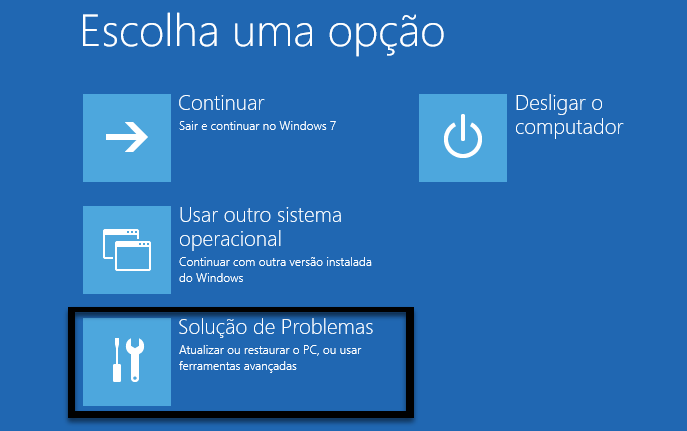
    Dentre as opções que se apresentam siga os procedimentos abaixo: 

    • Restaurar o Sistema a uma data anterior:
    • Clique em**Soluções de Problemas > Opções Avançadas > Restauração do Sistema,**escolha uma data e prossiga com os passos de restauração.
    • Corrigir erros na inicialização:
    • Clique em Soluções de Problemas > Opções Avançadas > Reparo de Inicialização.
    • Voltando para versão anterior:
    • Clique em Soluções de Problemas > Opções Avançadas > Voltar para versão anterior.(Essa opção estará disponível em até 10 dias após atualização).
    • Acessar o Sistema em Modo Seguro (Modo Diagnóstico):
    • Clique emSoluções de Problemas > Opções de Avançadas > Configurações de Inicialização > clique em **Reiniciar >**pressione a tecla 5 ou F5para acessar o Modo seguro com Rede.
    • Refazendo o arquivos de inicialização do Windows 10:
    • Clique emSoluções de Problemas > Opções de Avançadas > Prompt de Comando> entre com a sua Conta e digite os comandos:
      • CHKDSK /R /F X: [Enter]
      • Bootrec /Scanos [Enter]
      • Bootrec /Rebuildbcd [Enter]
      • Bootrec /Fixmbr [Enter]
      • Bootrec /Fixboot [Enter]
    • Restaurar o Sistema mantendo arquivos:
    • Clique em Soluções de Problemas > Restaurar o PC > Manter meus Arquivos.

    Se nenhum dos métodos lhe dispor de uma solução, realize uma instalação limpa do Windows 10 em seu dispositivo. Poderá seguir as instruções da thread a seguir: Estou com dificuldades para reinstalar o Windows 10. Como posso realizar esse procedimento?

    Créditos dos procedimentos ao Gregori Martins.

    Se a resposta ajudou de alguma forma, por favor, clique em “Resolvi meu problema” localizado logo abaixo desta mensagem, caso a sua dúvida não tenha sido solucionada, por favor, poste novamente.

    Espero ter ajudado, até mais! 

    • Qual a marca e modelo do seu notebook?

    Dell Inspiron i14-3467

    Intel Core i5 7ª Geração

    4 GB de RAM

    1 TB de memória

    Windows 10

    • Como começou a aparecer a tela de reparo de discos?

    Todos os procedimentos acima foram realizados. Após isso, o windows informou que, novamente, iria reparar o disco e começou a ficar com a tela azul. Ele tenta inicializar, fica a tela azul e reinicia. tenta inicializar, fica tela azul e reinicia. (abaixo seguirá em anexo uma imagem com a tela azul do computador)

    Não. São computadores diferentes. Contudo, após a atualização do windows ambos pioraram.

    1 pessoa achou esta resposta útil.
    0 comentários Sem comentários
  5. Anônima
    2019-10-18T18:19:05+00:00

    Olá Juvenalde Jesus, obrigado por sua resposta.

    Entendo que após executar os procedimentos de verificação de disco, o Windows começou a apresentar tela azul.

    Quanto aos meus procedimentos que mandei anteriormente, chegou a realizar algum deles?

    Se sim, nos informe seus resultados.

    Fico no aguardo.

    Se a resposta ajudou de alguma forma, por favor, clique em “Resolvi meu problema” localizado logo abaixo desta mensagem, caso a sua dúvida não tenha sido solucionada, por favor, poste novamente.

    Espero ter ajudado, até mais!

    0 comentários Sem comentários

