Compartilhar via

Opções avançadas de inicialização do Windows 10 só mostra a opção desligar.

Anônima
2019-09-12T17:30:37+00:00

Estou tentando entrar nas opções avançadas de inicialização do Windows 10 apertando Shift + Reiniciar. Porém quando chego lá aparece somente a opção para desligar o computador. Procurei na Internet a solução na Internet e não a achei, encontrei só pessoas dizendo para usar uma mídia de instalação do Windows 10. Há alguma solução para este problema sem precisar usar a mídia?

Windows para casa | Windows 10 | Suspender e Ligar, desligar

Pergunta bloqueada. Essa pergunta foi migrada da Comunidade de Suporte da Microsoft. É possível votar se é útil, mas não é possível adicionar comentários ou respostas ou seguir a pergunta.

0 comentários Sem comentários

Resposta aceita pelo autor da pergunta

  1. Anônima
    2019-09-14T12:49:12+00:00

    Boa tare Rafa,

    Vendo o resultado do /info, verifico que para além do WinRE estar desativado, não existe qualquer imagem de recuperação associada já que o Índice da imagem de recuperação é 0.

    Também o link para o local do mesmo está em branco.

    Nestes casos e como eu referi, a forma de tentar recuperar o WinRE é fazendo uma recuperação do Windows 10 mantendo os seus ficheiros ou fazer uma instalação limpa do mesmo.

    Se não quiser estar a passar por estes processos, poderá usar uma Media de instalação para aceder ao WinRE e depois desativar a opção que pretende.

    Espero ter ajudado.

    Caso considere a resposta útil, por favor marque-a como resposta.

    Obrigado

    4 pessoas acharam esta resposta útil.
    0 comentários Sem comentários

6 respostas adicionais

Classificar por: Mais útil
  1. Anônima
    2019-09-13T18:06:22+00:00

    Boa tarde Rafa, bem-vindo ao Fórum do Windows 10.

    O menu das opções Avançadas de Recuperação é executado no Windows Recovery Environment (WinRE) ou Ecrã Azul da Vida, como eu gosto de lhe chamar! O Ambiente de Recuperação do Windows normalmente está contido em uma partição de recuperação de 450 MB. O problema no seu caso é que o mesmo parece não existir, poderá estar danificado ou o Windows 10 não está ligado ao mesmo.

    O link para o WinRE é definido com o comando “reagentc”. O reaggentc / info informará o status do WinRE, tal como ilustra a imagem seguinte:
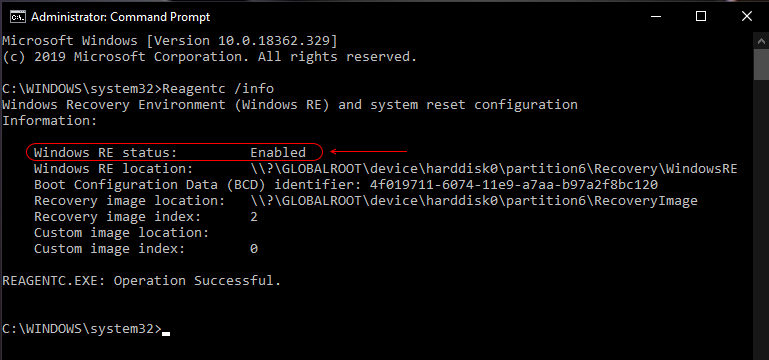
    Se o mesmo estiver "Disabled", poderá usar o comando Reagentc /enable para ativar o mesmo.

    Se o problema for só a ligação ao WinRE associado à instalação do Windows, poderá reconstruir esta ligação, contudo, você necessita saber com exatidão qual o numero da partição real do WinRE antes de fazer esta associação. Para isso terá que usar uma ferramenta de terceiros para obter esta informação, uma vez que o Gestor de Discos não mostra esta partição reservada uma vez que a mesma poderá estar oculta em unidades GPT quando estas são iniciadas no modo UEFI.

    Um exemplo do comando a usar seria:

    reagentc / setreimage / path \? GLOBALROOT \ device \ harddisk0 \ partition # \ Recovery \ WindowsRE

    Tendo em conta a complexidade destas operações, a sugestão para desativar a imposição de assinatura de drivers é efetivamente criar uma Media do Windows 10 através do MCT e depois usar o WinRE incluido na imagem do Windows.

    Poderá ainda tentar fazer uma recuperação do Windows 10 mantendo os seus ficheiros, para ver se o WinRe é corretamentente vinculado ao sistema operativo.

    Uma instalação limpa do Windows 10 resolverá a questão do WinRE, uma vez que esta é criada aquando da instalação do sistema operativo.

    Espero ter ajudado.

    Caso considere a resposta útil, por favor marque-a como resposta.

    Obrigado

    2 pessoas acharam esta resposta útil.
    0 comentários Sem comentários
  2. Anônima
    2019-09-13T16:42:58+00:00

    ok, precisa desativar a imposição de assinatura de drivers?

    0 comentários Sem comentários
  3. Anônima
    2019-09-13T16:15:44+00:00

    Olá, tudo bem. Preciso entrar no modo de assinatura de teste.

    0 comentários Sem comentários
  4. Anônima
    2019-09-12T17:33:07+00:00

    Olá

    Bem vindo(a) à Comunidade Microsoft.

    Tudo bem? O que você precisa fazer nesta opção?

    0 comentários Sem comentários
