Olá Bruno Carvalho De Mendonça, tudo bem?
Obrigado por entrar em contato com a Comunidade Microsoft!
Entendo que você está com dificuldades para utilizar a tecla Windows e também quando você muda alguma configuração, ela não salva.
Para te ajudar de forma assertiva, preciso de algumas configurações:
1. Qual a versão
e build do seu Windows 10? **(**Para verificar pressione as teclas Windows + Rdigite Winver e clique em OK).
2. Qual é o fabricante e o
modelo do
seu computador?
3. Você fez uma formatação limpa através de um pendrive ou fez uma restauração removendo tudo através das opções do próprio Windows 10?
4. Se utiliza um teclado USB, já testou em outro computador?
De qualquer forma, quero ajudar!
Etapa 1
Tente desativar as teclas de aderência dessa forma:
1. Pressione a tecla “Shift” por cinco vezes seguidas para que a mensagem de aviso apareça;
2. Clique no link “Vá para a Central de Facilidade de Acesso para desabilitar o atalho do teclado”;
3. Desmarque a opção “Ativar as Teclas de Aderência quando SHIFT for pressionada cinco vezes” e dê “OK”;
4. Mantenha a tecla “Shift” da direita pressionada por no mínimo oito segundos;
5. Clique no link “Vá para a Central de Facilidade de Acesso para desabilitar o atalho do teclado”;
6. Desmarque a opção “Desativar as Teclas de Filtragem quando a tecla SHIFT direita for pressionada por 8 segundos”, e dê “OK”;
Etapa 2
1. Abra o Menu Iniciar e digite Notepad;
**2.**Cole os valores abaixo no Bloco de notas;
Windows Registry Editor Version 5.00

[HKEY_LOCAL_MACHINE\SYSTEM\CurrentControlSet\Control\Keyboard Layout]
"Scancode Map"=hex:00,00,00,00,00,00,00,00,09,00,00,00,00,00,5b,e0,00,00,5c,e0,00,00,5d,e0,00,00,44,00,00,00,1d,00,00,00,38,00,00,00,1d,e0,00,00,38,e0,00,00,00,00
**3.**Clique em Arquivo > Salvar > dê o nome de
WindowsKey.reg e clique em OK; (Salve aonde preferir)
**4.**Vá no local aonde salvou **WindowsKey.reg,**execute e clique em
OK;
**5.**Reinicie o Computador.
Agora a chave já foi importada no registro do Windows.
1. Abra o Menu Iniciare digite Prompt de Comando;
**2.**Clique com o botão direito e selecione Executar como Administrador;
**3.**Agora cole os comandos a seguir, e em seguida, pressione Enter.
Reg delete "HKEY_LOCAL_MACHINE\SYSTEM\CurrentControlSet\Control\Keyboard Layout" /v "ScanCode map"
Outra chave de Registro que também pode impactar caso exista.
Reg delete "HKCU\Software\Microsoft\Windows\CurrentVersion\Policies\Explorer" /v "NoWinKeys"
Reinicie o sistema e faça testes.
Etapa 3
Se o comportamento persistir, tente verificar pela diretivas de grupo local.
Caso esteja no Windows 10 Professional ou Enterprise, siga os procedimentos abaixo:
1. No Menu Iniciar digite gpedit.msc;
**2.**Irá abrir o Editor de Política de Grupo Local.
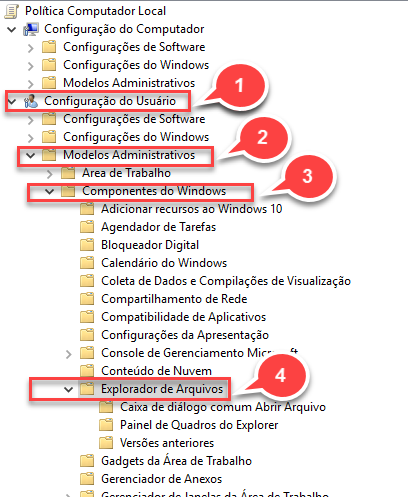
**3.**Clique em Configuração do Usuário > Modelos Administrativos > Componentes do Windows > Explorador de Arquivos;
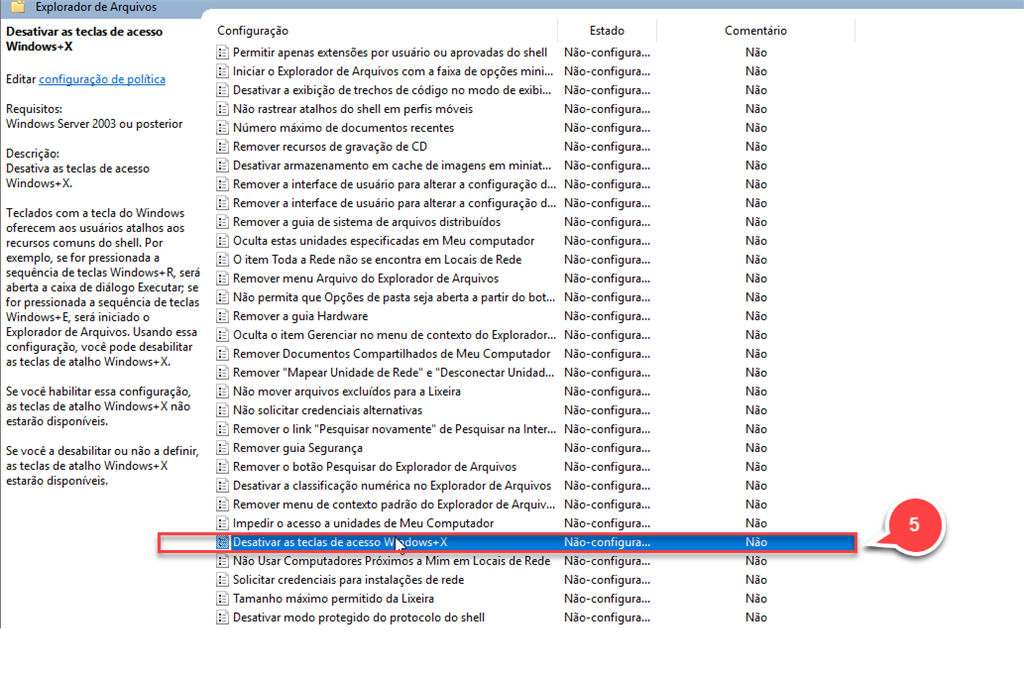
**4.**Ao lado direito, procure pela opção Desativar as teclas de acesso
Windows+X;
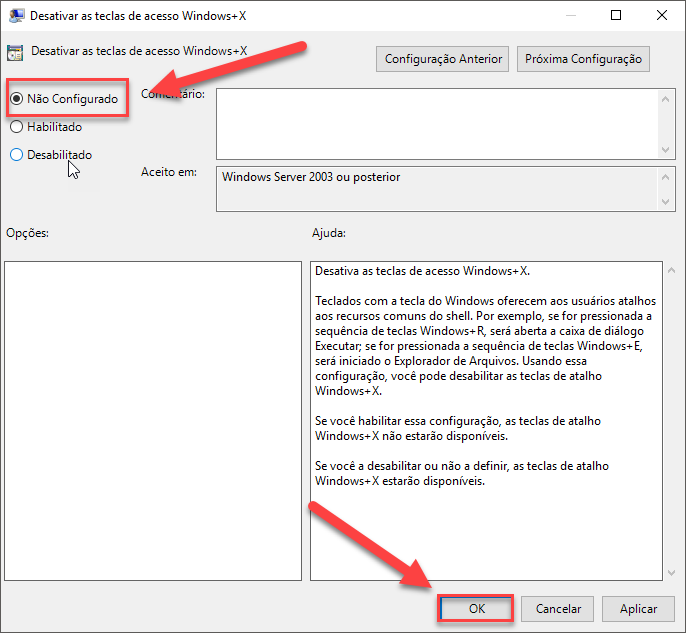
**5.**Em seguida, habilite opção Não configurado,
e clique em OK.
**6.**Reinicie o computador, e verifique se o comportamento persiste.
O seu feedback é de extrema importância. Por favor, se foi solucionado, clique em Sim na pergunta Isso resolveu o problema? e marque como resposta, caso contrário, fique à vontade
para responder as questões que fiz acima e também me informar o resultado após cada etapas envidas.
Obrigado e até mais! :)
' cx='32' cy='32' r='32' /%3E%3Ctext x='50%25' y='55%25' dominant-baseline='middle' text-anchor='middle' fill='%23FFF' %3EA%3C/text%3E%3C/svg%3E)
