Olá SabrinaG.D.S, tudo bem?
Seja bem-vinda a comunidade da Microsoft!
Primeiramente, fica tranquila que vamos buscar solucionar este comportamento, e lamento que esteja enfrentando problemas com seu notebook onde foi apresentado erro de tela azul.
Pelo que entendi, antes começou com um erro de tela azul, onde você aplicou procedimentos no qual tem a função de reconstruir os arquivos de inicialiazação do Windows, e depois disso ele não inicia e indo somente para tela da bios.
Quando você liga o computador e não mexe nele, ele vai para alguma tela? É apresentado alguma mensagem e/ou código de erro?
O computador é novo? Você só usou por 2 semanas e apresentou esse resultado?
Essa tela que você menciona como "cheio de frases em inglês ou F10 "Boot", é a Setup da Bios, pode entender dois cenários.
Por algum motivo a ordem de boot foi alterada, aí o computador liga porem nao inicia pelo HD,
ossivelmente há outro dispositivo em primeiro na lista de boot. Você pode alterar seguindo os seguinte procedimentos.
Tente acessar a Setup pressionando a tecla ESCapós ligar ao seu computador, caso não apresente nada, em intervalos separados após ligar o seu dispositivo tente novamente o mesmo procedimento com as teclas F1, F2, F10, F9 ou F11.
Com acesso ao Setup, para a guia Boot:
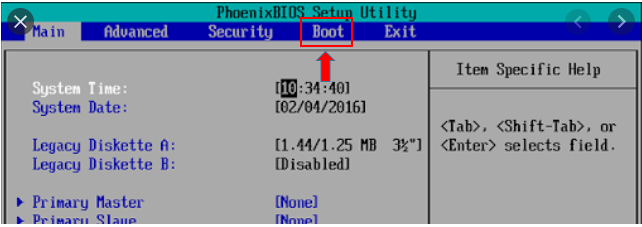
Como prioridade prímária, coloque o Hard Drive*****(caso apresente)Caso ele já esteja como primeiro, não necessidade de mover.*
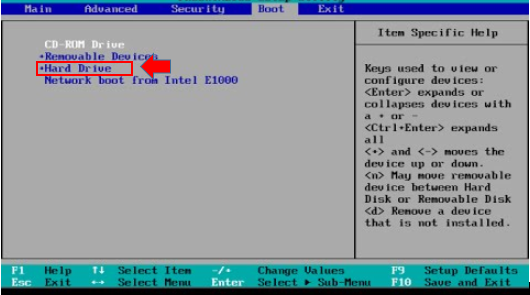
Observação: para navegar olhe as informações na tela, pois cada bios possui sua características do fabricante. Mais importante, caso você tenha dificuldades, acione o suporte do fabricante do seu computador, possivilmente ele farão todos os procedimentos
juntos à você.
Após realizar a alterção acima, será necessário criar uma mídia e fazer a restauração, para isto siga os seguintes passos abaixo.
Crie um disco do Windows 10 por outro computador e tente corrigir este erro:
- Baixe a ferramenta de acordo com a arquitetura do Windows 10 instalado aqui.
- Execute o setup baixado e clique em Criar mídia de instalação para outro computador.
- Selecione o Idioma, em seguida selecione a edição e a arquitetura de acordo com o Windows 10 instalado.
- Conecte o Pen Drive;
- Clique em Avançar;
- Selecione a opção Unidade Flash USB e clique em Avançar.
- Clique em Concluir.
- Efetue o boot com o Pen Drive.
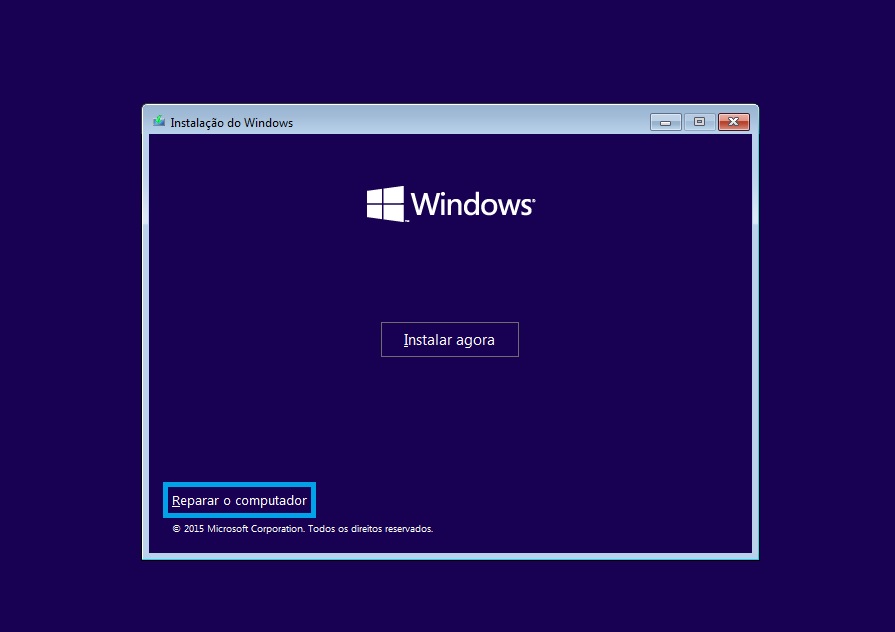
- Quando aparecer a janela de instalação clique em Reparar o computador.
- Clique em Solução de Problemas > Opções Avançadas;
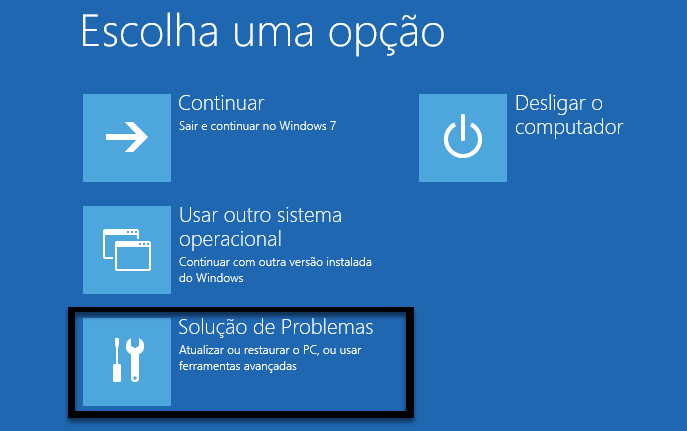
Dentre as opções que se apresentam siga os procedimentos abaixo:
- Corrigir erros na inicialização:
- Clique em Soluções de Problemas > Opções Avançadas > Reparo de Inicialização.
- Restaurar o Sistema mantendo arquivos:
- Clique em Soluções de Problemas > Restaurar o PC > Manter meus Arquivos.
Compartilhe conosco qualquer novidade sobre o seu caso.
Caso o comportamento persista, apresente mensagem ou código de erro, por favor, poste aqui novamente.
Se a resposta ajudou de alguma forma, marque como resposta, e clique em resolvi meu problema.
Espero ter ajudado, até mais!
' cx='32' cy='32' r='32' /%3E%3Ctext x='50%25' y='55%25' dominant-baseline='middle' text-anchor='middle' fill='%23FFF' %3EA%3C/text%3E%3C/svg%3E)
