Olá ExGh0X seja bem-vindo à Comunidade Microsoft!
Lamento que esteja enfrentando problemas do áudio estalando, crepitando no Windows 10. Me comprometo em ajudar você da melhor maneira possível a resolver este problema.
Você teria alguma suspeita da origem deste problema? Seja uma configuração feita, ou algum programa instalado, que tenha ocasionado isto? E sabe me dizer desde quando ocorre este problema?
Mesmo que responda a esta pergunta, peço que você tente executar os passos abaixo para tentarmos resolver o som crepitando no seu Windows 10.
Observação 1: Execute um método por vez, e ao final de cada método, veja se o som continuará crepitando ou estalando.
Observação 2: Os testes propostos abaixo também servirão como diagnóstico para o problema.
Observação 3: Você já realizou alguns dos métodos abaixo, mesmo assim gostaria que fizesse novamente e me informe detalhadamente os resultados.
Método 1
Restaurando os padrões de som:
**1.**Pressione as teclas Windows+R,
digite mmsys.cpl e clique em Ok;
2. Clique na guia Reprodução e selecione o seu dispositivo de som ( Auto-falantes ou Fones de ouvido);
3. Em seguida selecione Propriedades;
4. Clique na guia
Avançado > Restaurar Padrõese clique em Ok;
5. Reinicie o sistema e realize testes.
Método 2
Execute a solução de problemas de som:
Na barra de tarefas, procure pelo gerenciador de som;
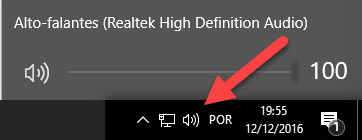
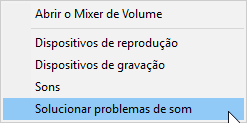
Em seguida clique com botão direito do mouse sobre ele e selecionePropriedades;
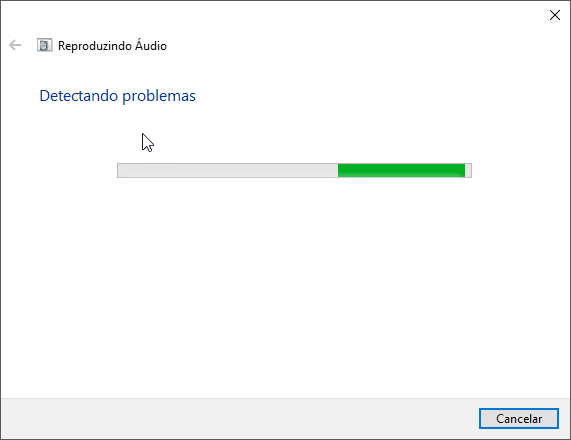
Aguarde a verificação;
Em seguida execute as verificações no dispositivo de som para corrigir.
Método 3
Desinstalando o controlador de som:
**1.**Clique no Menu Iniciar, digite e clique em
Gerenciador de Dispositivos;
2. Clique na seta que aponta para Entradas e saídas de áudio;
3. Clique com o botão direito do mouse sobre o dispositivo instalado e clique em
D esinstalar;
4. Reinicie o computador.
Método 4
Revertendo uma versão de driver instalado:
**1.**Clique no Menu Iniciar, digite e clique em Gerenciador de Dispositivos;
**2.**Clique na seta que aponta para Entradas e saídas de áudio;
3. Clique com o botão direito do mouse sobre o dispositivo instalado e clique em Propriedades;
4. Clique na guia Driver e clique na opção
Reverter (se estiver disponível);
5. Reinicie o computador.
Método 5
Instalando outras versões de drivers:
**1.**Clique no Menu Iniciar, digite e clique em Gerenciador de Dispositivos;
**2.**Clique na seta que aponta para Entradas e saídas de áudio;
3. Clique com o botão direito do mouse sobre o dispositivo instalado e clique em Propriedades;
4. Clique na aba Driver >
Atualizar Driver >
Procurar Software de Driver no Computador;
**5.**Clique em Permitir que eu escolha em uma lista de drivers de dispositivo no Computador;
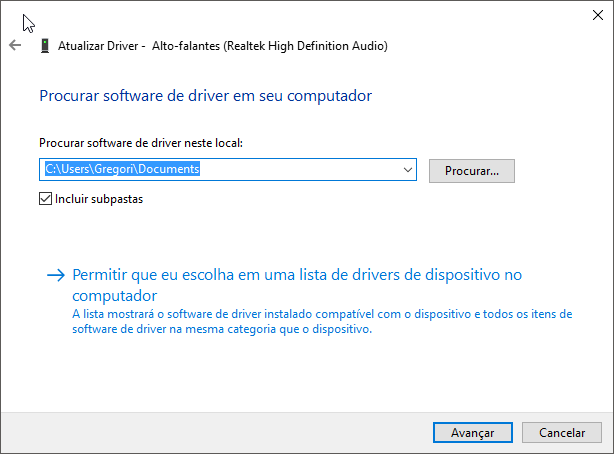
É possível que liste outras versões do controlador de som, instale uma a uma e verifique o resultado.
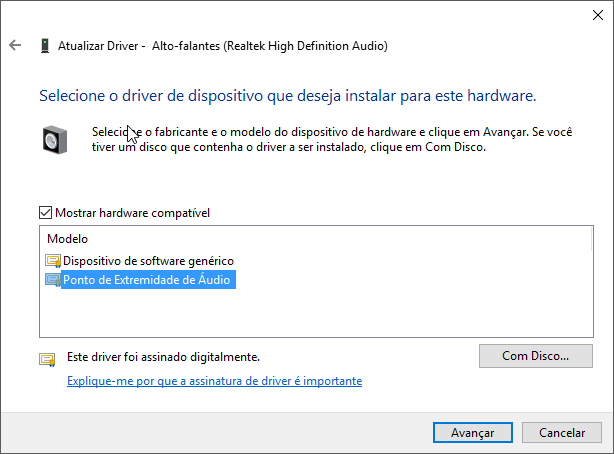
Dica: Ao concluir a instalar de cada versão, reinicie o sistema.
Método 6
Instale o driver do áudio acessando o site do fabricante. Acesse este link.
Por favor, caso o problema persista, me informe o resultado detalhadamente para que eu possa investigar e criar uma solução baseada no seu feedback, pois, muitas vezes, não há informação suficiente para avaliar o caso.
Se os procedimentos ajudaram a resolver o problema, por favor, clique em SIM na questão Isso Resolveu o Problema? e marque esta postagem como resposta, para finalizar o caso. Isso também ajudará os demais usuários que enfrentam este mesmo problema a solucionarem o caso.
' cx='32' cy='32' r='32' /%3E%3Ctext x='50%25' y='55%25' dominant-baseline='middle' text-anchor='middle' fill='%23FFF' %3EA%3C/text%3E%3C/svg%3E)
