Olá AlisonPersil! Como vai?
Obrigado por entrar em contato com a Comunidade Microsoft.
Entendo que as janelas do Windows 10 estão com borda azul no seu PC e buscaremos as melhores informações para lhe ajudar.
Apenas para diagnóstico e para que possamos ser mais assertivos, por favor, nos informe:
- Qual é o fabricante e modelo do seu computador?
- Qual é a versão do Windows? Para descobrir qual versão do Windows seu dispositivo está executando, pressione as teclas Windows+ R, digite winver e clique em OK.
Peço também que verifique se as definições no Windows 10. Veja como mostra na página Windows 10 - Alterar cor da janela ativa. - Microsoft Community.
Se apresenta da mesma forma da mesma forma, analise se a falha está relacionada à aplicativos de terceiro no Windows. Se for o caso, Desativar os Softwares e Serviços de terceiros da inicialização do sistema poderá resolver o erro:
1. Pressione as teclas Windows+ R, digite msconfig e clique em OK;
2. Na janela Configuração do Sistema clique na aba Serviços;
3. Na parte inferior da tela marque a caixa Ocultar todos os serviços Microsoft e clique em Desativar tudo;
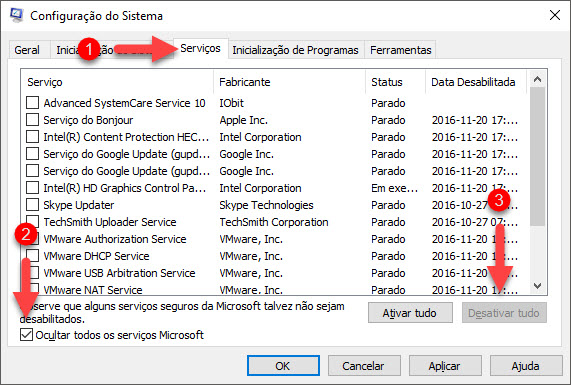
4. **** Clique em Aplicar, OK e Reinicie o computador.
Notas: Este procedimento desabilita todos serviços e programas de terceiros. Você pode posteriormente, se o problema for solucionado desta forma, habilitar os programas e serviços que serão inicializados com o Windows, seletivamente, ao invés de manter todos desativados. Se o problema voltar após ativação da inicialização de um serviço ou programa em especifico, o problema está exatamente na inicialização deste software e é recomendável removê-lo.
Caso apresente o mesmo erro, teste com um Novo perfil de usuário do Windows:
1. Na Área de trabalho, pressione as teclas Windows + R, digite netplwize clique em OK;
2. Clique na caixa Adicionar e selecione a opção Entrar sem uma conta Microsoft;
3. Escolha um nome e senha para esse perfil e Avance entre as próximas etapas;
4. Ainda na tela Contas de Usuário, selecione a nova conta e clique na caixa Propriedade;
5. Na aba Associação de Grupo marque o perfil como Administrador e clique em Aplicare OK;
6. Reinicie o computador para validar a configuração e acesse com o novo usuário criado.
Mais detalhes: Criar uma conta de usuário local ou de administrador no Windows 10.
Se ainda apresentar da mesma forma, realize uma recomposição dos dados do Windows através de uma mídia de instalação do sistema e verifique se o problema permanece (se for um problema no sistema e não de hardware, será resolvido).
É basicamente os passos do artigo Realizando um Inplace Upgrade no Windows 10 versão 2009 - Microsoft Community. Ele deverá manter os seus dados, configurações e aplicativos.
Importante:
Nos informe o resultado e as informações solicitadas.
Ficarei muito feliz em continuar o suporte!
Caso enfrente alguma dificuldade, antes de clicar em Não, por favor, poste com as informações e logo criamos um plano de ação com base no seu retorno. Segue um link que poderá lhe auxiliar Usar a Ferramenta de Captura para obter capturas de tela.
Ou, se as informações são suficientes, por favor, mantenha-se logado com sua conta e clique em Simna questão Isso resolveu o seu problema? e Marque como Resposta.
Assim, irá fechar a thread e poderá ajudar outras pessoas que podem estar com a mesma dificuldade.
Abraços e até mais!
' cx='32' cy='32' r='32' /%3E%3Ctext x='50%25' y='55%25' dominant-baseline='middle' text-anchor='middle' fill='%23FFF' %3EA%3C/text%3E%3C/svg%3E)
