Olá FábioBarbosa
dos Santos, tudo bem?
Primeiramente é um prazer ajudar!
Poderia nos informar qual o fabricante e modelo do seu computador?
Mesmo que responda acima, execute os passos a seguir atentamente:
Dica: Ao concluir cada etapa, verifique o resultado do procedimento/comando, não sendo solucionado, execute o próximo passo.
Método 1
Redefina a sua conexão com a Rede:
1. Pressione as teclas Windows+I, clique em Rede e Internet;
**2.**Clique em Status, em seguida selecione Reinicialização da Rede;
**3.**Clique em Reiniciar agora.
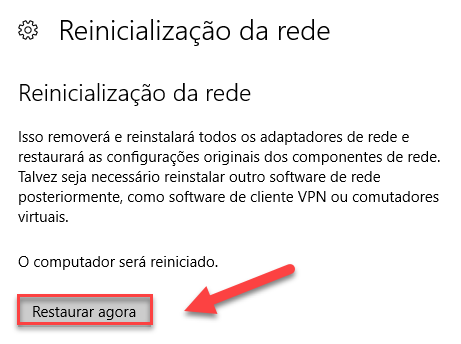
Se o comportamento persistir, faça o processo de redefinição de rede manualmente.
**1.**Pressione as teclas Windows + Q e digite CMD;
2. Clique com o botão direito do Mouse sobre CMD e escolha Executar como Administrador;
3. Cole os comandos abaixo um a um, e para processá-lo, pressione Enter:
ipconfig /release[Enter]
ipconfig /renew[Enter]
ipconfig /flushdns [Enter]
nbtstat -RR [Enter]
Netsh winsock reset [Enter]
net localgroup administradores localservice /add [Enter]
*fsutil resource setautoreset true C:* [Enter]
netsh int ip reset resetlog.txt [Enter]
netsh winsock reset all[Enter]
netsh int 6to4 reset all[Enter]
Netsh int ip reset all[Enter]
netsh int ipv4 reset all[Enter]
netsh int ipv6 reset all[Enter]
netsh int httpstunnel reset all[Enter]
netsh int isatap reset all[Enter]
netsh int portproxy reset all[Enter]
netsh int tcp reset all[Enter]
netsh int teredo reset all [Enter]
Netsh int ip reset[Enter]
Netsh winsock reset [Enter]
Método 2
**1.**Pressione as teclas **Windows+R,**digite Ncpa.cpl e clique Ok;
2 . Clique com o botão direito do Mouse sobre a sua conexão e selecione Propriedades;
3 . Habilite a opção Client for Microsoft Networks;
4. Clique em Ok.
Método 3
**1.**Pressione as teclas Windows+Re digite Ncpa.cpl;
2. Clique com o botão direito do Mouse sobre a sua conexão e selecione Propriedades;
3. Selecione o Protocolo TCP/IPv4e clique em Propriedades;
4 . Habilite a opçãoUsar os seguintes endereços de Servidor DNS;
5 **.**Adicione os servidores abaixo:
Servidor DNS Preferencial**: 8.8.8.8**
Servidor DNS Alternativo**: 8.8.4.4**
6 **.**Clique em Ok e reinicie o sistema.
Método 4
Efetue uma inicialização limpa do sistema:
1. Pressione as teclas Windows+R para abrir o Menu Executar;
2. No Menu Executar digite Msconfig e clique em Ok;
- Na guia Geral clique em Inicialização Normal;
4. Clique na aba Serviços e selecione Ativar tudo;
5. Habilite a opção Ocultar todos os serviços Microsofte clique em Desativar tudo;
- Clique em Aplicar > Ok.
Desativando serviços de terceiros no Gerenciador de Tarefas:
1. Pressione as teclas CTRL+SHIFT+ESC e clique em Mais detalhes;
- Clique na guia Inicializar e desative todos os programas manualmente;
- Feche o Gerenciador de Tarefas.
NOTA: Este procedimento desabilita todos serviços e programas de terceiros. Você pode posteriormente, se o problema for solucionado desta forma, habilitar os programas e serviços que serão inicializados com o Windows, seletivamente, ao invés de manter todos desativados. Se o problema voltar após ativação da inicialização de um serviço ou programa em especifico, o problema está exatamente na inicialização deste software e é recomendável removê-lo.
Método 5
Desinstale o driver de rede:
1. Pressione simultaneamente as teclas Windows + X;
2. Clique sobre a opção Gerenciador de Dispositivos;
3. Clique na seta que aponta para Adaptadores de Rede;
4. Clique com o botão direito do mouse sobre o dispositivo instalado e clique em Desinstalar;
5. Reinicie o computador.
Método 6
Procurando um driver homologado com a Microsoft:
**1.**Pressione simultaneamente as teclas Windows + X;
**2.**Clique sobre a opção Gerenciador de Dispositivos;
**3.**Clique na seta que aponta para Adaptadores de Rede;
**4.**Clique com o botão direito do mouse sobre o dispositivo instalado e clique em Atualizar Driver, após Pesquisar automaticamente software de driver atualizado.
**5.**Reinicie o computador.
Método 7
Revertendo uma versão de driver instalado:
**1.**Pressione simultaneamente as teclas Windows + X;
**2.**Clique sobre a opção Gerenciador de Dispositivos;
3. Clique na seta que aponta para Adaptadores de Rede;
4. Clique com o botão direito do mouse sobre o dispositivo instalado e clique em Propriedades.
**5.**Clique na aba Driver e veja se a opção Reverter está disponível, caso sim, faça a reversão.
6. Reinicie o computador.
Método 8
**1.**Pressione simultaneamente as teclas Windows + X;
**2.**Clique sobre a opção Gerenciador de Dispositivos;
**3.**Clique na seta que aponta para Adaptadores de Rede;
**4.**Clique com o botão direito do mouse sobre o dispositivo instalado e clique em Propriedades;
**5.**Clique na guia Driver > Atualizar Driver>Procurar Software de Driver no Computador;
6. Clique em Permitir que eu escolha em uma lista de drivers de dispositivo no Computador;
7. Será listado as versões do firmware que foi instalado anteriormente;
8. Reinstale cada driver, um a um, e ao finalizar, reinicie o sistema.
Método 9
Atualize todos os drivers do seu computador:
Caso possua dúvidas para realizar este procedimento, não deixe de informar qual o fabricante e modelo do seu computador.
Se você não está conseguindo localizar os drivers para o Windows 10, é possível que o seu dispositivo não possua drivers compatíveis com a versão instalada do Windows 10. Instale o driver em modo de compatibilidade:
1. Realize o download do driver e o descompacte;
2. Clique com o botão direito do mouse sobre o instalador e escolha Propriedades;
3. Clique na guia Compatibilidade, habilite opção Executar este programa em modo de Compatibilidade;
3. Escolha o sistema operacional de compatibilidade do driver **** e clique em Ok;
4. Execute o instalador do driver.
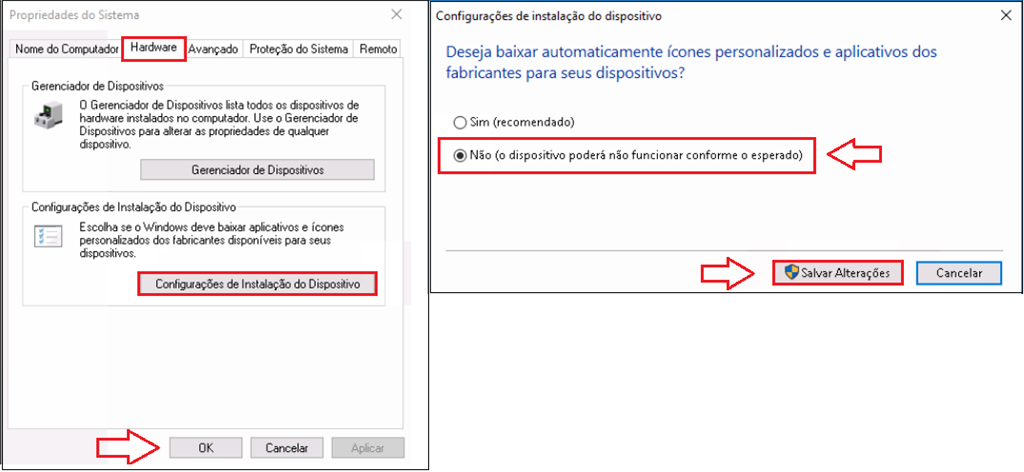
Após instalar o driver, desative a busca de um software para o hardware automático pelo Windows Update:
1. Pressione as teclas Windows+R, digite sysdm.cpl e clique em Ok;
2. Clique na guia Hardware e Configurações de Instalação do Dispositivo;
3 . Selecione a opção Não e clique em Salvar Alterações;
4. Reinicie o sistema.
Créditos: Gregori Martins
Nos informe o resultado e caso enfrente alguma dificuldade, antes de clicar em Não, por favor, poste com as informações e logo criamos um plano de ação com base no seu retorno. Ficarei muito feliz em continuar o suporte!
Ou, se as informações são suficientes, por favor, mantenha-se logado com sua conta e clique em Sim na questão Isso resolveu o seu problema? e Marque como Resposta. Assim, irá fechar a thread e poderá ajudar outras pessoas que podem estar com a mesma dificuldade.
Abraços e até mais!
' cx='32' cy='32' r='32' /%3E%3Ctext x='50%25' y='55%25' dominant-baseline='middle' text-anchor='middle' fill='%23FFF' %3EA%3C/text%3E%3C/svg%3E)
