Compartilhar via

Windows 11 sem áudio, provável erro de Driver após instalação.

Anônima
2021-10-06T20:44:11+00:00

Após instalar o Windows 11 ontem no meu notebook Lenovo S145 (Intel), ele ficou sem som. O driver anterior da Realtek sumiu, e foi substituído por drivers de som da Intel. Já procurei no site da Lenovo drivers de áudio compatíveis com meu notebook e com o Windows 11, e me recomendaram um da Realtek, o problema é que o Windows não deixa eu substituir, insistindo que o driver da Intel (que não funciona) é o melhor disponível para mim.

Windows para casa | Windows 11 | Dispositivos e drivers

Pergunta bloqueada. Essa pergunta foi migrada da Comunidade de Suporte da Microsoft. É possível votar se é útil, mas não é possível adicionar comentários ou respostas ou seguir a pergunta.

0 comentários Sem comentários

13 respostas

Classificar por: Mais útil
  1. Anônima
    2021-10-28T21:27:05+00:00

    Boa Noite.

    Entendo.

    Neste caso, aplique os procedimentos abaixo:

    1. Pressione as teclas Windows + X;

    2. Selecione Gerenciador de Dispositivos;

    3. Na seção Dispositivos de sistema procure por pelo driver Controlador de Áudio da tecnologia Intel(R) Smart Soundconforme imagem:

    4. Clique com o botão direito do mouse sobre o dispositivo e clique em Atualizar driver;

    5. Em Procurar Software de driver no computador;

    6. Permitir que eu escolha em uma lista de drivers de dispositivos no Computador;

    7. Em seguida, selecione o Controlador de High Definition Audio e Avançar;

    8. Depois desse passo o áudio do PC voltará a funcionar normalmente, mas para que o driver não seja atualizado automaticamente pelo sistema e o problema ocorra novamente, vamos fazer o seguinte procedimento:

    1.Pressione as teclas Windows + R, digite sysdm.cple clique em Ok;2. Clique na guiaHardware e Configurações de Instalação do Dispositivo;3.Selecione a opçãoNão e clique em Salvar Alterações;
    4. Reinicie o sistema.

    Imagem

    Comentários adicionais:

    Persistindo, aplique os procedimentos do post abaixo, o modelo do Dell é diferente, mas a placa é a mesma:

    Se ainda persistir, será necessário fazer a postagem no fórum da Intel:

    Abraços e até mais! 😄✌

    30+ pessoas acharam esta resposta útil.
    0 comentários Sem comentários
  2. Anônima
    2021-10-07T20:07:23+00:00

    Olá LucasDoLivramento, tudo bem? 

    Seja bem-vindo à Comunidade Microsoft.

    Lamento pelo ocorrido, em relação ao ficar sem som, após ter instalado o Windows 11.

    Faça o seguinte, acesse a página do fabricante da sua máquina e instale o driver de Áudio da Realtek em modo de compatibilidade e informe sobre o resultado:

    Após fazer o download do driver de Áudio na página acima, siga os passos abaixo:

    1. Clique com o botão direito do mouse em cima do ícone do driver, escolha a opção solucionar problema de compatibilidade;
    2. Clique em tentar configurações recomendadas;
    3. Na nova janela descrita como **solução de problemas de compatibilidade de programas,**clique na opção testar o programa;
    4. Finalizando o teste clique em avançar;
    5. Na próxima tela clique em Sim, salvar essas configurações para o programa;
    6. E por último clique em fechar a solução de problemas.

    Verifique se desta forma consiga instalar o driver e ter o som novamente?

    Se ainda não conseguir, tente aplicar os procedimentos abaixo na ordem em que se encontram e faça os testes ao final de cada método:

    Método 1

    Execute a solução de problemas de som:

    Na barra de tarefas, procure pelo gerenciador de som.
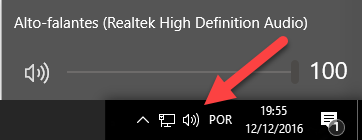
    Imagem

    Em seguida, clique com botão direito do mouse sobre ele, e selecionePropriedades.
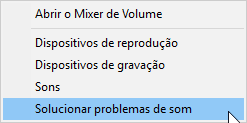
    Imagem

    Após irá apresentar as opções de possível correção, aguarde a verificação.
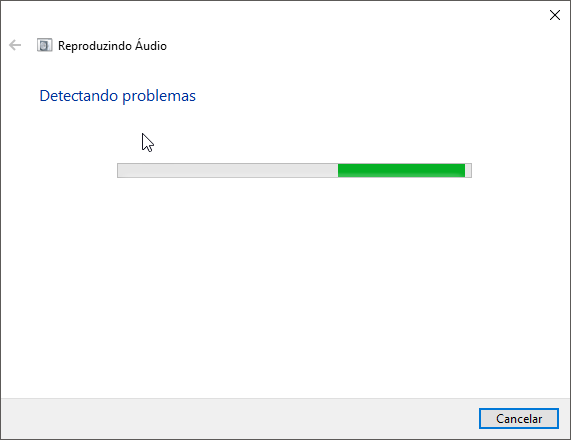
    Imagem

    Após, faça as verificações no dispositivo de som, e se apresentar opção de correção, você poderá executá-la. Logo reinicie o sistema e veja se o comportamento persiste.

    Método 2

    Desinstale o controlador de som através do driver atual instalado.

    **1.**Clique no Menu Iniciar, digite e clique em Gerenciador de Dispositivos;

    **2.**Clique na seta que aponta para Entradas e saídas de áudio;
    **3.**Clique com o botão direito do mouse sobre o dispositivo instalado e clique em desinstalar;
    **4.**Reinicie o computador.

    Método 3

    Revertendo uma versão de driver instalado.

    **1.**Clique no Menu Iniciar, digite e clique em Gerenciador de Dispositivos;

    **2.**Clique na seta que aponta para Entradas e saídas de áudio;

    **3.**Clique com o botão direito do mouse sobre o dispositivo instalado e clique em Propriedades.

    **4.**Clique na aba Driver e veja se a opção Reverter está disponível, caso sim, faça a reversão.

    **5.**Reinicie o computador.

    Método 4

    Instalando outras versões de drivers.

    **1.**Clique no Menu Iniciar, digite e clique em Gerenciador de Dispositivos;

    **2.**Clique na seta que aponta para Entradas e saídas de áudio;

    **3.**Clique com o botão direito do mouse sobre o dispositivo instalado e clique em Propriedades;

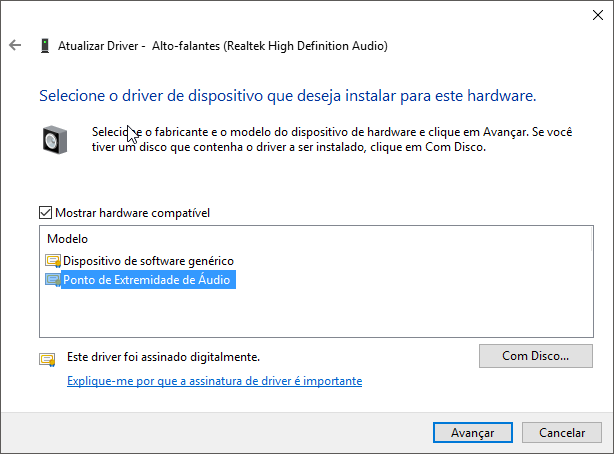
    **4.**Clique na aba Driver, após Atualizar Driver em seguida Procurar Software de Driver no Computador;

    **5.**Clique em Permitir que eu escolha em uma lista de drivers de dispositivo no Computador;
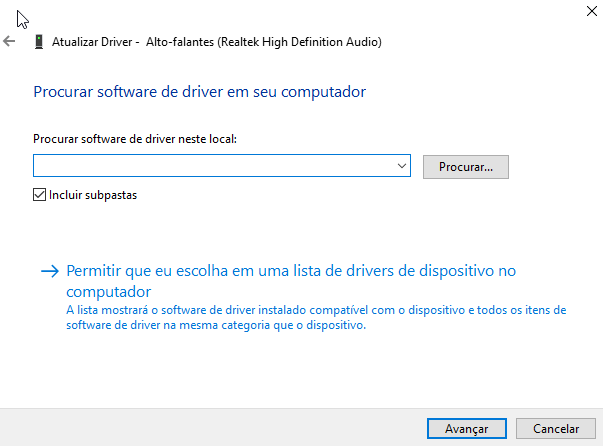
    Após é possível que liste outras versões de drivers que já foram instalados, alguns talvez foram instalados manualmente, outros pelo Windows Update. 

    Vá selecionando as versões de drivers, e instale um a um, caso haja mais de um.
    Imagem

    Ao instalar cada versão, reinicie o sistema.

    O seu feedback é muito importante. Por favor, se foi solucionado, clique em Sim na pergunta Isso resolveu o problema? e marque como resposta, caso contrário, antes de clicar em Não, por favor, me envie os detalhes, logo criarei um plano de ação com base no seu retorno.

    Ficarei feliz em continuar o suporte! 😄✌

    10 pessoas acharam esta resposta útil.
    0 comentários Sem comentários
  3. Anônima
    2021-10-29T11:31:25+00:00

    Luis, bom dia!

    Dessa vez funcionou!!

    Muito obrigado por sua ajuda!

    9 pessoas acharam esta resposta útil.
    0 comentários Sem comentários
  4. Anônima
    2021-10-28T13:16:04+00:00

    Luis, bom dia! Obrigado pela resposta.

    Ocorre que como relatei anteriormente, o driver nem mesmo aparece no "Controladores de som, vídeo e jogos", conforme imagem abaixo:

    De toda forma, baixei e instalei os arquivos que constam no link que você encaminhou, mas não há o arquivo RTK37, veja:

    Ainda assim, instalei as duas versões disponíveis (uma de cada vez), fazendo a reinicialização do PC, e mesmo assim, sem sucesso....

    Continua a aparecer a mensagem: "Nenhum dispositivo de áudio instalado" e também não aparecem no controlador de som, vídeo e jogos...

    Como posso proceder?

    9 pessoas acharam esta resposta útil.
    0 comentários Sem comentários
  5. Anônima
    2021-10-26T21:42:31+00:00

    Olá Luis, tudo bem?

    Possuo o mesmo modelo de dispositivo que o autor do tópico, um Lenovo S145.

    Desde que realizei a atualização para o Windows 11, o áudio parou de funcionar em meu notebook e segue apresentando a mensagem: "Nenhum dispositivo de áudio instalado".

    Tentei todos os procedimentos que você indicou anteriormente, mas sem sucesso.

    Quando entro no gerenciador de dispositivos, o driver da Realtek nem mesmo aparece mesmo depois de instalado em modo de compatibilidade, conforme instruções. Veja abaixo:

    Além disso, em dispositivos do sistema aparece um ícone com sinal de alerta, não sei se há relação:

    Poderia me ajudar com isso?

    Obrigado

    8 pessoas acharam esta resposta útil.
    0 comentários Sem comentários
