Compartilhar via

Windows 11 sem áudio, provável erro de Driver após instalação.

Anônima
2021-10-06T20:44:11+00:00

Após instalar o Windows 11 ontem no meu notebook Lenovo S145 (Intel), ele ficou sem som. O driver anterior da Realtek sumiu, e foi substituído por drivers de som da Intel. Já procurei no site da Lenovo drivers de áudio compatíveis com meu notebook e com o Windows 11, e me recomendaram um da Realtek, o problema é que o Windows não deixa eu substituir, insistindo que o driver da Intel (que não funciona) é o melhor disponível para mim.

Windows para casa | Windows 11 | Dispositivos e drivers

Pergunta bloqueada. Essa pergunta foi migrada da Comunidade de Suporte da Microsoft. É possível votar se é útil, mas não é possível adicionar comentários ou respostas ou seguir a pergunta.

0 comentários Sem comentários

13 respostas

Classificar por: Mais útil
  1. Anônima
    2021-10-29T18:11:10+00:00

    Boa Tarde, Murilo!

    Muito bom saber que o problema foi resolvido. 😄

    Como foi resolvido, clique em Sim na resposta que ajudou a resolver o problema em Isso resolveu o problema? E Marque como resposta para que a resposta fique em evidência e possa ajudar outras pessoas que venham este mesmo caso.

    Disponha!

    Abraços e até mais! 😄✌

    6 pessoas acharam esta resposta útil.
    0 comentários Sem comentários
  2. Anônima
    2022-02-14T17:35:03+00:00

    Luis, boa tarde!

    Tenho um Lenovo ideapad S145, o mesmo do autor do tópico, o meu caso é que após a instalação do Windows 11, a tela fica dando algum tipo de "mal-contato", como na foto a baixo. Muitas vezes fica tipo embaçada. Aproveitando o moemento, minha irmã possui o mesmo modelo e o dela apresentou os mesmo problemas após a atualização para o Windows 11.

    A tela ao iniciar o notebook fica normal, usando ele por mais de 3/4horas seguidas sem apresendar o problema, mas quando aparece, é so reiniciar o not que ele volta normalemnte.

    Imagem

    5 pessoas acharam esta resposta útil.
    0 comentários Sem comentários
  3. Anônima
    2022-01-25T22:00:29+00:00

    Boa Tarde, Murilo!

    Muito bom saber que o problema foi resolvido. 😄

    Como foi resolvido, clique em Sim na resposta que ajudou a resolver o problema em Isso resolveu o problema? E Marque como resposta para que a resposta fique em evidência e possa ajudar outras pessoas que venham este mesmo caso.

    Disponha!

    Abraços e até mais! 😄✌

    Boa noite!

    Apresento os mesmos problemas do Murilo, o driver da Realtek parece que nem existe em meu PC. O áudio funciona ligado a outro aparelho pelo HDMI (Driver Audio Intel para Telas) e em dispositivos bluetooth, mas é como se a placa de som interna do notebook não existisse

    Realizei todos os procedimentos mencionados acima e os da página da Dell mas sigo sem sucesso.

    Haveriam outras tentativas? Não gostaria precisar formatar o pc...

    5 pessoas acharam esta resposta útil.
    0 comentários Sem comentários
  4. Anônima
    2021-10-27T20:49:03+00:00

    Obrigado pelo retorno.

    No seu caso, vou deixar um procedimento de demonstração para desinstalar o driver atual de som e instalar outro driver da Realtek que normalmente resolve este problema, o exemplo foi usado o driver da Realtek, mas pode ser feito em qualquer um:

    Desinstalar o driver atual e instalar a versão RTK37.

    1. Pressione as teclas Windows+R, digite devmgmt.msc e clique em Ok;

    **2.**Clique na seta que aponta para Controladores de som, vídeo e jogos para expandi-la;

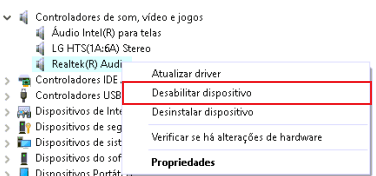
    **3.**Clique com o botão direito do mouse sobre o driver instalado da Realteke selecione a opção Desinstalar Dispositivo;

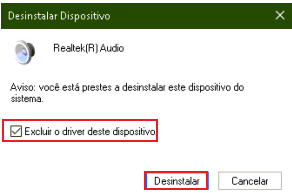
    **4.**Ative a opção Excluir driver deste dispositivo e clique em Desinstalar;
    Imagem

    Imagem

    5. Ao concluir a desinstalação, instale os drivers disponíveis em http://twixar.me/Q3hT.

    Abraços e até mais! 😄✌

    5 pessoas acharam esta resposta útil.
    0 comentários Sem comentários
  5. Anônima
    2021-10-08T21:01:23+00:00

    Boa Tarde.

    Gostaria de saber se os procedimentos enviados conseguiram lhe ajudar?

    Aguardo seu retorno.

    Abraços e até mais! 😄✌

    4 pessoas acharam esta resposta útil.
    0 comentários Sem comentários