Olá
Contabiladm, tudo bem?
Bem-vindo à Comunidade da Microsoft!
Quando o Outlook exporta emails, contatos e informações de calendário para um arquivo .pst, ele
faz uma cópia das informações. Nada sai do Outlook. Você ainda verá e terá acesso a emails, contatos e calendários no Outlook.
- Quando o Outlook exporta emails, ele inclui todos os anexos de emails.
- O Outlook não exporta metadados, como propriedades de pastas (modos de exibição, permissões e configurações do recurso AutoArquivar), regras de mensagens, ou listas de remetentes bloqueados.
Sendo assim vou recomendar que refaça o processo, mas antes é necessário verificar se na pasta de "Itens enviados" há as mensagens, pois se a pasta tiver fazia não será possível.
- Antes de refazer o procedimentos use a ferramenta scan .pst que visa corrigir falhas no seu arquivo de dados.
- Utilize a ferramenta ScanPst.
- Pressione as teclas Windows + E , abrindo o Windows Explorer clique em
meu computador.
- Em meu computador clique na pasta C:
- clique na pasta arquivos de programas
- Abra a pasta Microsoft Office
- Agora abra a pasta root e na sequencia office 16 dentro da pasta office16 na barra de pesquisa do Windows explorer escreva scanpst.
- De um duplo clique no programa scanpst.
- Vai abrir a janela da ferramenta de reparo da caixa de entrada, no local onde esta pedindo
digite o nome do arquivo a ser verificado: clique no botão
procurar indique o arquivo .pst que você está usando.
- Na sequencia no programa scanpst clique no botão iniciar e na sequencia clique em
reparar.
Após aplicar a ferramenta de correção veja se o problema persiste, caso o falha permaneça refaça a importação.
- Na parte superior da sua faixa de opções do Outlook, escolha Arquivo.
- Se a sua faixa de opções não tiver uma opção Arquivo no canto superior esquerdo, confira
Qual é a minha versão do Outlook? para determinar a sua versão do Outlook e obter as instruções de exportação corretas.
-

- Escolha Abrir e Exportar > Importar/Exportar.
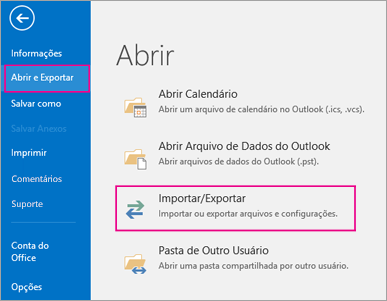
- Escolha Exportar para um arquivo.
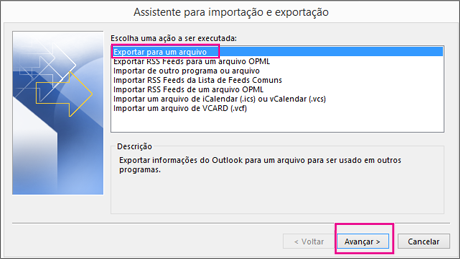
- Clique em Arquivo de Dados do Outlook (.pst) e, em seguida, em
Avançar.
- Selecione o nome da conta de email a exportar, conforme mostrado na imagem abaixo. Só é possível exportar as informações de uma conta por vez. Verifique se a caixa de seleção Incluir subpastas está selecionada. Dessa forma todo o conteúdo da conta será exportado: Calendário, Contatos e Caixa de Entrada. Selecione
Próximo.
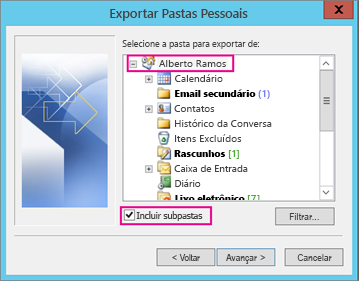
- Clique em Procurar para selecionar onde salvar o Arquivo de Dados do Outlook (.pst). Digite o
nome do arquivo e, em seguida, clique em OK para continuar.
Observação : Se você tiver utilizado a funcionalidade de exportação anteriormente, o local da pasta e o nome do arquivo anteriores serão exibidos. Digite
outro nome de arquivo e depois clique em OK.
9. Se você estiver exportando para um Arquivo de Dados do Outlook (.pst) já existente, em
Opções, especifique o que fazer ao exportar itens que já existem no arquivo.
10. Clique em Concluir.
-
- O Outlook iniciará imediatamente a exportação, a menos que um novo Arquivo de Dados do Outlook (.pst) seja criado ou que seja utilizado um arquivo protegido por senha.
- Se você estiver criando um Arquivo de Dados do Outlook (.pst), uma senha opcional poderá ajudar a proteger o arquivo. Quando a caixa de diálogo
Criar Arquivo de Dados do Outlook for exibida, digite a senha nas caixas
Senha e Confirmar Senha e clique em OK. Na caixa de diálogo
Senha do Arquivo de Dados do Outlook, digite a senha e clique em
OK.
- Se você estiver exportando para um Arquivo de Dados do Outlook (.pst) já existente e protegido por senha, na caixa de diálogo
Senha do Arquivo de Dados do Outlook, digite a senha e clique em
OK.
Após concluir a exportação faça a importação para a nova conta, siga os métodos abaixo.
- Na parte superior da faixa de opções do Outlook 2016 ou 2013, escolha Arquivo.
- Se a sua faixa de opções não tem uma opção Arquivo no canto superior esquerdo, você não está usando um aplicativo do Outlook instalado no seu computador. Confira
Qual é a minha versão do Outlook? para localizar sua versão do Outlook e ver as etapas de importação corretas.
-
- Escolha Abrir e Exportar > Importar/Exportar. Isso inicia o assistente.
- Escolha Importar de outro programa ou arquivo e depois clique em
Avançar.
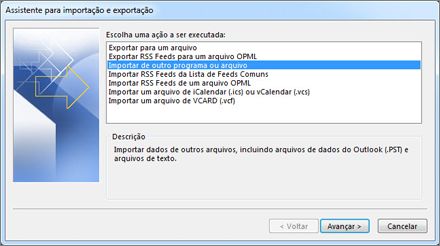
- Escolha Arquivo de Dados do Outlook (.pst) e clique em Avançar.
- Navegue até o arquivo .pst que deseja importar. Em Opções, escolha como deseja lidar com os emails e os contatos e escolha
Avançar.
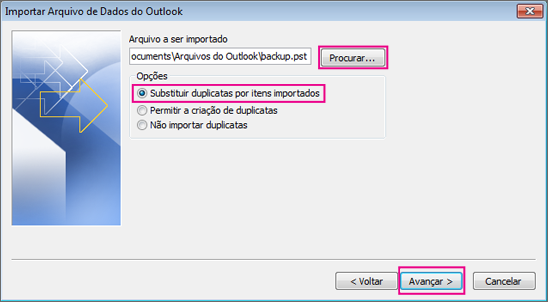
- Caso tenha sido atribuída uma senha ao Arquivo de Dados do Outlook (.pst), digite-a e clique em
OK.
- Se você estiver importando o conteúdo do seu arquivo .pst para a caixa de correio do Office 365, escolha essa caixa de correio aqui. Se você NÃO estiver importando para a sua caixa de correio do Office 365, escolha
Importar itens para a pasta atual. Isso importa os dados para a pasta selecionada no momento.
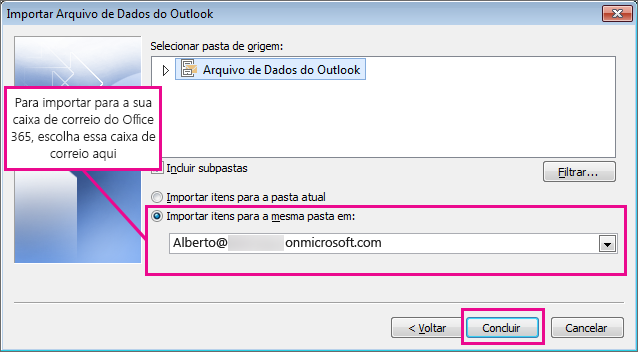
- Escolha Concluir. O Outlook começa a importar o conteúdo do arquivo .pst imediatamente. Ele terá terminado quando a caixa de progresso desaparecer. Se estiver importando o arquivo .pst para sua caixa de correio do Office 365, talvez você veja uma mensagem dizendo que ele está tentando se conectar ao Office 365. Isso acontecerá quando a conexão com a Internet for interrompida, mesmo que por um momento.
Assim que a conexão com a Internet for restabelecida, o Outlook continuará a importar o arquivo .pst.
Se esses procedimentos lhe ajudaram, por gentileza clique em "Resolvi meu problema" e também marque como resposta,
assim poderá ajudar outras pessoas.
Espero ter ajudado, até mais!

' cx='32' cy='32' r='32' /%3E%3Ctext x='50%25' y='55%25' dominant-baseline='middle' text-anchor='middle' fill='%23FFF' %3EA%3C/text%3E%3C/svg%3E)