Outlook | Windows | Outlook Clássico para Windows | Para empresas
Utilização do Outlook clássico para Windows em ambientes empresariais

Não há mais suporte para esse navegador.
Atualize o Microsoft Edge para aproveitar os recursos, o suporte técnico e as atualizações de segurança mais recentes.
' cx='32' cy='32' r='32' /%3E%3Ctext x='50%25' y='55%25' dominant-baseline='middle' text-anchor='middle' fill='%23FFF' %3EA%3C/text%3E%3C/svg%3E)

Aprenda a configurar POP3 no seu programa de e-mail
Você pode ler, baixar e enviar mensagens via POP3 usando um programa de correio eletrônico instalado em seu computador.
Para isso, use as seguintes configurações:
Porta de POP3: 995
Requer conexão segura (SSL): sim
Porta de SMTP: 587
Requer conexão segura: não
Meu servidor requer autenticação: sim
Veja o passo a passo no UOL SAC sobre como fazer essas configurações.
Aprenda a configurar seu e-mail em celulares, tablets ou programas de leitura
Acesse o UOL Mail via IMAP no seu celular, tablet ou em programas instalados no computador.
Por padrão, sua conta do UOL Mail já vem ativada para o IMAP. Assim, você só precisa configurar o programa do aparelho ou do computador com estes dados:
Porta de IMAP: 993
Requer conexão segura: sim (SSL)
Porta de SMTP: 587
Requer conexão segura: não
Meu servidor requer autenticação: sim
Veja como configurar os seguintes programas:
Como configurar seu e-mail no Android - Na tela de aplicativos de seu aparelho com sistema Android, acesse E-mail
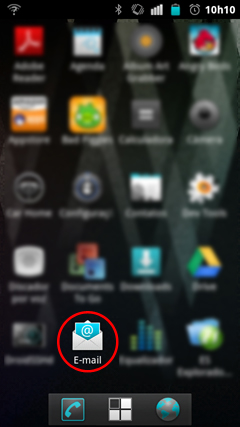
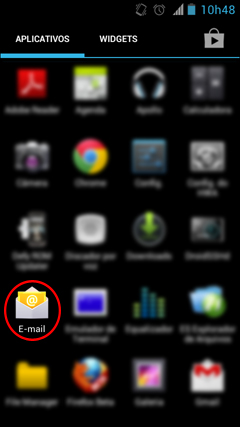
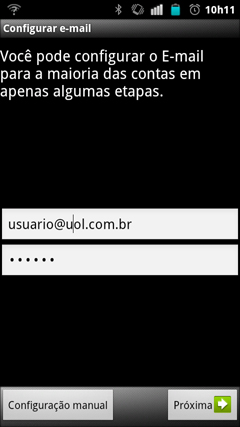
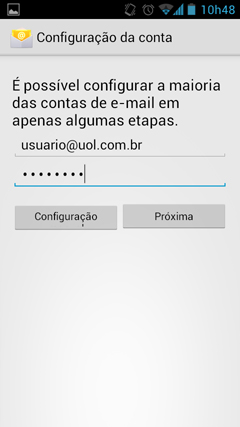
- Preencha seus dados e toque em **Próxima**:
- *[Digite o endereço completo do seu e-mail UOL]*
- *[Digite sua senha]*
- Em seguida, selecione a opção **IMAP**
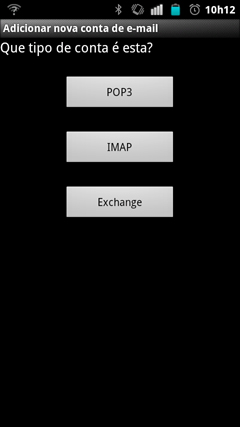
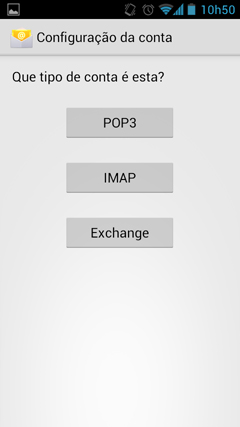
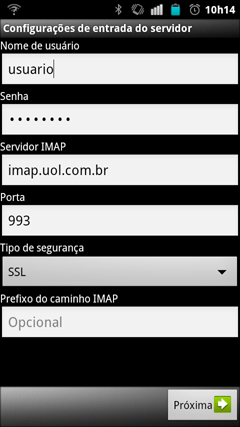
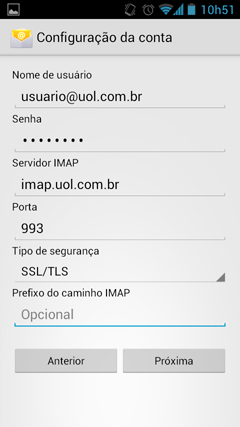
- Preencha as **Configurações de entrada do servidor:**
- Nome de usuário: *[digite o endereço completo do seu e-mail BOL]*
- Senha: *[digite sua senha]*
- Servidor IMAP: **imap.uol.com.br**
- Porta: **993**
- Tipo de segurança: **SSL** ou **SSL/TLS**
- Selecione **Próxima**
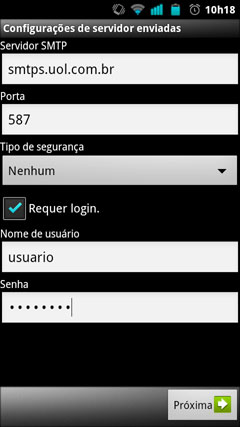
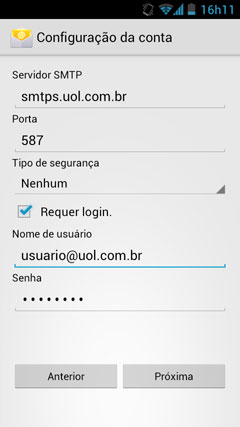
- Agora preencha as informações de envio em **Configurações de servidor enviadas:**
- Servidor SMTP: **smtps.uol.com.br**
- Porta: **587** (ou 465)
- Tipo de segurança: **Nenhum** (caso tenha preenchido "465" acima, escolha a opção SSL/TLS)
- Marque o campo **Requer login**.
- Nome de usuário: *[digite o endereço completo do seu e-mail UOL]*
- Senha: *[digite sua senha]*
- Selecione **Próxima**
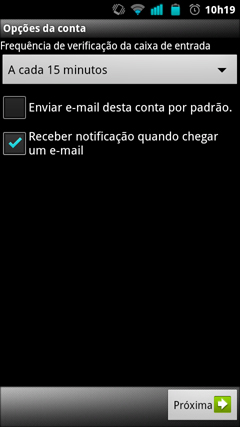
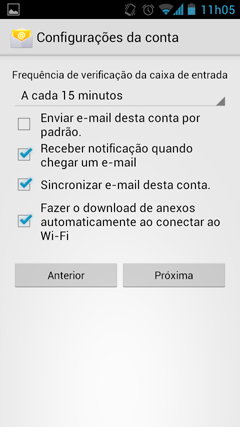
- Escolha as opções para frequência de atualização e notificação de acordo com as suas preferências e depois selecione
Próxima
- Em seguida, em algumas versões do Android, você poderá definir uma cor para identificar a conta no sistema, depois de alterar a cor, selecione
Avançar
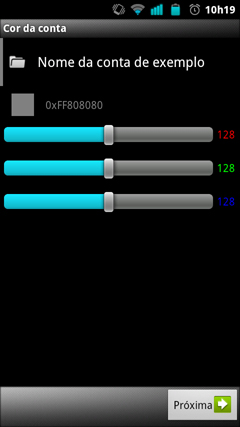
- Forneça um nome à conta e escolha com qual nome no campo de remetente serão enviadas suas mensagens em
Configurar e-mail ou Configuração da conta: - Dar nome a esta conta (opcional): [digite seu e-mail ou a descrição que desejar] - Seu nome (exibido nas mensagens enviadas): [digite o nome que você quer que apareça quando você enviar mensagens] - Selecione Concluído ou Próxima
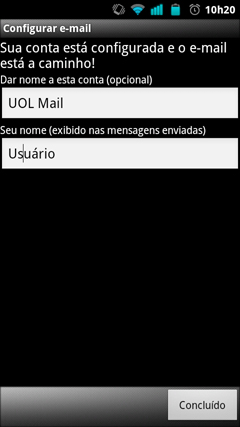
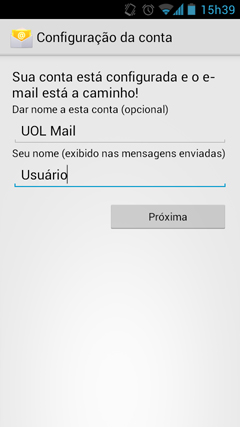
- Depois é só aguardar a sincronização inicial e pronto! Seu aparelho com Android está configurado para ler e enviar e-mails com sua conta.
Aprenda a configurar o UOL Mail em seu Mac - Na área "Mail", clique em "Mail"> "Preferências...".
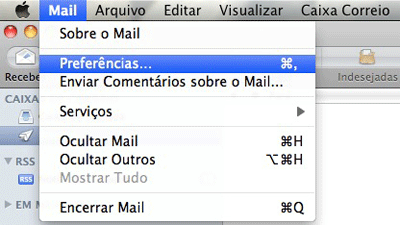
- Na aba "Contas", clique no sinal "+" para "Criar uma conta".
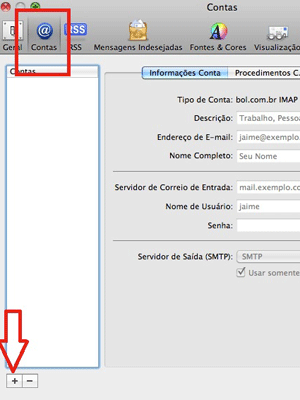
- Preencha o quadrinho com as informações pedidas sobre a conta que você deseja configurar para o IMAP: seu nome, o login do seu UOL Mail e a senha de acesso. Clique em em "Continuar".
- Importante: Caso utilize o sistema OS X 10.8 (ou superior), mantenha pressionada a tecla "Option" antes de clicar no botão "Continuar".
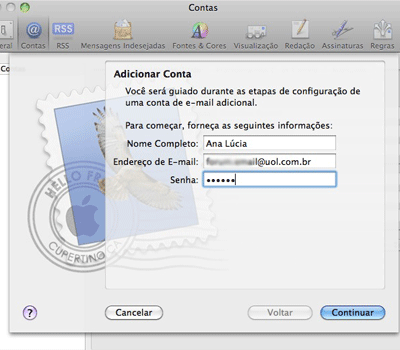
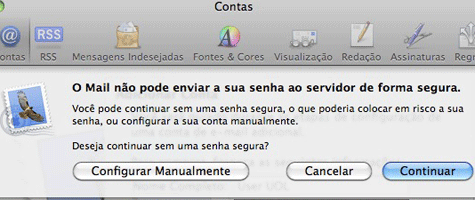
- Vai aparecer uma mensagem de que "O Mail não pode enviar a sua senha ao servidor de forma segura", então escolha a opção "Configurar manualmente".
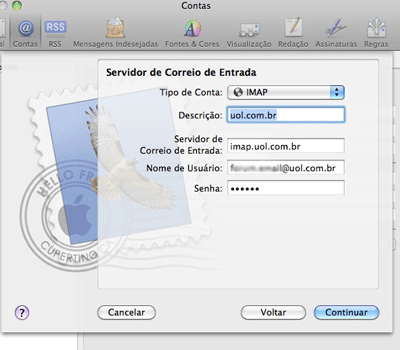
- Em seguida, preencha as informações necessárias. Em "Tipo de conta", escolha "IMAP", em descrição mantenha "uol.com.br", "Servidor de correio de entrada" deve ser "imap.uol.com.br". Depois, coloque novamente seu login e senha e clique em "Continuar".
- No quadrinho "Segurança do correio de entrada", marque a opção "Usar SSL" e clique em "Continuar".
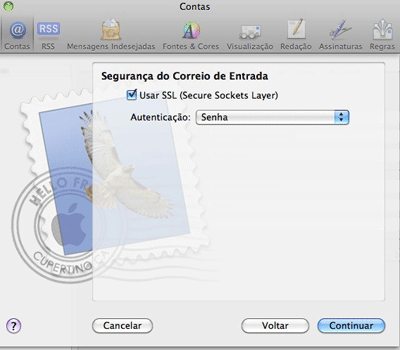
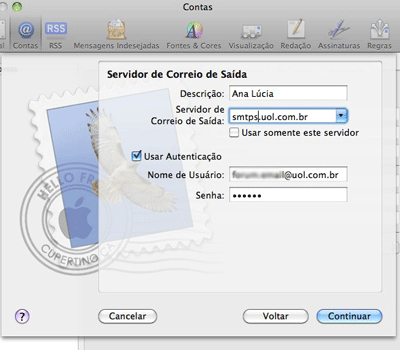
- Na próxima etapa ("Servidor de correio de Saída"), coloque o nome que você deseja dar a essa conta em "Descrição". Em seguida, atenção: em "Servidor de Correio de Saída", coloque o endereço "smtps.uol.com.br" (cuidado, pois geralmente o espaço vem preenchido
com um endereço incorreto). Preencha novamente seu login e senha > "Continuar".
- Pronto, sua conta foi configurada. Não se esqueça de marcar a opção "Conectar conta" > "Criar".
- Agora, você vai precisar habilitar sua conta para receber e enviar mensagens.
- Ainda na aba "Contas, escolha "Avançado". Ali, você precisa preencher o "Prefixo do caminho IMAP" com "imap.uol.com.br"e trocar o número da porta para 993. Salve as modificações.

- Ainda em "Contas", troque para a aba "Informações da conta" e em "Servidor de saída", escolha "Editar lista de servidores SMTP...".
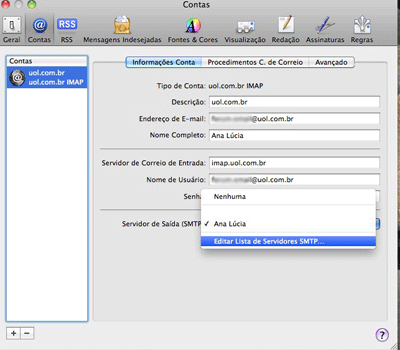
- Ali, certifique-se de que a opção "smtps.uol.com.br" está marcada e que o "Nome do servidor" esteja preenchido com o mesmo endereço.
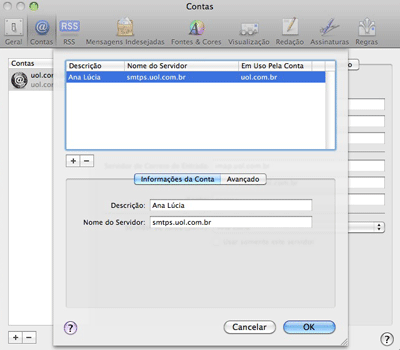
- Ainda na mesma janela, vá para a sub-aba "Avançado e marque "Usar porta personalizada", onde você deve preencher com 587, além de preencher seu login e senha > "OK".
- Desmarque a caixa "Usar SSL (Secure Sockets Layer)" logo abaixo.

- Pronto, o procedimento acabou. É possível que as contas demorem cerca de 15 minutos para ser sincronizadas.
Como configurar seu e-mail no iPad - Na tela inicial do seu iPad, acesse "Ajustes (Settings)"
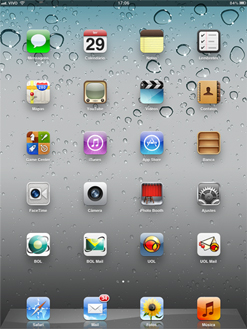
- Selecione "Mail, Contatos, Calendários (Mail, Contacts, Calendar)"
- Depois, acesse "Adicionar Conta (Add Account)"
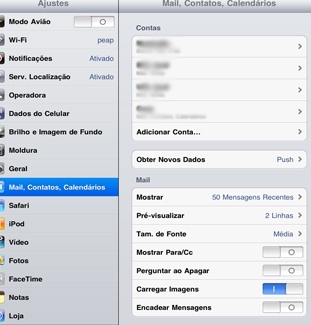
- Na tela com várias opções de e-mail, escolha "Outra (Other)"
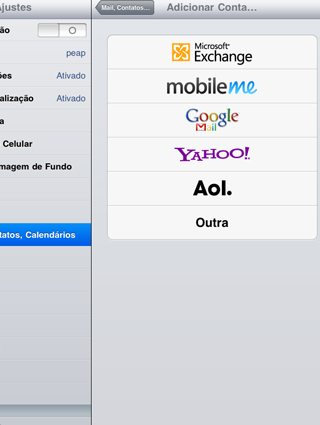
- Em seguida, selecione "Conta do Mail (Add Mail Account)"
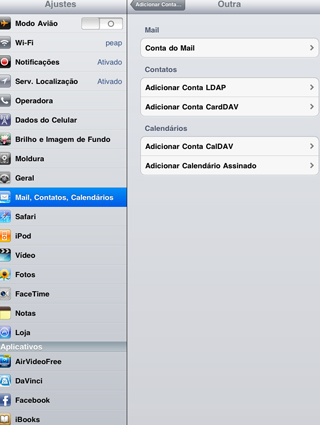
- Preencha seus dados e salve:
- Nome (Name): [digite seu nome]
- Endereço (Address): [digite o endereço completo do seu e-mail UOL]
- Senha (Password): [digite sua senha]
- Descrição (Description): [digite seu e-mail ou a descrição que desejar]
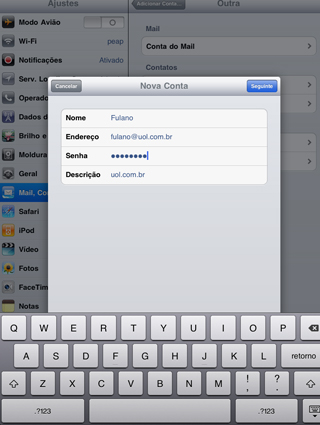
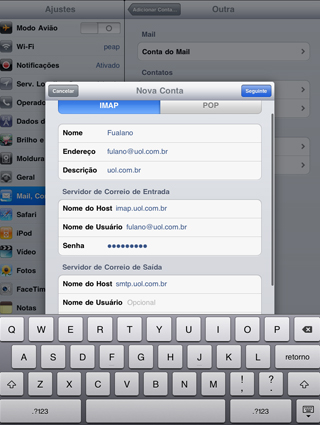
- Agora preencha as informações de recebimento e de envio:
- "Servidor de Correio de Entrada" (Incoming Mail Server):
- Nome do Host (Host Name): imap.uol.com.br
- Nome de usuário (User name): [seu login sem o @uol.com.br]
- Senha (Password): [digite sua senha]
- "Servidor de Correio de Saída" (Outgoing Mail Server):
- Nome do Host (Host Name): smtps.uol.com.br
- Nome de usuário (User name):[seu login sem o @uol.com.br]
- Senha (Password):[digite sua senha]
- Salve as alterações
- O iPad pode levar alguns instantes para terminar as configurações. Caso apareça esta mensagem sobre SSL, escolha "Não" (No)
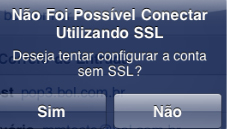
- Após selecionar "Não" (No) na mensagem, escolha "Salvar" (Save)
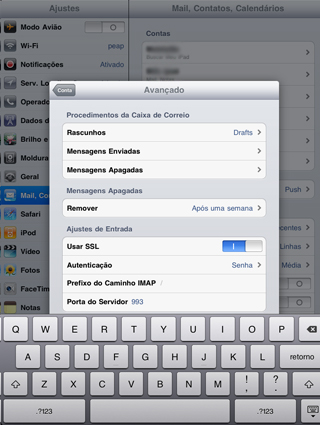
- De volta à tela de configurações, selecione "Avançado" (Advanced)
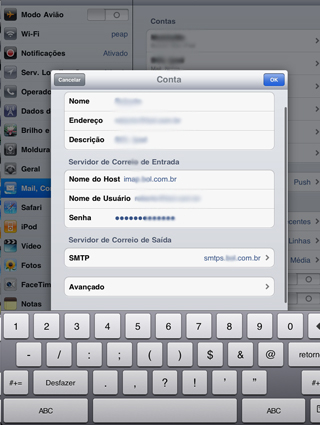
- Na tela "Avançado" (Advanced), preencha os campos de recebimento e envio
- **"Ajustes de Entrada" (Incoming Settings):**
- Usar SSL (Use SSL): **ON**
- Autenticação (Authentication): **Senha** (Password)
- Porta do servidor (Server port): **993**
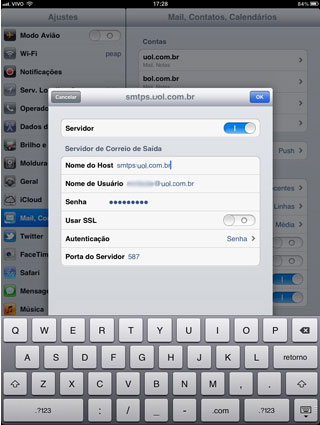
- **"Servidor de correio de saída"(Outgoing Settings):**
- Usar SSL (Use SSL): **Off** (caso ative a opção, utilize a porta 465 abaixo)
- Autenticação (Authentication): **Senha**
- Porta do servidor (Server port): **587** (ou 465 caso use SSL)
- Depois, basta voltar, clicando na seta com seu endereço de e-mail e pronto! Seu iPad está configurado para ler o UOL Mail via IMAP.
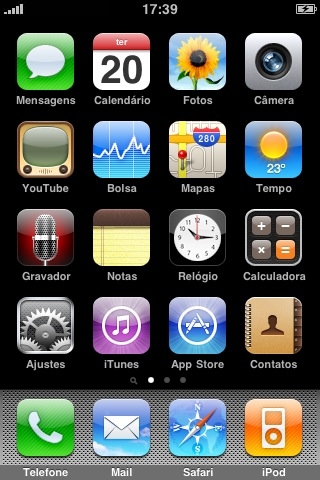
Como configurar seu e-mail no iPhone e iPod touch - Na tela inicial do seu iPhone ou iPod touch, acesse "Ajustes" (Settings)
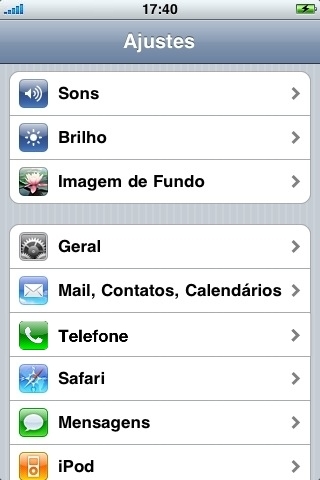
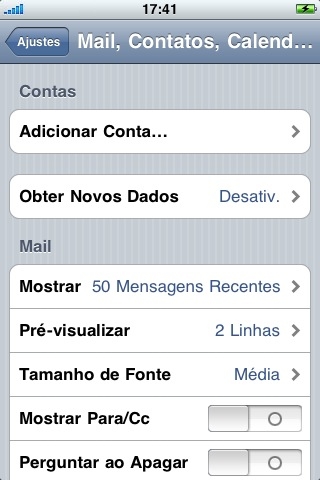
- Selecione "Mail, Contatos, Calendários" (Mail, Contacts, Calendar)
- Depois, acesse "Adicionar Conta" (Add Account)
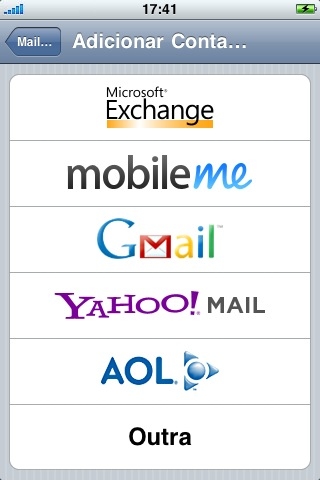
- Na tela com várias opções de e-mail, escolha "Outra" (Other)
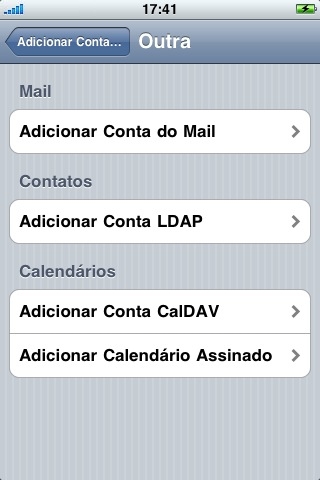
- Em seguida, selecione "Adicionar Conta do Mail" (Add Mail Account)
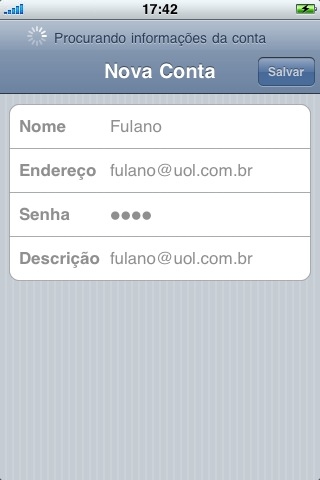
- Preencha seus dados e salve:
- Nome (Name): [digite seu nome]
- Endereço (Address): [digite o endereço completo do seu e-mail UOL]
- Senha (Password): [digite sua senha]
- Descrição (Description): [digite seu e-mail ou a descrição que desejar]
- Agora preencha as informações de recebimento e de envio:
- **"Servidor de Correio de Entrada"** **(Incoming Mail Server):**
- Nome do Host (Host Name): **imap.uol.com.br**
- Nome de Usuário (User name): [seu login sem o @uol.com.br]
- Senha (Password): [digite sua senha]
- **"Servidor de Correio de Saída" (Outgoing Mail Server):**
- Nome do Host (Host Name): **smtps.uol.com.br**
- Nome de Usuário (User name): [seu login sem o @uol.com.br]
- Senha (Password): [digite sua senha]
- Salve as alterações
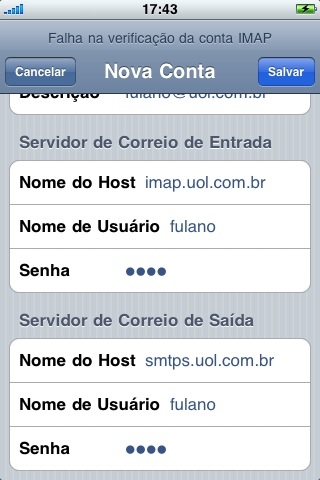
- O iPhone pode levar alguns instantes para terminar as configurações. Caso apareça esta mensagem sobre SSL, escolha "Não" (No)
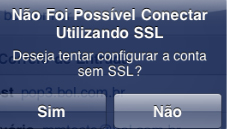
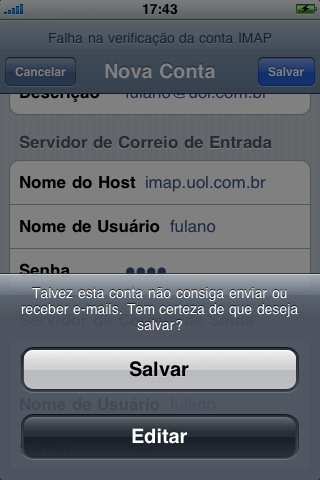
- Após selecionar "Não" (No) na mensagem, escolha "Salvar" (Save)
- De volta à tela de configurações, selecione "Avançado" (Advanced)
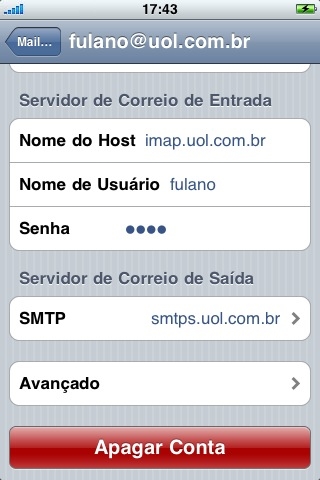
- Na tela "Avançado" (Advanced), preencha os campos de recebimento e envio
- "**Ajustes de Entrada" (Incoming Settings):**
- Usar SSL (Use SSL): **ON**
- Autenticação (Authentication): **Senha**
- Porta do servidor (Server port): **993**
- **"Servidor de correio de saída" (Outgoing Settings):**
- Usar SSL (Use SSL): **OFF** (caso ative a opção, utilize a porta 465 abaixo)
- Autenticação (Authentication): **Senha**
- Porta do servidor (Server port): **587** (ou 465 caso tenha ativado a opção SSL)
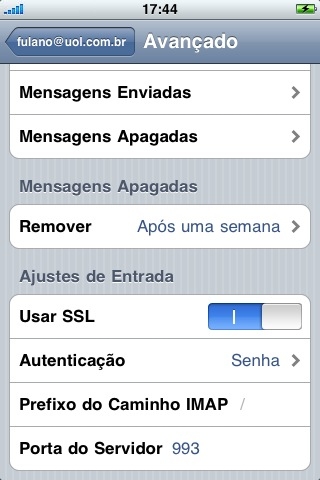
- Depois, basta voltar duas vezes, clicando na seta com seu endereço de e-mail e pronto! Seu iPhone ou iPod touch está configurado para ler o UOL Mail via IMAP.
Como configurar IMAP no Thunderbird 3.0 - Abra o Thunderbird - Clique em "Ferramentas" e selecione "Configurar contas"
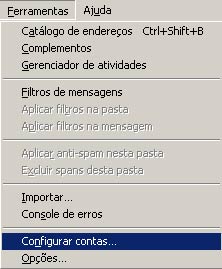
- Na parte inferior da nova janela, clique em "Ações de Contas" e selecione "Nova conta de e-mail"

- Em seguida, preencha os campos com seu nome, o endereço completo do seu e-mail UOL e sua senha. Deixe marcada a opção "Memorizar senha" para não ter que informá-la toda vez que abrir o Thunderbird. Então, clique em "Continuar"
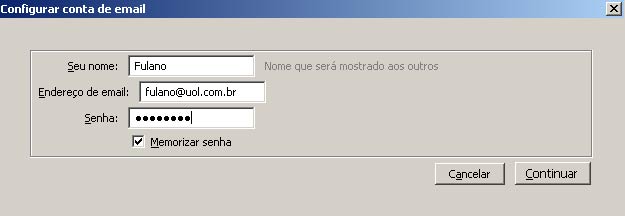
- Na tela seguinte, o programa tentará carregar os endereços automaticamente, mas você deve clicar no botão "Parar"

- Então, preencha manualmente as informações da tela seguindo estas configurações:
- Recebimento: **imap.uol.com.br** / **IMAP** / **993** / **SSL/TLS**
- Envio: **smtps.uol.com.br** / **587** / **Nenhuma** (se quiser, você pode usar no Thunderbird a porta de envio 465, mas, nesse caso, deve escolher a opção "SSL/TLS")
- Em seguida, clique em "Retestar configuração". O Thunderbird pode tentar colocar outras informações automaticamente, por isso, caso haja erro, refaça as configurações que o programa tiver alterado e teste rapidamente na sequência. Atenção especial ao servidor
de envio, que é smtps.uol.com.br, porém o Thunderbird pode tentar colocar apenas smtp.uol.com.br (sem o último "s"). Se isso acontecer, você deve corrigir manualmente:

- Quando tudo estiver ok, aparecerá uma bolinha verde na frente de "Recebimento" e de "Envio" (depois de você acionar o botão "Retestar configuração"). Além disso, a opção "Criar conta" ficará disponível, e você deve clicar nela:
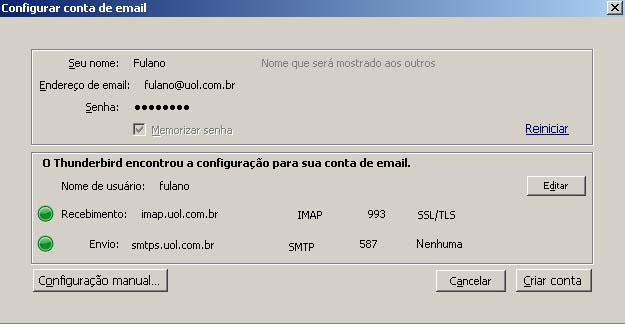
- Na tela seguinte, basta clicar em "OK" e pronto! O Thunderbird está configurado para acessar seu e-mail UOL via IMAP.

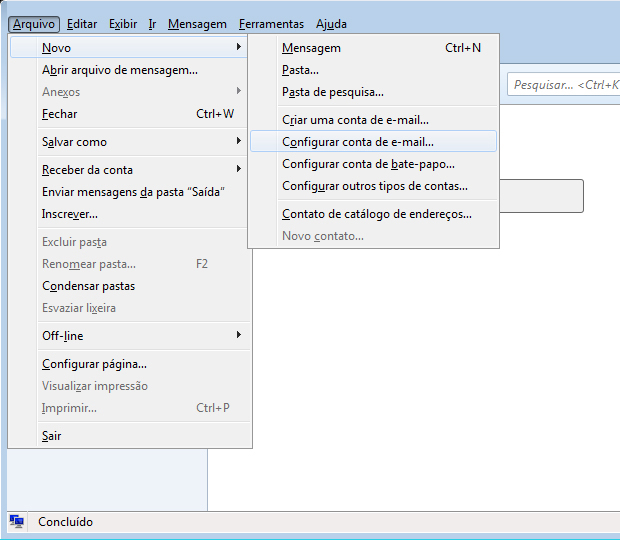
Como configurar seu e-mail no Thunderbird - Abra o Thunderbird - Pressione a tecla ALT, clique no menu Arquivo, selecione a opção Novo e depois clique em Configurar conta de e-mail...
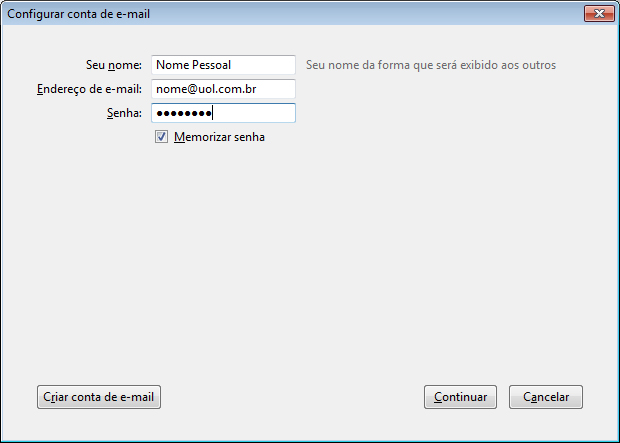
- Em seguida, preencha os campos com seu nome, o endereço completo do seu e-mail UOL e sua senha. Deixe marcada a opção
Memorizar senha para não ter que informá-la toda vez que abrir o Thunderbird. Então, clique em Continuar
- Na tela seguinte, o programa carregará as configurações automaticamente, clique na opção
IMAP. Confira se as sugestões são as mesmas da imagem abaixo e clique em Concluir
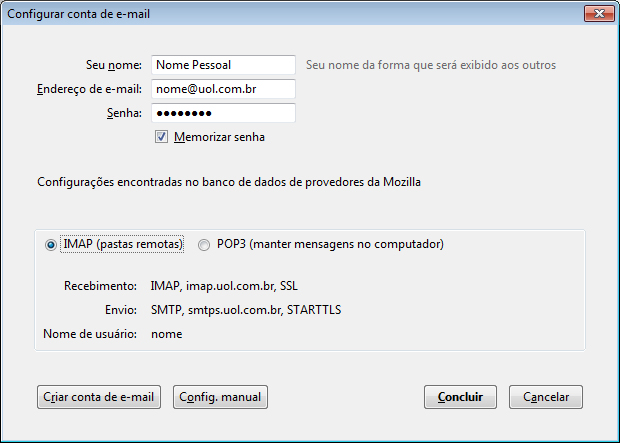
- Caso as sugestões não estejam de acordo com a imagem acima, clique no botão Config. manual e preencha manualmente as informações da tela seguindo estas configurações:
- Recebimento: **IMAP** / **imap.uol.com.br** / **993** / **SSL/TLS** / **Senha normal**
- Envio: **smtps.uol.com.br** / **587** / **Nenhuma** (se quiser, você pode usar no Thunderbird a porta de envio "465", mas, nesse caso, deve escolher a opção "SSL/TLS")
- Em seguida, clique em **Retestar**. O Thunderbird pode tentar colocar outras informações automaticamente, por isso, caso haja erro, refaça as configurações que o programa tiver alterado e teste rapidamente na sequência. Atenção especial ao
servidor de envio, que é smtps.bol.com.br, porém o Thunderbird pode tentar colocar apenas smtp.uol.com.br (sem o último "s"). Se isso acontecer, você deve corrigir manualmente:
- Quando tudo estiver ok, clique no botão **Concluir**
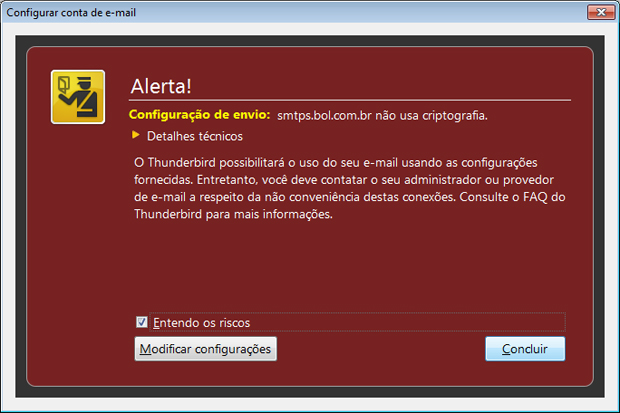
- O programa exibirá uma mensagem de alerta, marque a opção **Entendo os riscos** e depois clique no botão
Concluir
- Pronto! O Thunderbird está configurado para acessar seu e-mail UOL via IMAP.
Como configurar IMAP no Outlook 2007 - Abra o Outlook 2007 - Clique em "Tools" e selecione "Account Settings"
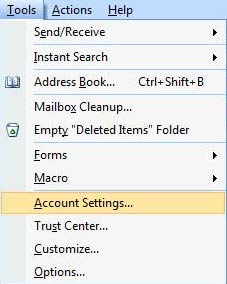
- Na aba "E-mail", clique no botão "New"

- Na nova janela, não preencha nada. Marque diretamente a opção "Manually configure server settings or additional server types" e clique em "Avançar"

- Selecione a primeira opção, "Internet E-mail", e clique em "Avançar"
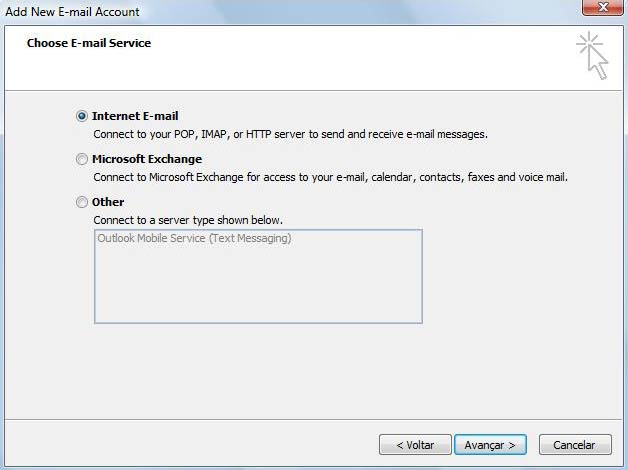
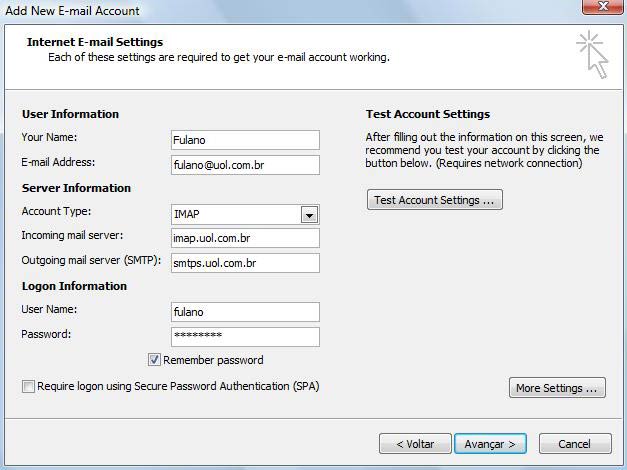
- Agora preencha as informações da sua conta:
- Your Name: *[digite seu nome]*
- E-mail Address: *[digite seu e-mail UOL completo]*
- Account Type: **IMAP**
- Incoming mail server: **imap.uol.com.br**
- Outgoing mail server (SMTP): **smtps.uol.com.br**
- Usar name: *[seu e-mail sem o @uol.com.br]*
- Password: *[digite sua senha]*
- Marque a opção "Remember password" se desejar que sua senha fique gravada
- **Não** marque a opção "Require login using Secure Password Authentication (SPA)
- Clique no botão "More Settings"
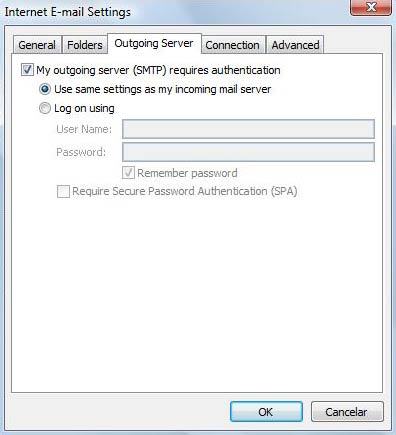
- Na janela seguinte, escolha a aba "Outgoing Server" e marque a opção "My outgoing server (SMTP) requires authentication". Deixe selecionada também a opção "Use same settings as my incoming mail server"
- Agora clique na aba "Advanced" e preencha as seguintes configurações:
- Incoming server (IMAP): **993**
- Selecione a opção **SSL** em "Use the following type of encrypted connection"
- Outgoing server (SMTP): **587** (ou 465)
- Selecione a opção **Nenhuma** (None) (ou **SSL** caso tenha selecionado a porta 465) em "Use the following type of encrypted connection"
- Clique em "OK"
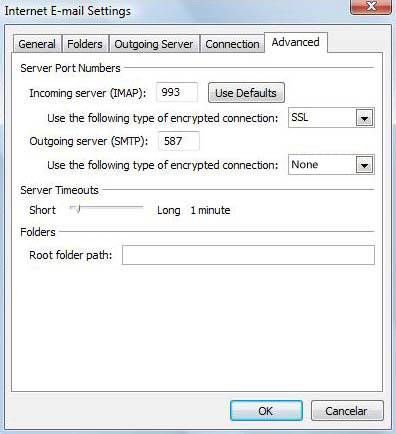
- Você verá uma tela de finalização. Clique em "Concluir" e pronto! Seu Outlook 2007 está configurado para receber e enviar seus e-mails UOL via IMAP.

Como configurar seu UOL Mail no Outlook 2010 - Abra o Outlook 2010 - Clique em Arquivo, selecione Informações e depois clique em Adicionar Conta
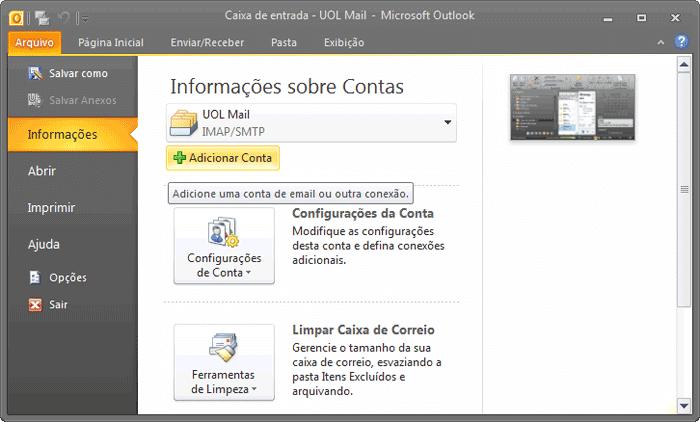
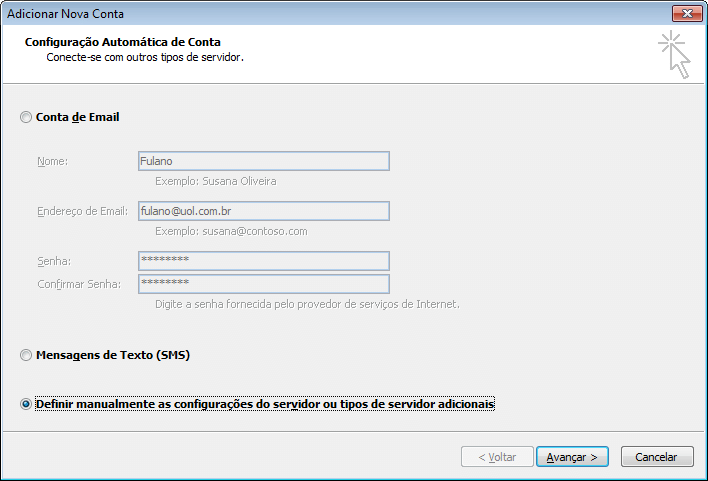
- Na nova janela, não preencha nada. Marque diretamente a opção **Definir manualmente as configurações do servidor ou tipos de servidor adicionais** e clique em
Avançar
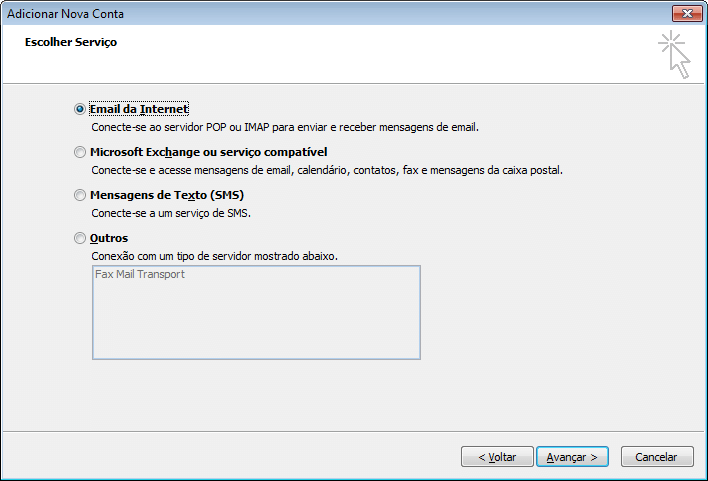
- Selecione a primeira opção, **Email da Internet**, e clique em **Avançar**
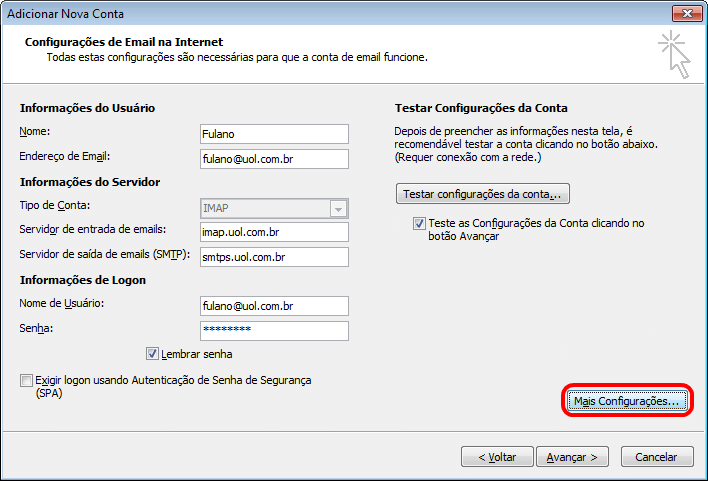
- Agora preencha as informações da sua conta:
- Nome: *[digite seu nome]*
- Endereço de Email: *[digite seu e-mail UOL completo]*
- Tipo de Conta: **IMAP**
- Servidor de entrada de emails: **imap.uol.com.br**
- Servidor de saída de emails (SMTP): **smtps.uol.com.br**
- Nome de Usuário: *[seu e-mail sem o @uol.com.br]*
- Senha: *[digite sua senha]*
- Marque a opção **Lembrar senha** se desejar que sua senha fique gravada
- **Não** marque a opção **Exigir logon usando Autenticação de Senha de Segurança (SPA)**
- Clique no botão **Mais Configurações**
- Na janela seguinte, escolha a aba **Servidor de saída** e marque a opção
Meu servidor de saída (SMTP) requer autenticação. Deixe selecionada também a opção Usar mesmas config. do servidor de entrada de emails
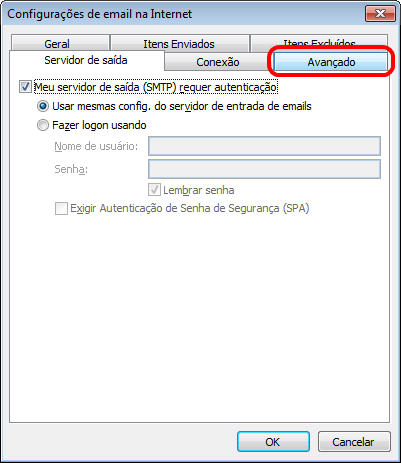
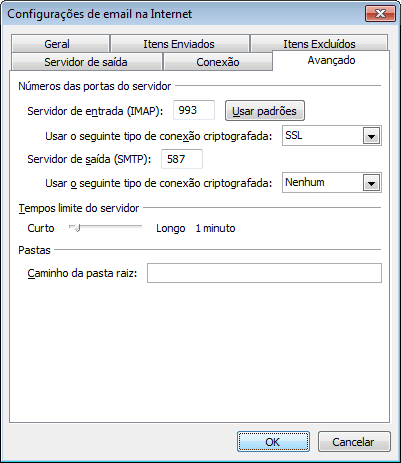
- Agora clique na aba **Avançado** e preencha as seguintes configurações:
- Servidor de entrada (IMAP): **993**
- Selecione a opção **SSL** em "Usar o seguinte tipo de conexão criptografada"
- Servidor de saída (SMTP): **587** (ou 465)
- Selecione a opção **Nenhuma** (ou **SSL** caso tenha selecionado a porta 465) em "Usar o seguinte tipo de conexão criptografada"
- Clique em **OK**
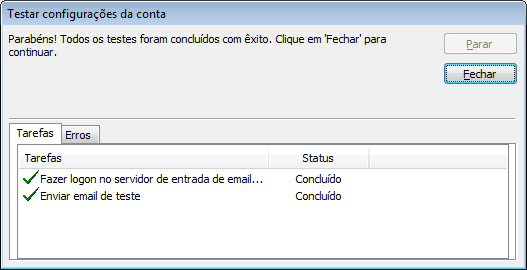
- Clique então em **Avançar**, o Outlook fará um teste de envio e recebimento. Quando o programa concluir os testes, clique no botão
Fechar.
- Você verá uma tela de finalização. Clique em **Concluir** e pronto! Seu Outlook 2010 está configurado para receber e enviar seus e-mails.
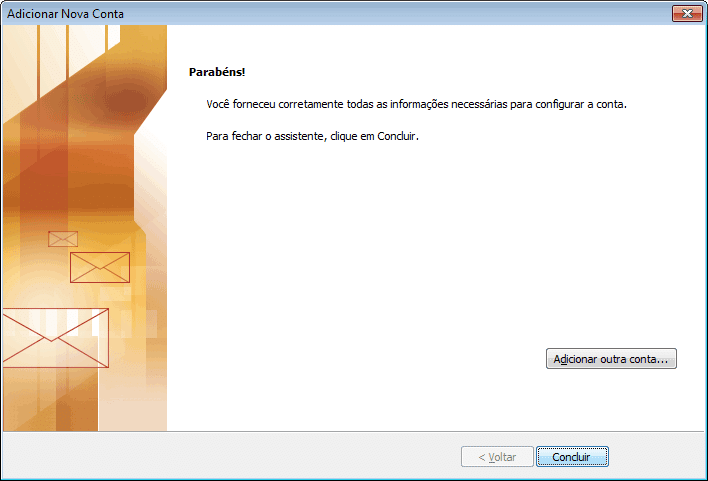
Como configurar seu UOL Mail no Outlook 2013 - Abra o Outlook 2013 - Clique em Arquivo, selecione Informações e depois clique em Adicionar Conta

- Na nova janela, não preencha nada. Marque diretamente a opção **Configuração manual ou tipos de servidor adicionais** e clique em
Avançar
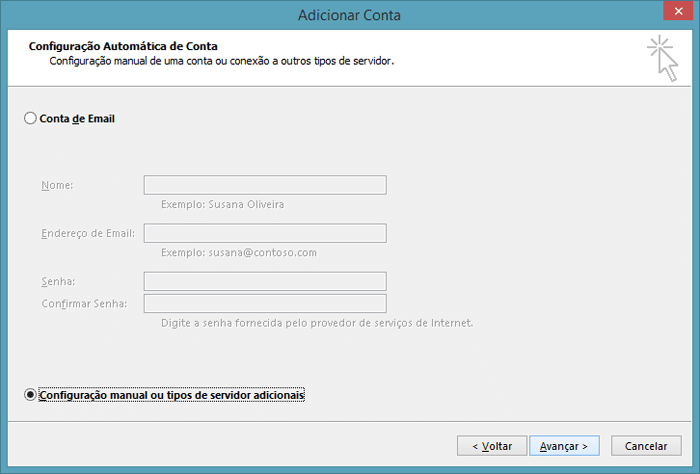
- Selecione a opção, **POP** ou **IMAP**, e clique em
Avançar
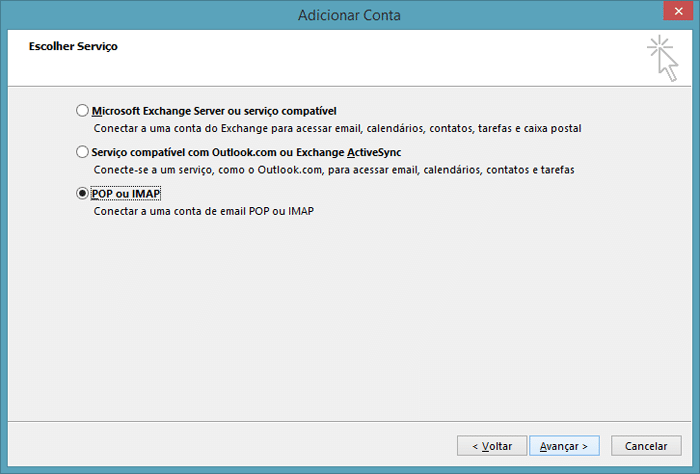
- Agora preencha as informações da sua conta:
- Nome: *[digite seu nome]*
- Endereço de Email: *[digite seu e-mail UOL completo]*
- Tipo de Conta: **IMAP**
- Servidor de entrada de emails: **imap.uol.com.br**
- Servidor de saída de emails (SMTP): **smtps.uol.com.br**
- Nome de Usuário: **[seu e-mail sem o @uol.com.br]**
- Senha: **[digite sua senha]**
- Marque a opção Lembrar senha se desejar que sua senha fique gravada
- **Não** marque a opção **Exigir logon usando Autenticação de Senha de Segurança (SPA)**
- Clique no botão **Mais Configurações**
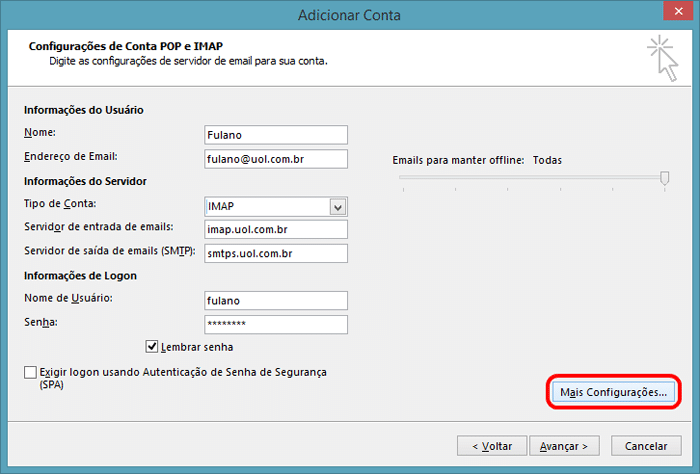
- Na janela seguinte, escolha a aba **Servidor de saída** e marque a opção
Meu servidor de saída (SMTP) requer autenticação. Deixe selecionada também a opção Usar mesmas config. do servidor de entrada de emails
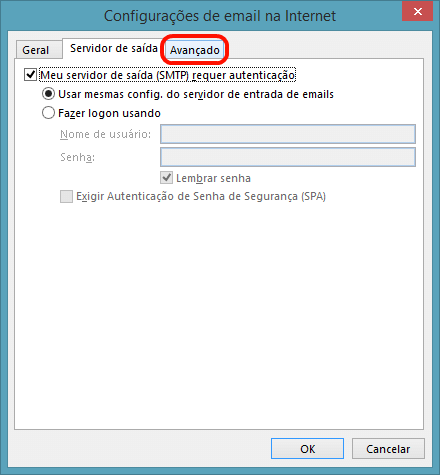
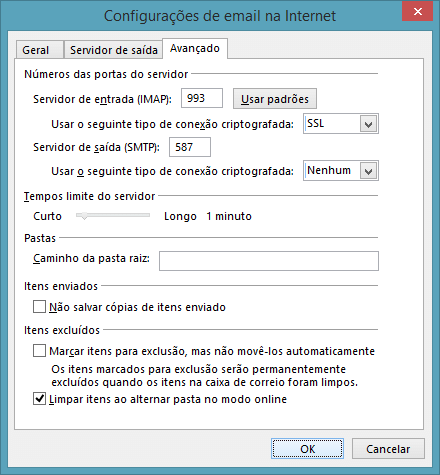
- Agora clique na aba **Avançado** e preencha as seguintes configurações:
- Servidor de entrada (IMAP): **993**
- Selecione a opção **SSL** em "Usar o seguinte tipo de conexão criptografada"
- Servidor de saída (SMTP): **587**
- Selecione a opção **Nenhum** em "Usar o seguinte tipo de conexão criptografada"
- Clique em **OK**
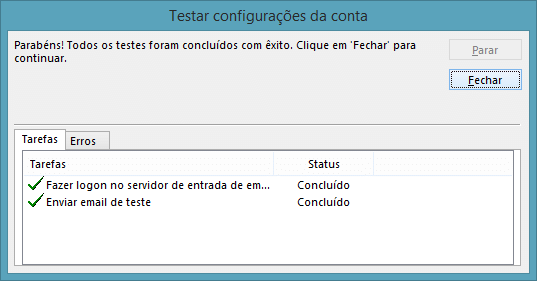
- Clique então em **Avançar**, o Outlook fará um teste de envio e recebimento. Quando o programa concluir os testes, clique no botão
Fechar.
- Pronto! Seu Outlook 2013 está configurado para receber e enviar seus e-mails.
Como configurar IMAP no Outlook Express 6 - Abra o Outlook Express - Clique em "Ferramentas" (Tools) e selecione "Contas" (Accounts)
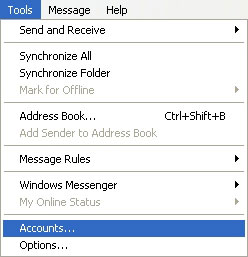
- Na nova janela, clique em "Adicionar" (Add) e selecione "E-mail" (Mail)
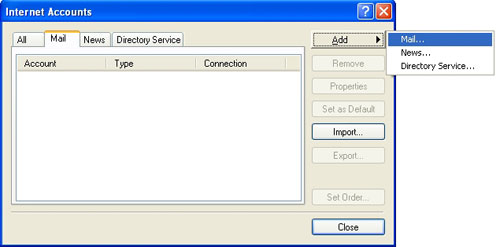
- Você verá a primeira tela da adição de e-mail ao Outlook Express:
- 1. No campo "Nome" (Name) coloque seu nome
- 2. Clique em "Avançar" (Next)
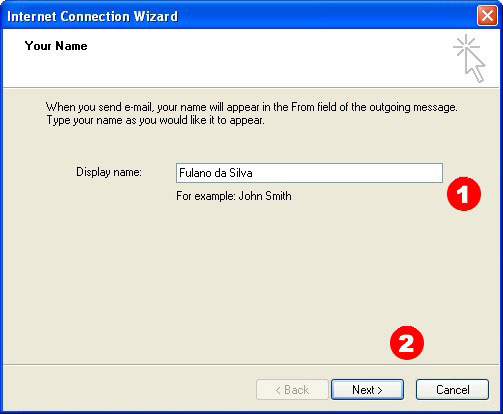
- Na tela seguinte basta informar seu e-mail no UOL:
- 1. Coloque seu e-mail do UOL nesse campo (em letras minúsculas)
- 2. Clique em "Avançar" (Next)
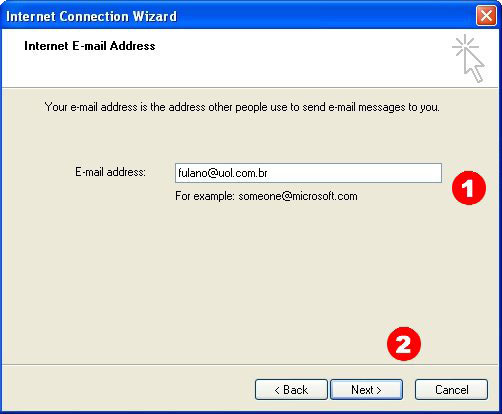
- Você verá a tela de definição de servidores de e-mail:
- No menu superior, selecione **IMAP**
- No primeiro campo, coloque **imap.uol.com.br** (em letras minúsculas)
- No segundo campo, coloque **smtps.uol.com.br** (em letras minúsculas)
- Clique em "Avançar" (Next)
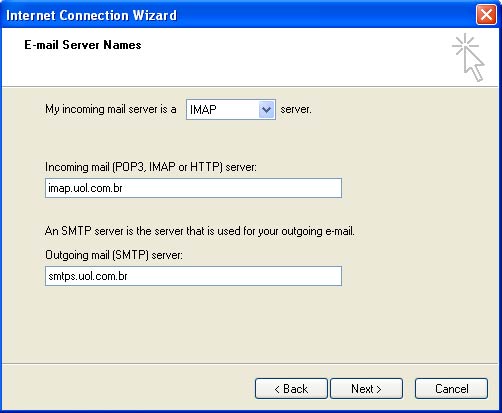
- Digite a senha do seu e-mail UOL no campo "Senha" e clique em "Avançar" (Next)
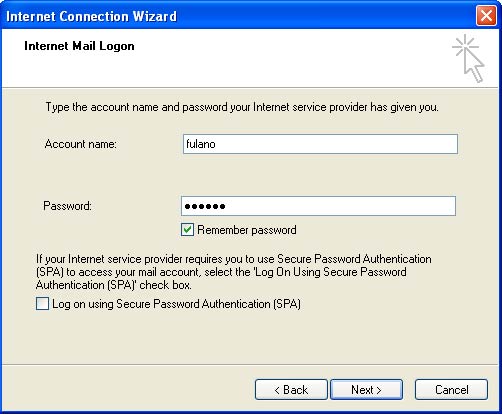
- Você verá uma tela de conclusão, mas ainda faltam alguns passos para concluir a configuração. Clique em "Concluir" (Finish)

- Na janela "Contas na Internet" (Internet Accounts), selecione sua conta e clique em "Propriedades" (Properties)

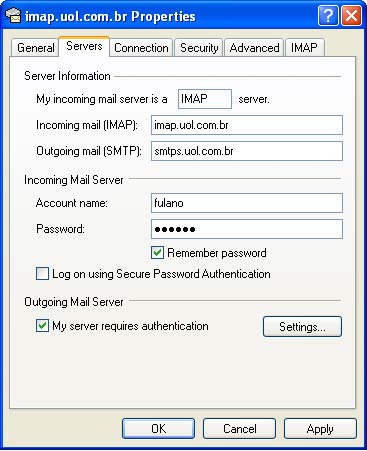
- Na nova janela, clique na aba "Servidores" (Servers) e selecione a opção "Meu servidor requer autenticação" (My server requieres authentication)
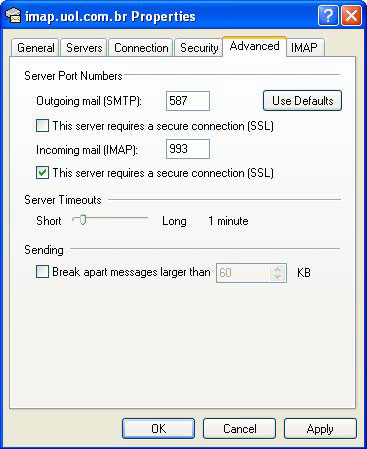
- Clique agora na aba "Avançado" (Advanced) e preencha os campos:
- E-mails de saída (SMTP): **587** (ou 465)
Desmarque a opção: "Este servidor requer uma conexão de segurança (SSL)" (ative-a caso use a porta 465) - E-mails de entrada (IMAP): 993
Selecione: "Este servidor requer uma conexão de segurança (SSL)" - Clique em "Aplicar" (Apply)
- Em seguida, clique na aba "IMAP" e faça estas configurações:
- Marque a opção "Verificar, em todas as pastas, se há novas mensagens" (Check for new messages in all folders)
- Marque a opção "Armazenar pastas especiais no servidor IMAP" (Store special folders on IMAP server)
- Preencha o campo "Caminhos da pasta 'Itens Enviados'" (Sent itens path) com: **Sent**
- Preencha o campo "Caminhos da pasta 'Rascunhos'" (Drafts path) com: **Drafts**

- Clique em "OK" e pronto! Seu Outlook Express 6 está configurado para receber e enviar seus e-mails via IMAP.
Como configurar IMAP no Outlook XP (2003) - Abra o Outlook XP - Clique em "Ferramentas" (Tools) e selecione "Contas de e-mail" (E-mail Accounts)

- Na nova janela, selecione "Adicionar uma nova conta de e-mail" (Add a new e-mail account) e clique em "Avançar" (Next)

- No passo "Tipo de servidor" (Server Type), selecione a opção IMAP e clique em "Avançar" (Next)

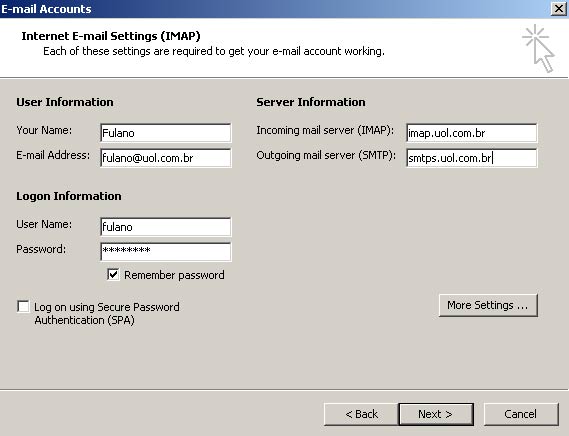
- Você verá a janela de configuração da conta de e-mail e deve preencher com as seguintes configurações:
- Informe seu nome e e-mail do UOL nos campos de "Informações do usuário" (User Information)
- Nos campos "Informações de logon" (Logon Information), preencha seu login UOL (sem o @uol.com.br) e sua senha.
Marque a opção "Lembrar senha" (Remember Password) para não precisar informá-la toda vez que abrir o Outlook - Não marque a opção "Fazer logon usando autenticação de senha de segurança (SPA)" (Log on using Secure Password Authentication)
- Nos campos "Informações do servidor" (Server Information), preencha com os dados abaixo:
- Servidor de e-mail de entrada (IMAP): **imap.uol.com.br** (em letras minúsculas)
- Servidor de e-mail de saída (SMTP): **smtps.uol.com.br** (em letras minúsculas)
- Nesta mesma janela, clique em "Mais Configurações" (More Settings)
- Na nova janela, clique na aba "Servidor de Saída" (Outgoing Server) e selecione a opção "Meu servidor de saída (SMTP) requer autenticação" (My outgoing Server (SMTP) requires authentication)

- Clique agora na aba "Avançado" (Advanced) e preencha estas configurações:
- Inicialmente, marque a opção "Este servidor requer uma conexão de segurança (SSL)"
Em seguida, preencha o campo "E-mails de entrada (IMAP)" (Incoming Server) com o número 993 - Agora desmarque a próxima opção "Este servidor requer uma conexão de segurança (SSL)"
E depois preencha o campo "E-mails de saída (SMTP)" (Outgoing Server) com o número 587 (ou 465, neste caso ative a conexão (SSL)

- Clique em "OK" e, de volta à tela de Configuração, clique em "Avançar"
- Você verá uma tela de conclusão. Clique em "Concluir" (Finish) e pronto! Seu Outlook XP está configurado para receber e enviar seus e-mails UOL via IMAP.

Como configurar seu UOL Mail no Windows 8 - Clique no ícone Email

- Clique na opção **Exibir tudo em Configurações** e depois em **Outra conta**

- Na tela que surge, marque a opção **IMAP** e clique em **Conectar**

- Agora preencha as informações da sua conta:
- Email: *[digite seu e-mail UOL completo]*
- Senha: *[digite sua senha]*
- Clique no link **Mostrar mais detalhes**

- Complete as demais informações:
- Nome de Usuário: *[seu e-mail sem o @uol.com.br]*
- Servidor de e-mail de entrada (IMAP): **imap.uol.com.br**
- Porta: **993**
- Marque a opção **O servidor de entrada requer SSL**
- Servidor de email de saída (SMTP): **smtps.uol.com.br**
- Porta: **587**
- Desmarque a opção **O servidor de saída requer SSL**
- Marque as opções **O servidor de saída requer autenticação** e **Usar o mesmo nome de usuário e senha para enviar e receber emails**
- Clique no botão **Conectar**

- Pronto! O programa de e-mails do Windows 8 está configurado para receber e enviar suas mensagens.
Como configurar seu e-mail no Windows Live Mail - Abra o Windows Live Mail - Clique no botão Windows Live Mail (ao lado do botão "Início")

- Selecione **Opções** e depois clique em **Contas de email...**
- Na janela que surge clique no botão **Adicionar**, à direita

- Na tela **Selecionar Tipo de Conta**, escolha a opção **Conta de Email**e clique no botão
Próximo

- Depois, preencha os campos com as seguintes informações:
- Endereço de email: [digite seu e-mail UOL completo]
-
Utilização do Outlook clássico para Windows em ambientes empresariais
Pergunta bloqueada. Essa pergunta foi migrada da Comunidade de Suporte da Microsoft. É possível votar se é útil, mas não é possível adicionar comentários ou respostas ou seguir a pergunta.
Também estou tendo o mesmo problema. A UOL não criou um tutorial (como ela cria de costume no site para todos os dispositivos) e não achei ninguém na internet que tenha conseguido.
Acredito q no app Mail do Windows 10 não seja possível configurar o email do UOL
Eu também tenho problemas de sincronização aqui com as contas do IMAP UOL no aplicativo Email do Windows 10, mas só depois de ter sido obrigado a reinstalar do zero o sistema operacional. Antes disto eu conseguia sincronizar com o mesmo aplicativo. Fui tentar com fazer o mesmo com o Outlook 2016 e até sincroniza, mas não consigo apagar nenhuma mensagem da caixa de entrada das contas IMAP UOL que possuo. Em ambos os aplicativos tentei com POP mas não consegui nada.
Configuração UOL Outlook
Sintomas, demora para sincronizar as mensagens, e não consegue excluir também.
Segue Link abaixo de configuração via POP3, IMAP não funciona direito, não esquecer de desmarcar a caixa “Remover do servidor após 14 dias”
Como funciona o webmail UOL
Para ler suas mensagens em qualquer computador conectado à internet, a qualquer momento, basta usar o webmail UOL.
Entre na página do UOL Mail ou na home page do UOL e insira os dados da sua conta: seu e-mail (sem o @uol.com.br), sua senha e clique em "OK". Você também pode acessar seu e-mail pelos campos localizados no alto desta página. Logo após a autenticação, você verá todos os e-mails que estão armazenados em sua caixa postal online.
As novas mensagens ficam na pasta "Entrada", porém alguns e-mails podem estar na "Quarentena" devido à ação do AntiSpam UOL, que barra endereços suspeitos e direciona para essa pasta. Por isso, vale a pena checar frequentemente a "Quarentena" e definir aconfiguração de AntiSpam de acordo com suas necessidades.
Atenção: mensagens descarregadas em programas de e-mail, como o Outlook Express e o Thunderbird, são apagadas dos servidores do UOL e, portanto, não ficam disponíveis online.
Vantagens do UOL Mail
Com o UOL Mail, suas mensagens ficam armazenadas online e você pode acessá-las de qualquer computador ou celular conectado à internet. O webmail oferece até 20 GB de espaço para armazenamento, antivírus gratuito, antispam, formatação de texto, corretor ortográfico, filtros de mensagens, criação de pastas pessoais, inclusão automática de contatos, assinaturas personalizadas nas mensagens, acesso pelo celular e diversas outras funcionalidades. Conheça todos os recursos do UOL Mail.
Configurações do webmail
Você pode definir uma série de opções para adequar o webmail UOL às suas necessidades e preferências. Para isso, acesse "Configurações" pelo link localizado no canto superior direito do seu e-mail ou pelo menu à esquerda de sua 'Caixa de Entrada'. Veja, a seguir, o que significa cada uma das opções:
 ]. Se não quiser
que este recurso seja exibido no menu, desmarque a opção.
]. Se não quiser
que este recurso seja exibido no menu, desmarque a opção.Como cadastrar uma conta externa?
É possível adicionar até dez contas externas de e-mails de outros provedores como UOL, BOL, ZIP, Folha, Gmail, Yahoo!, iG, Globomail ou qualquer outro serviço que ofereça a opção de acesso IMAP, como Terra, Sapo e AOL. Saiba mais.
No menu lateral esquerdo do webmail, clique em "adicionar / editar" ao lado de "Contas". Na tela seguinte, clique no botão "Adicionar conta de e-mail".
Informe o endereço e a senha da sua outra conta nos campos indicados. Digite no campo "Nome da conta" como quer identificar o e-mail externo no menu do webmail principal (ex.: Trabalho).
Depois, informe em "Seu nome" como deve aparecer o remetente (De ou From) nos e-mails enviados por esta conta. Em seguida, você pode escolher um novo esquema de cores para identificar mais facilmente a conta no menu.
Após preencher todos os campos, clique no botão verde "Salvar".
Lembre-se de clicar no botão "Salvar modificações" sempre que alterar as configurações do seu webmail.
Um capacitado técnico de informática tb não consegui. A alternativa foi instalar o Mozilla Thunderbird com a conta da UOL.
Também estou tendo o mesmo problema. A UOL não criou um tutorial (como ela cria de costume no site para todos os dispositivos) e não achei ninguém na internet que tenha conseguido.
Acredito q no app Mail do Windows 10 não seja possível configurar o email do UOL