Microsoft 365 e Office | Instalar, resgatar, ativar | Para uso doméstico | Windows
Processos no Microsoft 365 para configurar aplicativos do Office, resgatar chaves de produto e ativar licenças.

Não há mais suporte para esse navegador.
Atualize o Microsoft Edge para aproveitar os recursos, o suporte técnico e as atualizações de segurança mais recentes.
' cx='32' cy='32' r='32' /%3E%3Ctext x='50%25' y='55%25' dominant-baseline='middle' text-anchor='middle' fill='%23FFF' %3EA%3C/text%3E%3C/svg%3E)
Atualizei o meu Office 2016 para a versão 16.0.6228.1007 e começou a aparecer o seguinte erro:
Como resolvo este erro?
- Desde já, agradecido.
Processos no Microsoft 365 para configurar aplicativos do Office, resgatar chaves de produto e ativar licenças.
Pergunta bloqueada. Essa pergunta foi migrada da Comunidade de Suporte da Microsoft. É possível votar se é útil, mas não é possível adicionar comentários ou respostas ou seguir a pergunta.
Resposta aceita pelo autor da pergunta
Olá ongracious tudo bem?
Obrigado por entrar em contato com a Comunidade Microsoft.
Fico feliz em poder ajudar, analisando a sua questão vejo que você terá que remover qualquer resquício da instalação anterior do produto e refazer a instalação do pacote Office novamente no Windows. Para isso siga os procedimentos abaixo:
Sugiro primeiramente que redefina r as configurações de rede do computador seguindo os passos abaixo:
Esses comandos servem para redefinir a configuração IP e os caches relacionados a rede que possam estar armazenados em seu computador.
Depois execute as etapas abaixo para uma possível solução.
Etapa 1
Caso tenha um antivírus instalado ou mais de um, sugiro que desinstale pelo Painel de Controle no ícone Programas e Recursos ou desabilite temporariamente pelas configurações do próprio antivírus.
Nota: Muitos antivírus possuem uma ferramenta própria de remoção. Acesse o site do Software instalado para mais informações. Seu sistema não ficará desprotegido pois o Windows tem um sistema de segurança próprio que habilita automaticamente assim que reiniciar o computador.
Etapa 2
Desabilite todos os programas de terceiros, ou seja, uma Inicialização limpa, para verificar se alguns dos programas instalados em seu computador possam estar provocando esse comportamento.
Para inicialização limpa siga os passos abaixo:
NOTA: Este procedimento desabilita todos serviços e programas de terceiros. Você pode posteriormente, se o problema for solucionado desta forma, habilitar os programas e serviços que serão inicializados com o Windows, seletivamente, ao invés de manter todos desativados. Se o problema voltar após ativação da inicialização de um serviço ou programa em especifico, o problema está exatamente na inicialização deste software e é recomendável removê-lo.
Etapa 3
Execute uma limpeza de disco. Para limpar os arquivos desnecessários siga os passos abaixo:
Etapa 4
Verifique no Painel de Controle no item Programas e Recursos se há alguma versão do Office e desinstale:
Desinstalar usando o Painel de Controle
No Windows 10:
- Clique com o lado direito do mouse no botão Iniciar  (canto inferior esquerdo) e clique
no Painel de Controle.
(canto inferior esquerdo) e clique
no Painel de Controle.
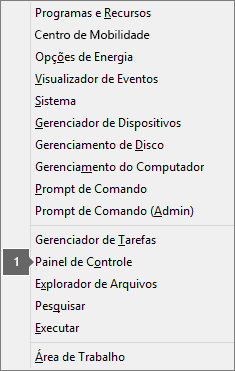
No Windows 8.1
- Clique com o lado direito do mouse no botão Iniciar (canto inferior esquerdo) e clique
no Painel de Controle.

No Windows 7 ou Vista - Clique em Iniciar > Painel de Controle. 2. Clique em Programas > Programas e Recursos. 3. Clique com o botão direito do mouse no aplicativo do Office que você deseja remover e, em seguida, clique em Desinstalar.
****
Desinstalar usando a ferramenta Fix It
Se não for possível desinstalar usando o Painel de Controle, use a ferramenta Fix It.
 OBSERVAÇÃO: Se o arquivo não abrir, clique em Salvar > Abrir Pasta e, em seguida, dê um toque duplo no arquivo (o nome deve começar com “O16CTRRemove”)
para executar a ferramenta Fix It.
OBSERVAÇÃO: Se o arquivo não abrir, clique em Salvar > Abrir Pasta e, em seguida, dê um toque duplo no arquivo (o nome deve começar com “O16CTRRemove”)
para executar a ferramenta Fix It.Para versões anteriores:
http://support.microsoft.com/kb/971179/pt-br
Etapa 5
Desinstalar manualmente o Office:
Se a ferramenta Fix it não funcionar completamente para remover o Office de seu PC, desinstale manualmente:
Abaixo segue link com mais informações de como reparar o Office 2016:
Etapa 6
Exclua as pastas abaixo, caso localize alguma delas, mesmo depois de executar o Fix it:
-Clique com o botão direito do mouse sobre cada pasta e clique em Excluir:
Etapa 7
Após executar todas essas etapas, sugiro que instale o Office 2016 novamente.
Product key for the Office 2016 Preview:
NKGG6-WBPCC-HXWMY-6DQGJ-CPQVG
Download links:
Get Office 2016 Preview (32 bit)
Get Office 2016 Preview (64 bit)
Para mais informações sobre o Office 2016 Preview acesse o link a seguir:
Caso o comportamento persista, apresente mensagem ou código de erro, por favor, poste aqui novamente.
Estamos à disposição.
Se essa informação foi útil, marque-a como resposta.
Até mais!