Observação
O acesso a essa página exige autorização. Você pode tentar entrar ou alterar diretórios.
O acesso a essa página exige autorização. Você pode tentar alterar os diretórios.
Importante
O Visual Studio App Center foi desativado em 31 de março de 2025, com exceção dos recursos de Análise e Diagnóstico, que continuarão com suporte até 30 de junho de 2026. Saiba mais.
Neste tutorial, você aprenderá a configurar um aplicativo Android de exemplo com o App Center.
Etapas de Prerrequisitos
Faça login no GitHub e criar um fork do repositório
- Entre em sua conta do GitHub.
- Acesse o repositório GitHub do aplicativo de exemplo.
- Clique em Fork no canto superior direito da página.
Entrar no App Center
- Abra o portal do App Center.
- Clique em Conectar com o GitHub e entre ou use outro provedor.
Criar um novo aplicativo no App Center
- Clique em Adicionar novo aplicativo.
- Nomeie o aplicativo Sample Android App.
- Escolha Android e Java , respectivamente.
- Clique em Adicionar novo aplicativo.
Substituir a chave secreta do aplicativo
Para que o aplicativo de exemplo envie informações para o App Center, o segredo do aplicativo deve ser alterado para corresponder ao fornecido para seu projeto específico do App Center.
- Navegue até a página do aplicativo no App Center clicando nele na lista Aplicativos .
- Vá para as configurações do seu aplicativo clicando em Configurações na barra lateral esquerda.
- Clique nos três pontos no canto superior direito para abrir o menu de contexto e, em seguida, dentro dele, clique em Copiar segredo do aplicativo.
- Vá para o repositório sampleapp_android e navegue até MainActivity.java
- No MainActivity.java do projeto, localize o seguinte. Observação: você também pode encontrar o snippet de código com o segredo específico do aplicativo na página de Primeiros Passos no portal do App Center.
@Override
protected void onCreate(Bundle savedInstanceState) {
        AppCenter.start(getApplication(), "<APP SECRET HERE>",
                Analytics.class, Crashes.class);
- Substitua
<APP SECRET HERE>pelo seu segredo exclusivo do aplicativo. - Adicione, confirme e faça push das alterações ao repositório forkeado. Essa ação pode ser feita no terminal ou em uma ferramenta de sua escolha.
Assinar o APK (Kit de Pacotes do Android)
A assinatura de código é opcional, mas recomendada. Para executar testes e distribuir o aplicativo aos usuários, o APK deve ser assinado digitalmente com um certificado. Depois de criar uma ID de aplicativo para o aplicativo de exemplo, siga as etapas abaixo para assinar manualmente o APK. Para saber o que é um certificado digital ou para opções de assinatura diferentes daquela descrita abaixo, consulte a Documentação do Desenvolvedor do Android.
Abra o Android Studio e clique em Abrir um projeto existente do Android Studio.
Navegue até o local do repositório de aplicativos de exemplo bifurcado em seu computador e carregue-o no Android Studio.
Vá para Compilar Variantes no painel mais à esquerda e clique nele.
Verifique se a variante de build está definida como release.
Vá para Build > Gerar APK Assinada na barra de menus.
Sair do Módulo: aplicativo e clique em Avançar.
No caminho do keystore, clique em Criar novo... e crie o keystore de acordo com a imagem a seguir da Documentação do Desenvolvedor do Android:
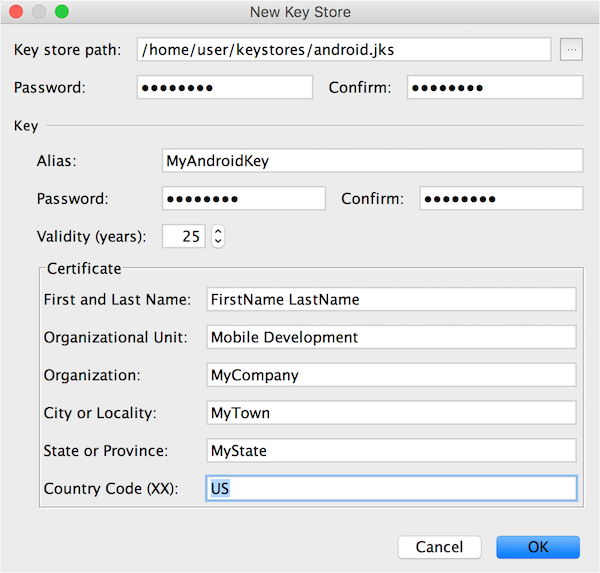
Clique em OK. A senha do Keystore, o alias de chave e a senha de chave devem ser preenchidos automaticamente com as informações do seu novo Keystore. Clique em Próximo.
Selecione um destino para o APK assinado, verifique se o Tipo de Build está definido como lançamento e selecione as versões de assinatura V1 e V2. Clique em Concluir.
O Gradle deve começar a ser compilado automaticamente. Depois que tudo for sincronizado, você deverá encontrar o APK assinado na pasta de destino especificada.
Adicione, confirme e envie por push alterações ao repositório bifurcado.
Opcional: executar o aplicativo no Android Studio e ler descrições
Os serviços de análise e falhas devem ser vinculados ao aplicativo para que os botões associados enviem dados rastreáveis para o App Center. Acesse o guia de início rápido sobre falhas e o guia de início rápido de análise para obter mais detalhes.