Observação
O acesso a essa página exige autorização. Você pode tentar entrar ou alterar diretórios.
O acesso a essa página exige autorização. Você pode tentar alterar os diretórios.
por Scott Mitchell
Este tutorial analisa como adicionar uma coluna de caixas de seleção a um controle GridView para fornecer ao usuário uma maneira intuitiva de selecionar várias linhas do GridView.
Introdução
No tutorial anterior, examinamos como adicionar uma coluna de botões de opção ao GridView com a finalidade de selecionar um registro específico. Uma coluna de botões de opção é uma interface adequada quando o usuário está limitado a escolher no máximo um item da grelha. Às vezes, no entanto, talvez queiramos permitir que o usuário escolha um número arbitrário de itens da grade. Clientes de email baseados na Web, por exemplo, normalmente exibem a lista de mensagens com uma coluna de caixas de seleção. O usuário pode selecionar um número arbitrário de mensagens e executar alguma ação, como mover os emails para outra pasta ou excluí-los.
Neste tutorial, veremos como adicionar uma coluna de caixas de seleção e como determinar quais caixas de seleção foram marcadas no postback. Em particular, criaremos um exemplo que imita de perto a interface do usuário do cliente de email baseada na Web. Nosso exemplo incluirá um GridView paginado listando os produtos na tabela de Products banco de dados com uma caixa de seleção em cada linha (consulte a Figura 1). Um botão Excluir Produtos Selecionados, quando clicado, excluirá esses produtos selecionados.

Figura 1: cada linha do produto inclui uma caixa de seleção (clique para exibir a imagem em tamanho real)

Etapa 1: Adicionando um GridView Paginado que Lista as Informações do Produto
Antes de nos preocuparmos em adicionar uma coluna de caixas de seleção, vamos primeiro nos concentrar em listar os produtos em um GridView que dá suporte à paginação. Comece abrindo a CheckBoxField.aspx página na EnhancedGridView pasta e arraste um GridView da Caixa de Ferramentas para o Designer, definindo seu ID como Products. Em seguida, escolha associar o GridView a um novo ObjectDataSource chamado ProductsDataSource. Configure o ObjectDataSource para usar a ProductsBLL classe, chamando o GetProducts() método para retornar os dados. Como esse GridView será somente leitura, defina as listas suspensas nas guias UPDATE, INSERT e DELETE como (Sem valor).

Figura 2: Criar um Novo ObjectDataSource Nomeado ProductsDataSource (Clique para exibir imagem em tamanho real)


Figura 3: Configurar o ObjectDataSource para recuperar dados usando o GetProducts() método (clique para exibir a imagem em tamanho real)


Figura 4: Definir as listas de Drop-Down nas guias UPDATE, INSERT e DELETE como (Nenhum) (Clique para exibir a imagem em tamanho real)

Depois de concluir o assistente Configurar Fonte de Dados, o Visual Studio criará automaticamente BoundColumns e um CheckBoxColumn para os campos de dados relacionados ao produto. Como fizemos no tutorial anterior, remova todos, exceto o ProductName, CategoryNamee UnitPrice BoundFields, e altere as HeaderText propriedades para Produto, Categoria e Preço. Configure o UnitPrice BoundField para que seu valor seja formatado como uma moeda. Configure também o GridView para dar suporte à paginação, marcando a caixa de seleção Habilitar Paginação no tag inteligente.
Vamos também adicionar a interface do usuário para excluir os produtos selecionados. Adicione um controle Web de botão abaixo do GridView, configurando o seu ID para DeleteSelectedProducts e a propriedade Text para Excluir Produtos Selecionados. Em vez de realmente excluir produtos do banco de dados, para este exemplo, apenas exibiremos uma mensagem informando os produtos que teriam sido excluídos. Para acomodar isso, adicione um controle Web Label abaixo do botão. Defina seu ID como DeleteResults, limpe sua propriedade Text, e defina suas propriedades Visible e EnableViewState como false.
Depois de fazer essas alterações, a marcação declarativa GridView, ObjectDataSource, Button e Label deve ser semelhante à seguinte:
<p>
    <asp:GridView ID="Products" runat="server" AutoGenerateColumns="False"
        DataKeyNames="ProductID" DataSourceID="ProductsDataSource"
        AllowPaging="True" EnableViewState="False">
        <Columns>
            <asp:BoundField DataField="ProductName" HeaderText="Product"
                SortExpression="ProductName" />
            <asp:BoundField DataField="CategoryName" HeaderText="Category"
                ReadOnly="True" SortExpression="CategoryName" />
            <asp:BoundField DataField="UnitPrice" DataFormatString="{0:c}"
                HeaderText="Price" HtmlEncode="False"
                SortExpression="UnitPrice" />
        </Columns>
    </asp:GridView>
    <asp:ObjectDataSource ID="ProductsDataSource" runat="server"
        OldValuesParameterFormatString="original_{0}"
        SelectMethod="GetProducts" TypeName="ProductsBLL">
    </asp:ObjectDataSource>
</p>
<p>
    <asp:Button ID="DeleteSelectedProducts" runat="server"
        Text="Delete Selected Products" />
</p>
<p>
    <asp:Label ID="DeleteResults" runat="server" EnableViewState="False"
        Visible="False"></asp:Label>
</p>
Reserve um momento para exibir a página em um navegador (consulte a Figura 5). Neste ponto, você deverá ver o nome, a categoria e o preço dos dez primeiros produtos.

Figura 5: O nome, a categoria e o preço dos dez primeiros produtos estão listados (clique para exibir a imagem em tamanho real)

Etapa 2: Adicionar uma coluna de caixas de seleção
Como ASP.NET 2.0 inclui um CheckBoxField, pode-se pensar que ele pode ser usado para adicionar uma coluna de caixas de seleção a um GridView. Infelizmente, esse não é o caso, pois o CheckBoxField foi projetado para funcionar com um campo de dados booliano. Ou seja, para usar o CheckBoxField, devemos especificar o campo de dados subjacente cujo valor é consultado para determinar se a caixa de seleção renderizada está marcada. Não é possível usar o CheckBoxField para incluir apenas uma coluna de caixas de seleção desmarcadas.
Em vez disso, devemos adicionar um TemplateField e adicionar um controle Web CheckBox à sua ItemTemplate. Vá em frente e adicione um TemplateField ao Products GridView e torne-o o primeiro campo (extrema-esquerda). Na tag inteligente do GridView, clique no link Editar Modelos e arraste um controle Web de caixa de seleção da Caixa de Ferramentas para o ItemTemplate. Defina esta propriedade do ID CheckBox como ProductSelector.

Figura 6: Adicionar um controle Web CheckBox nomeado ProductSelector aos TemplateField s ItemTemplate (clique para exibir a imagem em tamanho real)

Com o controle Web TemplateField e CheckBox adicionados, cada linha agora inclui uma caixa de seleção. A Figura 7 mostra esta página, quando exibida por meio de um navegador, após a adição de TemplateField e CheckBox.

Figura 7: cada linha do produto agora inclui uma caixa de seleção (clique para exibir a imagem em tamanho real)

Etapa 3: Determinando quais caixas de seleção foram marcadas no postback
Neste ponto, temos uma coluna de caixas de seleção, mas não há como determinar quais caixas de seleção foram marcadas no postback. No entanto, quando o botão Excluir Produtos Selecionados é clicado, precisamos saber quais caixas de seleção foram marcadas para excluir esses produtos.
A propriedade GridView Rows fornece acesso às linhas de dados no GridView. Podemos iterar por essas linhas, acessar o controle CheckBox programaticamente e consultar sua propriedade Checked para determinar se a caixa de seleção foi selecionada.
Crie um manipulador de eventos para o evento do controle Web de botão DeleteSelectedProducts e adicione o seguinte código:
protected void DeleteSelectedProducts_Click(object sender, EventArgs e)
{
    bool atLeastOneRowDeleted = false;
    // Iterate through the Products.Rows property
    foreach (GridViewRow row in Products.Rows)
    {
        // Access the CheckBox
        CheckBox cb = (CheckBox)row.FindControl("ProductSelector");
        if (cb != null && cb.Checked)
        {
            // Delete row! (Well, not really...)
            atLeastOneRowDeleted = true;
            // First, get the ProductID for the selected row
            int productID =
                Convert.ToInt32(Products.DataKeys[row.RowIndex].Value);
            // "Delete" the row
            DeleteResults.Text += string.Format(
                "This would have deleted ProductID {0}<br />", productID);
        }
    }
    // Show the Label if at least one row was deleted...
    DeleteResults.Visible = atLeastOneRowDeleted;
}
A Rows propriedade retorna uma coleção de GridViewRow instâncias que compõem as linhas de dados do GridView. O foreach loop aqui enumera essa coleção. Para cada GridViewRow objeto, o CheckBox de cada linha é acessado programaticamente usando row.FindControl("controlID"). Se a caixa de seleção estiver marcada, o valor ProductID correspondente à linha será recuperado da coleção DataKeys. Neste exercício, simplesmente exibimos uma mensagem informativa no DeleteResults Rótulo, embora em um aplicativo em funcionamento, em vez disso, faria-se uma chamada ao método da classe ProductsBLL.
Com a adição desse manipulador de eventos, clicar no botão Excluir Produtos Selecionados agora exibe os ProductID s dos produtos selecionados.
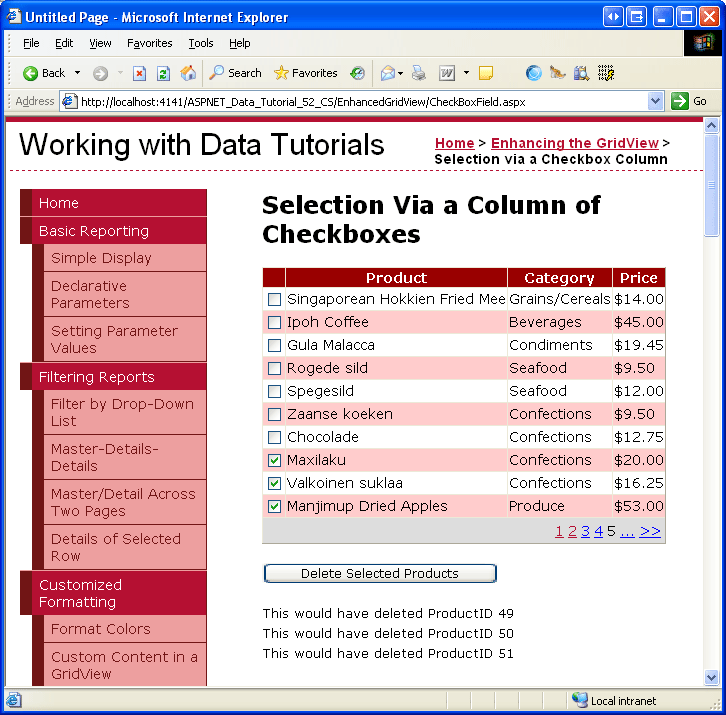
Figura 8: quando o botão Excluir Produtos Selecionados é clicado, os produtos ProductID selecionados são listados (clique para exibir a imagem em tamanho real)

Etapa 4: Adicionar Botões de Marcar Todos e Desmarcar Todos
Se um usuário quiser excluir todos os produtos na página atual, ele deverá verificar cada uma das dez caixas de seleção. Podemos ajudar a agilizar esse processo adicionando um botão Verificar Tudo que, quando clicado, seleciona todas as caixas de seleção na grade. Um botão Desmarcar Tudo seria igualmente útil.
Adicione dois controles Web de botão à página, colocando-os acima do GridView. Defina o primeiro como IDCheckAll e defina sua propriedade Text como Marcar Todos; defina o segundo como IDUncheckAll e defina sua propriedade Text como Desmarcar Todos.
<asp:Button ID="CheckAll" runat="server" Text="Check All" />

<asp:Button ID="UncheckAll" runat="server" Text="Uncheck All" />
Em seguida, crie um método na classe code-behind denominada ToggleCheckState(checkState) que, quando invocada, enumera a Products coleção GridView Rows e define cada propriedade da Checked CheckBox como o valor do parâmetro checkState passado.
private void ToggleCheckState(bool checkState)
{
    // Iterate through the Products.Rows property
    foreach (GridViewRow row in Products.Rows)
    {
        // Access the CheckBox
        CheckBox cb = (CheckBox)row.FindControl("ProductSelector");
        if (cb != null)
            cb.Checked = checkState;
    }
}
Em seguida, crie Click manipuladores de eventos para os botões CheckAll e UncheckAll. No manipulador de eventos CheckAll, basta chamar ToggleCheckState(true); no UncheckAll, chamar ToggleCheckState(false).
protected void CheckAll_Click(object sender, EventArgs e)
{
    ToggleCheckState(true);
}
protected void UncheckAll_Click(object sender, EventArgs e)
{
    ToggleCheckState(false);
}
Com esse código, clicar no botão Verificar Tudo causa um postback e verifica todas as caixas de seleção no GridView. Da mesma forma, clicar em Desmarcar todas as caixas de seleção desmarca todas as caixas de seleção. A Figura 9 mostra a tela após a verificação do botão Verificar Tudo.

Figura 9: Clicar no botão Verificar Tudo seleciona todas as caixas de seleção (clique para exibir a imagem em tamanho real)

Observação
Ao exibir uma coluna de caixas de seleção, uma abordagem para selecionar ou desmarcar todas as caixas de seleção é por meio de uma caixa de seleção na linha de cabeçalho. Além disso, a implementação Check All/Uncheck All atual requer um postback. As caixas de seleção podem ser marcadas ou desmarcadas, no entanto, inteiramente por meio do script do lado do cliente, fornecendo assim uma experiência de usuário mais rápida. Para explorar o uso de uma caixa de seleção na linha de cabeçalho para Selecionar Todos e Desmarcar Todos em detalhes, juntamente com uma discussão sobre como usar técnicas do lado do cliente, confira Selecionando Todas as Caixas de Seleção em um GridView usando Client-Side Script e um CheckBox Selecionar Todos.
Resumo
Nos casos em que você precisa permitir que os usuários escolham um número arbitrário de linhas de um GridView antes de prosseguir, adicionar uma coluna de caixas de seleção é uma opção. Como vimos neste tutorial, incluir uma coluna de caixas de seleção no GridView implica adicionar um TemplateField com um controle Web CheckBox. Usando um controle Web (em vez de injetar marcação diretamente no modelo, como fizemos no tutorial anterior), o ASP.NET lembra automaticamente quais os CheckBoxes foram marcados e quais não foram durante o postback. Também podemos acessar programaticamente as Caixas de Seleção no código para determinar se determinada Caixa de Seleção está marcada ou alterar o estado verificado.
Este tutorial e o último analisaram a adição de uma coluna de seletor de linha ao GridView. Em nosso próximo tutorial, examinaremos como, com um pouco de trabalho, podemos adicionar recursos de inserção ao GridView.
Divirta-se programando!
Sobre o autor
Scott Mitchell, autor de sete livros asp/ASP.NET e fundador da 4GuysFromRolla.com, trabalha com tecnologias da Microsoft Web desde 1998. Scott trabalha como consultor independente, treinador e escritor. Seu último livro é Sams Teach Yourself ASP.NET 2.0 em 24 Horas. Ele pode ser alcançado em mitchell@4GuysFromRolla.com.